
חשוב
חוויית האירוע בשידור חי של Teams תפרוש ב- 30 ביוני 2026. עבור אל העירייה של Teams כדי לקבל את התכונות והחוויה החדשות ביותר של האירוע. לקבלת מידע נוסף, קרא רשומת בלוג זו.
כאשר אירוע חי נוצר באמצעות האפשרות Q&A, המשתתפים יכולים לקיים אינטראקציה עם מפיקים ומציגים ברבעון&A.
צפה בסרטון וידאו זה לקבלת מבט כולל על הנחיה של Q&A באירוע בשידור חי של Teams.
לפני האירוע
המשתתפים יכולים להתחיל לשאול שאלות ב- Q&A ברגע שהם מצטרפים לאירוע, גם אם האירוע עדיין לא התחיל. שאלות אלה גלויות רק למנוהלי דיון עד המנחה מפרסם אותם באירוע.
במהלך האירוע
כברירת מחדל, ה- Q&A יהיה פתוח לשאלות כאשר האירוע יתחיל. המנחים יכולים לאחר מכן לקבוע מתי משתתפים יכולים לשאול שאלות באמצעות הלחצן הדו&הדו-מצבי Q&A.
פתיחה או סגירה של שאלות&A
פתח את החלונית Q&A על-ידי בחירה באפשרות הצג שאלות &A סמל
 בפקדי הפגישה.
הלחצן הדו-מצבי בחלונית יראה ש- Q&A פתוח לשאלות.
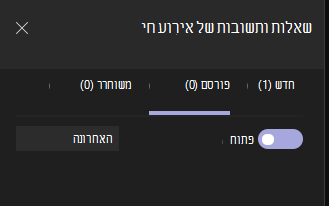
כדי למנוע מהמשתתפים להזין שאלות, בחר את הלחצן הדו-מצבי. הלחצן הדו-מצבי יופיע לאחר מכן סגור.
השב לשאלות
כל השאלות מופיעות בתחילה בכרטיסיה חדש.
הגב באופן ציבורי
בחר פרסם מעל שאלה כדי להפוך אותה לגלויה לכולם באופן מיידי.
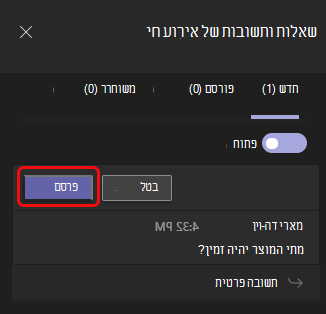
לאחר מכן השאלה עוברת אל הכרטיסיה פורסם.
בכרטיסיה פורסם , הזן את התשובה שלך בתיבת החיבור ובחר שלח
 . כעת כולם יכולים לראות את התשובה שלך.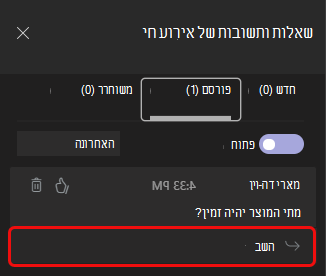
הערה
ניתן גם לשלוח תגובה ולאחר מכן להפוך את השאלה ותשובה לציבורית.
כדי "להוסיף אהבתי" לשאלה, בחר את סמל האגודל כלפי מעלה  .
.
הגב באופן פרטי
- בכרטיסיה חדש , הזן את תשובתך בתיבה תשובה פרטית ובחר שלח . התשובה זמינה באופן מיידי לאדם ששאל את השאלה.
ביצוע הכרזה
כדי לשלוח הודעה לכולם, הזן אותה בתיבה בצע הכרזה בחלק התחתון של החלונית ובחר שלח .
דחיית שאלה
- כדי להסיר שאלה מתיבת הדו-שיח Q&A, בחר התעלם.
השאלה עוברת אל הכרטיסיה פריטים ששוחררו .
באפשרותך גם למחוק שאלה שפ פורסמה על-ידי בחירה בלחצן .
.
לאחר האירוע
לאחר שהאירוע תם, תוכל להוריד דוחות, כולל דוח Q&A.
עבור אל לוח השנה של Teams ולחץ פעמיים על ההזמנה לאירוע.
בחר את החץ למטה לצד Q&A.
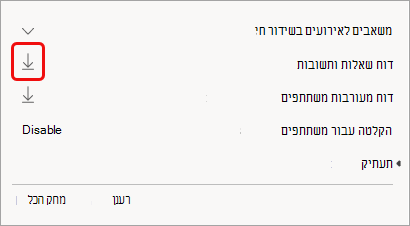
הדוח יורד כקובץ .CSV לתיקיה 'הורדות' במחשב שלך.