
אם אתה נתקל בבעיות עם המצלמה ב- Microsoft Teams, יש לנו כמה הצעות שיעזרו לך לחזור לעבוד.
עצה
Windows 10 יכולים גם לעבור לכאן לקבלת מידע נוסף אודות פתרון בעיות נפוצות במצלמה.
בדוק אם המצלמה נמצאת בשימוש
כדי לוודא שתוכל להשתמש במצלמה שלך ב- Teams:
- סגור את כל האפליקציות האחרות שעשויות להשתמש במצלמה שלך (כגון סקייפ או FaceTime).
- אם אתה משתמש במצלמה חיצונית, נסה לנתק אותה ולחבר אותה שוב.
- נסה להפעיל מחדש את המכשיר שלך.
- פנה לתמיכה של יצרן המכשיר במקרה של בעיית חומרה.
בדוק אם קיימים עדכונים
ודא שהעדכון האחרון של Windows או Mac OS וגירסתהיישום Teams מותקנים אצלך.
בדוק אם קיימים עדכונים ב- Teams כדי לוודא שאתה משתמש בגירסה העדכנית ביותר.
הערה
כדי לפתור בעיות ב- Teams בתשתית שולחן עבודה וירטואלי (VDI), פנה למנהל ה- IT שלך או עבור לכאן לקבלת מידע נוסף.
בצע שיחת בדיקה
כדי לבדוק שוב אם המצלמה שלך פועלת, בצע שיחת בדיקה ב- Teams.
כדי לבצע שיחת בדיקה:
- בחר הגדרות ועוד הגדרות
 בפינה השמאלית העליונה של Teams.
 - בחר הגדרות
 >
> .
. - תחת הגדרות שמע, בחר בצע שיחת בדיקה סמל
 .
.
בשיחת הבדיקה, תראה כיצד פועלים המיקרופון, הרמקולים והמצלמה שלך. בצע את ההוראות מתוך Test Call Bot והקליט הודעה קצרה. ההודעה תושמע לך בחזרה. לאחר מכן, תקבל סיכום של שיחת הבדיקה ותוכל לעבור אל הגדרות המכשיר שלך כדי לערוך שינויים.
הערה
- נכון לעכשיו, תכונת שיחת הבדיקה זמינה באנגלית בלבד. שפות נוספות יתווספו בקרוב.
- ניתן למחוק את הקלטת הבדיקה מיד לאחר השיחה. Microsoft לא תשמור או תשתמש בה.
- תכונת שיחת הבדיקה אינה זמינה כעת עבור Teams באינטרנט.
פתרון בעיות עבור Windows
אם אתה עדיין נתקל בבעיות עם המצלמה, הנה כמה פתרונות נוספים שתוכל לנסות.
לקבלת עזרה נוספת, ראה המצלמה אינה פועלת ב- Windows.
בדוק את אפליקציה למכשירים ניידים Teams שלך
ייתכן שיהיה עליך לשנות הרשאות במכשיר הנייד שלך.
כדי לשנות הרשאות במכשיר Windows שלך:
פתח את האפליקציה 'הגדרות' במכשיר שלך.
בחר פרטיות & אבטחה>מצלמה.
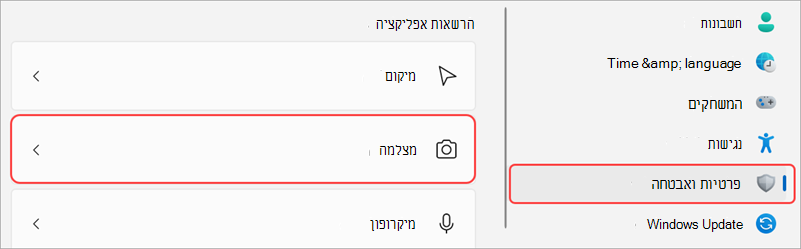
הפעל את הלחצן הדו-מצבי אפשר לאפליקציות לגשת למצלמה שלך.

תחת אפשר לאפליקציות לגשת למצלמה שלך, הפעל את Microsoft Teams (עבודה או בית ספר) הדו-מצבי
- אם הלחצן הדו-מצבי כבר מופעל, כבה אותו והפעל אותו שוב.
סגור את כל האפליקציות והפעל מחדש את המכשיר.
בדוק את מנהלי ההתקנים שלך
כאשר המצלמה שלך אינה פועלת ב- Windows 10 (או אם אתה משתמש במצלמת אינטרנט חיצונית), ייתכן שיש בעיה עם מנהלי ההתקנים שלך. עבור לכאן לקבלת הוראות מפורטות לבדיקת מנהלי ההתקנים של Windows.
פתרון בעיות עבור Mac OS
אם אתה עדיין נתקל בבעיות עם המצלמה, הנה פתרון נוסף שתוכל לנסות.
בדוק את הרשאות היישום שלך
ייתכן שיהיה עליך לשנות את הרשאות המכשיר שלך.
כדי לשנות הרשאות במכשיר Mac OS:
- פתח את הגדרות המערכת במכשיר שלך.
- בחר אבטחה & פרטיות.
- תחת פרטיות, בחר מצלמה.
- ודא שהאפשרות Microsoft Teams (עבודה או בית ספר) נבחרה.
- סגור את כל האפליקציות והפעל מחדש את המכשיר.
הערה
הגדרות אלה חלות על Mac OS 10.14 ואילך.
פתרון בעיות עבור Teams באינטרנט
אם אתה משתמש ב- Teams באינטרנט, הנה משהו שתוכל לעשות כדי לוודא שהמצלמה שלך מוגדרת כראוי.
- בדוק את הגדרות הדפדפן שלך: ייתכן שתצטרך "לאפשר" את המצלמה ו/או המיקרופון שלך כדי לעבוד ב- Teams.
- פנה למנהל ה- IT: ייתכן שהגדרות מסוימות מנוהלות על-ידי מנהל ה- IT שלך; צור איתם קשר לקבלת פרטים נוספים.
הערה
Microsoft Teams באינטרנט נתמך כעת ב- Chrome, Safari, Edge, Firefox ו- Internet Explorer 11.
Microsoft Edge
בחר הגדרות ועוד אפשרויות
 > .
> .בחר קבצי Cookie והרשאות אתר.
בחר מצלמה.
הפעל את הלחצן הדו-מצבי שאל לפני גישה (מומלץ ).
הערה
אם אפשרות זו כבויה, הגישה למצלמה שלך תיחסם ב- Edge.
Google Chrome
פתח את הגדרות.
בחר הרשאות של הגדרות אתר>פרטיות>ואבטחה.
בחר מצלמה.
- בחלק העליון של מסך זה, ודא שהמכשיר הנכון נבחר מהתפריט הנפתח.
- תחת אופן פעולה המהווהברירת מחדל, בחר אתרים יכולים לבקש להשתמש במצלמה שלך.
Safari
- ב- Safari, פתח את Preferences.
- בחר אתרי אינטרנט.
- באופן כללי, בחר מצלמה.
- לצד בעת ביקור באתרי אינטרנט אחרים:, בחר שאל אואפשר.
יצירת קשר עם התמיכה של Microsoft
עדיין זקוק לעזרה? פנה לתמיכה של Microsoft.