

התאם אישית את תצוגת לוח השנה שלך ב- Microsoft Teams לקבלת גישה מותאמת אישית לניהול לוח הזמנים שלך.
במאמר זה
| שינוי תצוגת לוח השנה | שמירה של תצוגת לוח שנה |
|---|---|
| החלת מסנני לוח שנה | מחיקה של תצוגת לוח שנה |
| הצגת צירי זמן שונים |
שינוי תצוגת לוח השנה
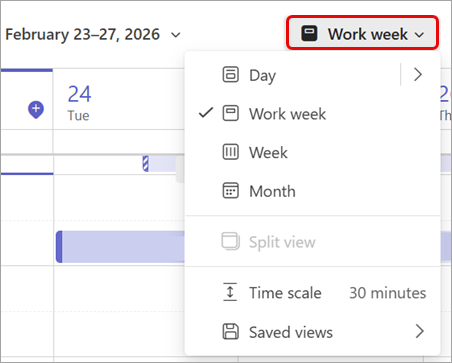
לוח השנה של Teams יציג את לוח הזמנים של שבוע העבודה שלך כברירת מחדל, אך באפשרותך לבחור להציג את לוח הזמנים שלך עבור השבוע כולו או ימים ספציפיים בלבד. בחר את התצוגה הנוכחית בחלק העליון של לוח השנה כדי לבחור תצוגה אחרת.
החלת מסנני לוח שנה
בחלק העליון של לוח השנה שלך או ב'אפשרויות נוספות , בחר לחצן מסנן
 . בטל בחירה של סוגי אירועים ספציפיים כדי להסיר אותם מהתצוגה.
הצגת צירי זמן שונים
שנה את סרגל הזמן בלוח השנה החדש כדי להתאים את כמות השטח עבור פרטי פגישה.
כדי לשנות את ציר הזמן של לוח השנה שלך:
- בחר את תצוגת לוח השנה (לדוגמה, שבוע עבודה, שבוע וכו').
- בחר ציר זמן. בחר את ציר הזמן שבו ברצונך להציג את לוח השנה שלך.
כאשר אתה בוחר ציר זמן, השינוי יוחל באופן מיידי.
עצה
- הגדל את ציר הזמן כדי לראות חלק גדול יותר מלוח הזמנים שלך בבת אחת, אך עם פחות פרטים.
- הקטן את ציר הזמן כדי לראות את לוח הזמנים שלך בתקריב, עם פרטים נוספים.
שמירה של תצוגת לוח שנה
לאחר הגדרת המסננים הספציפיים, קבוצות לוח השנה והגדרות קבועות מראש אחרות שברצונך לראות בלוח השנה שלך, שמור את התצוגה כדי לחזור אליה מאוחר יותר.
כדי לשמור תצוגת לוח שנה:
- בחר את תצוגת לוח השנה שלך.
- בתפריט הנפתח, בחר תצוגות שמורות
 >שמור את התצוגה הנוכחית.
- תן לתצוגה שם ובחר שמור.
כדי להחיל תצוגה שמורה:
- בחר את תצוגת לוח השנה שלך.
- בתפריט הנפתח, בחר תצוגות שמורות
- בחר את התצוגה שברצונך להחיל.
מחיקה של תצוגת לוח שנה
כדי למחוק תצוגת לוח שנה שמורה:
- בחר את תצוגת לוח השנה שלך.
- בתפריט הנפתח, בחר תצוגות שמורות
- לצד התצוגה שברצונך למחוק, בחר > 'מחק
 .