
אם אין לך יכולת תזמון פגישות ב- Outlook או ב- Teams, התחלת פגישה מיידית היא אפשרות נהדרת. בדיוק כמו בפגישות מתוזמנות, לכל מי שמשתתף בפגישה שלך תמשיך להיות גישה לצ'אט של הפגישה, להקלטה ולכל דבר אחר שאנשים משתפים בפגישה (כגון קבצים והערות פגישה), גם לאחר סיום הפגישה.
קיימות כמה דרכים שונות לגרום לפגישה לא מתוכננת להתקיים בלחיצות ספורות בלבד.
מלוח השנה שלך
עבור אל Calendar
 בצד הימני של Teams, ולאחר מכן בחר 'פגוש כעת'
 בפינה השמאלית העליונה.
ערוך את שם הפגישה ובחר 'קבל קישור לשיתוף' כדי לשתף קישור לפגישה.
- אם תבחר 'קבל קישור לשיתוף', תהיה לך אפשרות לבחור 'קבע תצורה של אפשרויות פגישה', שבה תוכל לשנות את אפשרויות הפגישה.
כשתהיה מוכן, בחר 'התחל פגישה ' כדי לפתוח את מסך ההצטרפות מראש לפגישה.
בחר הצטרף עכשיו כדי להיכנס לפגישה.
האפשרות 'פגוש כעת' בלוח השנה של Teams דורשת תיבת דואר של Exchange Online. אם אין לך תיבת דואר של Exchange Online, לא תראה אפשרות זו.
בערוץ
כדי להתחיל פגישת ערוץ מיידי:
- בחר את הערוץ שבו ברצונך לקיים פגישה מרשימת הצ'אטים והערוצים.
- בהתאם לפריסת הערוץ שלך, בחר 'פגוש כעת'
 או 'פגישה מיידית
 ' בפינה השמאלית העליונה.
 - בחר הצטרף עכשיו.
- כדי לשמור על ההקשר של שיחה ספציפית, בחר 'השב' מתחת לפרסום כלשהו. בתיבת החיבור, בחר פעולות ואפליקציות
 >היפגש כעת .
כל שיחות פגישת הערוץ יופיעו כשרשורים משלהן בהזנת הפרסומים או השיחות של הערוץ. לקבלת מידע נוסף על צ'אט בפגישות ערוץ, ראה פגישות ערוץ ב- Microsoft Teams.
מתוך צ'אט קבוצתי
פגישות מיידיות בצ'אטים קבוצתיים הן דרך לפגוש חברי צ'אט באופן ספונטני, מבלי להפריע לאחרים או לצלצל אליהם. פגישות צ'אט קבוצתי הן גם דרך לוודא שהקלטות והודעות הפגישות יישארו באותו מקום.
כדי להתחיל פגישה מיידית מתוך צ'אט קבוצתי:
פתח את הצ'אט הקבוצתי שבו ברצונך להתחיל פגישה מיידית.
בחלק העליון של הצ'אט, בחר 'פגוש כעת
'.- לאחר שתתחיל פגישה מיידית בצ'אט קבוצתי, אנשים אחרים יראו מרשימת הצ'אטים שלהם שפגישה התחילה בצ'אט קבוצתי זה.
- הם יכולים לפתוח את הצ'אט הקבוצתי ולבחור 'הצטרף ' כדי להיכנס לפגישה.
בחר את המחוון החי בחלק העליון של הצ'אט הקבוצתי כדי להציג משתתפים.
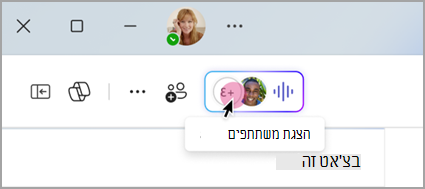
בחר צלצל לאנשים אחרים כדי להצטרף כדי להודיע לאחרים בצ'אט הקבוצתי על הפגישה המיידית.
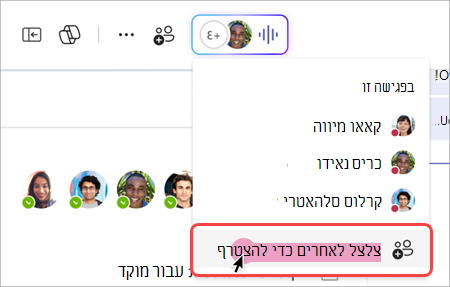
- כדי לצלצל לאנשים בודדים, בחר את השמות שלהם ובחר צלצל.
- כדי לצלצל לכל מי שלא נמצא בפגישה המיידית, בחר צלצל לכולם.
בחר 'עזוב ' מתוך חלון השיחה כדי לעזוב את הפגישה המיידית.
הערה
אם אינך האדם האחרון שעזב פגישה מיידית, תוכל להצטרף מחדש על-ידי פתיחת הצ'אט הקבוצתי ובחירה באפשרות 'הצטרף'. כאשר האדם האחרון יעזוב את הפגישה, כולם יקבלו הודעה שהפגישה הסתיימה.
מתוך צ'אט באמצעות פקודות
התחל פגישה מיידית בכל צ'אט באמצעות פקודות.
כדי להתחיל פגישת צ'אט מיידי:
- פתח את שיחת הצ'אט שבה ברצונך להתחיל פגישה מיידית.
- הקלד /meetnow בתיבת החיבור.
- הקש על מקש Enter או Tab בלוח המקשים.
לקבלת מידע נוסף, ראה שימוש בפקודות ב- Microsoft Teams.
הזמן אנשים
לאחר שתצטרף לפגישה, תוצג לך בקשה להזמין אנשים אחרים.
- בחר 'העתק קישור
 לפגישה' כדי להעתיק ולשתף קישור לפגישה שאחרים יוכלו ללחוץ עליו כדי להצטרף.
 - בחר People
 > משתתפים בפגישה וחפש שמות משתתפים בשדה הזמן מישהו או חייג מספר. רחף מעל שם של מישהו ובחר 'בקש להצטרף ' כדי לקרוא לו לפגישה.
 - בחר שתף הזמנה>שתף באמצעות דואר אלקטרוני ברירת מחדל כדי להפעיל את אפליקציית הדואר האלקטרוני המהווה ברירת מחדל עם הזמנה בדואר אלקטרוני שנוצרת באופן אוטומטי. הזן נמענים ושלח את הודעת הדואר האלקטרוני כדי להזמין אותם.
תמיד תוכל להוסיף אנשים במועד מאוחר יותר על-ידי בחירת People בפקדי הפגישה. בחר 'שתף הזמנה ' כדי להודיע לאחרים על הפגישה שלך באמצעות קישור או דואר אלקטרוני.
כדי להצטרף מחדש לאותה פגישה בכל עת, מצא את הצ'אט בפגישה ברשימת הצ'אטים ובחר 'הצטרף'.