שמור על פרטיות הרקע במהלך פגישות Teams על-ידי טשטוש או שינוי הרקע. העלה תמונות משלך או בחר מבין תמונות רקע שכבר נמצאות ב- Teams.
ב- Teams Premium, החל סמלים או תמונות ממותגים על הרקע שלך.
הערה
טשטוש או החלפת הרקע עשויים לא למנוע אפשרות שהפרטים הרגישים יהיו גלויים לאנשים אחרים בשיחה או בפגישה.
החלפת הרקע
לפני פגישה
עבור אל לוח השנה שלך ב- Teams.
בחר פגישה ולאחר מכן בחר 'הצטרף'.
במסך קדם-ההצטרפות, בחר אפקטים ואוואטארים
 .
.כדי לטשטש את הרקע, בחר את החץ בתפריט הנפתח לצד 'טשטש' ובחר 'טשטוש Standard' או 'טשטוש לאורך'.

בחר רקע של Teams כדי להחיל אותו על הזנת הווידאו שלך, או העלה והחל רקע משלך.
- כדי להשתמש בתמונה משלך, בחר 'אפקטי> וידאו נוספים'הוסף
 חדש ולאחר מכן בחר אחד להעלאה מהמחשב שלך. ודא שמדובר בקובץ .JPG, קובץ .PNG או קובץ .BMP.
- כדי להשתמש בתמונה משלך, בחר 'אפקטי> וידאו נוספים'הוסף
כדי לבטל אפקטי רקע, בחר ללא . הרקע שלך ימשיך להופיע בכל הפגישות והשיחות שלך עד שתשנה אותו שוב.
הערה
אם אינך רואה אפשרות זו בתפריט, ייתכן שהתכונה אינה זמינה במכשיר שלך.
במהלך פגישה
הצטרף לפגישה של Teams.
בפקדי הפגישה שלך, בחר 'פעולות נוספות
 > אפשרויות נוספות של Microsoft Teamsאפקטים והגדרות של וידאו .
בחר אפקטי וידאו.
- כדי לטשטש את הרקע, בחר את החץ בתפריט הנפתח לצד 'טשטש' ובחר 'טשטוש Standard' או 'טשטוש לאורך'.
- בחר רקע של Teams כדי להחיל אותו על הזנת הווידאו שלך.
- בחר הוסף חדש כדי להעלות תמונה מהמחשב שלך ולהשתמש בה. ודא שמדובר בקובץ .JPG, קובץ .PNG או קובץ .BMP.
בחר תצוגה מקדימה כדי להציג את הרקע לפני שאתה מחיל אותו.
בחר החל.
הערה
- משתמשי Linux אינם יכולים להשתמש בתכונה זו.
- אפקטי רקע אינם זמינים אם אתה משתמש ב- Teams באמצעות תשתית שולחן עבודה וירטואלית (VDI) ממוטבת.
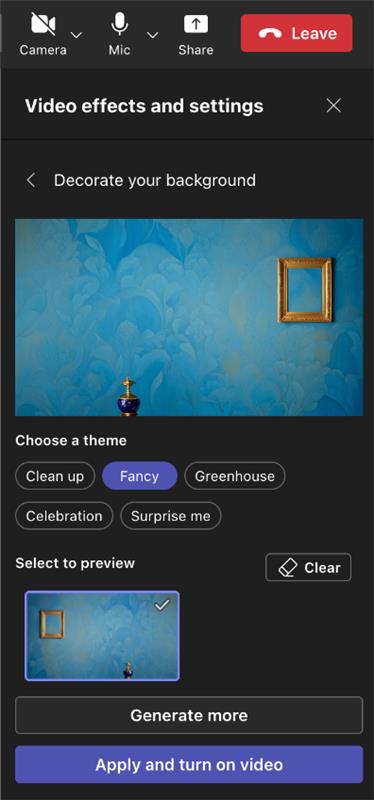
השתמש בבינה מלאכותית לקישוט הרקע שלך בפגישה
נצל את אפקט הקישוט החדש שנוצר על-ידי בינה מלאכותית ב- Teams כדי להתאים אישית עוד יותר את הרקע שלך. קיימות חמש אפשרויות לבחירה:
- לנקות: לסדר את הסביבה שלכם, להסיר עומס וליצור אסתטיקה יעילה ומינימליסטית יותר.
- מפואר: משלב אלמנטים דקורטיביים מפוארים ואלגנטיים, כמו טפטים, נרות ונברשות.
- חממה: מוסיף צמחים וירק לחלל שלך.
- חגיגה: כולל קישוטים חגיגיים כמו בלונים, סטרימרים ותאורה.
- הפתיע אותי: עובר בין מגוון סגנונות ונושאים כדי לשנות את החלל שלך, כולל אנימציה דו-ממדית, מתחת למים, עיצוב בסגנון בלוק שמזכיר את Minecraft וערכת נושא של מעבורת חלל.
כדי להפעיל תכונה זו, בצע את אותם שלבים שצוינו לעיל כדי לשנות את הרקע שלך לפני הפגישה או במהלכה.
- לאחר שנכנסת לתפריט אפקטי הווידאו, בחר קשט.
- אם המצלמה פועלת כעת, היא תכבה כאשר תבחר רקע חדש. בחר התחל כאשר תתבקש לכבות את המצלמה ולהציג את האפשרויות שלך.
- לאחר בחירת ערכת נושא, בחר צור כדי להציג אפשרויות תצוגה מקדימה.
- בחר צור עוד לקבלת אפשרויות נוספות. באפשרותך גם לבחור ערכת נושא אחרת לפני שתיצור ערכת נושא נוספת. האפשרות שנוצרה בעבר עדיין תישאר זמינה.
- בחר החל והפעל וידאו כדי להחיל רקע.