

במאמר זה
הגדרת שאלות ותשובות
הגדר שאלות ותשובות לפגישות גדולות ומובנות, כגון פגישות פתוחות או וובינרים כדי לעזור לנהל שאלות ממשתתפים.
מ- Outlook
פתח אירוע לוח שנה חדש.
בחר אפשרויות פגישה בחלק העליון של החלון.
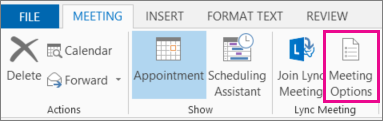
עבור אל הפוך שאלות ותשובות ולזמינות ובחר את הלחצן הדו-מצבי במצב כן.
מלוח השנה שלך
- בחר את
 'Calendar Teams' Calendar ב- Teams.
- בחר אירוע.
- בחר הצג אירוע
 .
- בחר אפשרויות
 .
- בסמל 'השתתפות'
 , הפעל את הלחצן הדו-מצבי של שאלות&תשובות.
- בחר החל.
במהלך פגישה או אירוע
- הצטרף לפגישה שארגנת ב- Teams.
- בחר פקדים סמל >
 ' הצג אפשרויות נוספות בפקדי הפגישה.
- בסמל 'השתתפות' , הפעל את הלחצן הדו-מצבי של שאלות&תשובות.
- בחר החל.
הערה
שאלות ותשובות זמינות למשתתפים במהלך הפגישה בחלון הפגישה ובכרטיסיה בצ'אט בפגישה.
שיטות עבודה מומלצות להגדרת שאלות ותשובות
באפשרויות הפגישה שלך, קיימות הגדרות נוספות שבאפשרותך להחיל לקבלת חוויית שאלות ותשובות חלקה יותר:
- תחת 'תפקידים
 , הוסף מארגנים-שותפים בלחצן 'בחר מארגנים-שותפים': מארגנים-שותפים יכולים לעזור לך לנהל ולנהל את השאלות&תשובות.
- בטל את הצ'אט בפגישה (אופציונלי): אם אינך מעוניין שהמשתתפים ישתמשו בצ'אט בפגישה בנוסף לשאלות ותשובות, בחר כבה מהתפריט הנפתח של צ'אט בפגישה.
שאלות ותשובות בנושא מנגה
אנשים שמנהלים את תחום שאלות ותשובות יכולים להנחות שאלות ולשנות את הגדרות שאלות ותשובות. כברירת מחדל, מארגנים ומארגנים משותפים יכולים לנהל את נושא השאלות והתשובות. בפגישות פתוחות ובוובינרים ב- Teams, הם יכולים לאפשר למציגים לנהל גם שאלות ותשובות.
כדי לשנות את רשימת האנשים שיכולים לנהל את השאלות והתשובות בפגישה פתוחה או בוובינר:
- בחר את 'Calendar Teams' Calendar ב- Teams.
- פתח את פרטי הפגישה הפתוחה או הוובינר.
- בחר אפשרויות פגישה> הגדרות סמלהשתתפות .
- בחר אפשרות מהתפריט הנפתח מי יכול לנהל שאלות ותשובות.
- בחר החל.
ניתן לשנות הגדרה זו בכל עת לפני, במהלך ואחרי הפגישה הפתוחה או הוובינר. נכון לעכשיו, אין מגבלה על מספר האנשים שיכולים לנהל את נושא השאלות והתשובות בכל פעם.
הערה
- ניהול שאלות ותשובות זמין רק בפגישות פתוחות ובוובינרים. רק מארגנים ומארגנים משותפים יכולים לנהל שאלות ותשובות בפגישות ואירועים אחרים.
- רק מציגים מהארגון שלך או מציגים חיצוניים בעלי יכולת התחברות ל- Microsoft 365, יכולים לנהל את תחום השאלות והתשובות.
שאלות ותשובות נפוצות
הפעל תיאור כדי לסקור ולאשר שאלות לפני שהן מופיעות בהזנת שאלות ותשובות. תשובות לשאלות שפורסמו לא יונחו. באפשרותך להפוך את הבקרה לזמינה או ללא זמינה בכל נקודה במהלך מחזור החיים של האירוע.
להפעלת הנחייה עבור שאלות ותשובות:
- בחר שאלות&תשובות,
 ' בפקדי הפגישה.
- בחלונית שאלות&תשובות, בחר בלחצן הגדרות מרכז הניהול
 .
- בחר שמור.
תשובות פרטיות
תשובות פרטיות זמינות כברירת מחדל עם בקרה כדי לאפשר למנחים להגיב לשאלות שנמצאות בבדיקה. תשובות פרטיות גלויות רק למנחים ולמשתתף ששאל את השאלה. משתתפים יכולים להציג את השאלות שלהם ולהשיב לתגובות פרטיות בהזנת השאלות שלי . תשובות פרטיות יימחקו אם השאלה תפורסם.
הערה
תשובות פרטיות אינן זמינות עבור פרסומים אנונימיים.
סקירת פרסומים ומענה לפרסומים
כאשר התיאור מופעל, תראה שלוש כרטיסיות בחלונית שאלות&תשובות :
- בסקירה: שאלות חדשות יופיעו בכרטיסיה 'בסקירה '. כל מנחה יכול לבדוק שאלות.
- פורסמו: שאלות שפורסמו יועברו אל הכרטיסיה פורסמו והן יהיו גלויות לכל המשתתפים.
- הוסרו: ניתן לפרסם שאלות שהוסרו מאוחר יותר, אם תרצה. מנחים לא יכולים להשיב באופן פרטי על שאלות שהוסרו.
כל מנחה יכול להגיב או לפרסם בתור עצמו או כמארגן לקבלת קול אחיד יותר בין המנחים. אם תפרסם כמארגן, שמך יוסתר מהמשתתפים וממארגנים אחרים בחלונית 'שאלות&ותשובות '. מארגני פגישות עדיין יכולים לראות את הזהויות של כולם בדוח שאלות&תשובות שהורד.
כדי לעבור בין פרסום או מענה בתור עצמך או כמארגן:
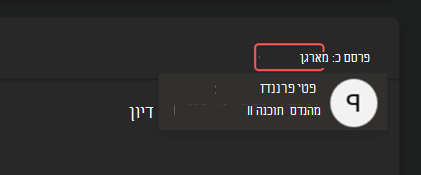
- בחר מארגן או את שמך לצד פרסם בתור:.
- בחר באפשרות השנייה כדי לעבור.
חשוב
פרסומים ותשובות בתור המארגן יישארו משויכים לאדם למטרות תאימות.
חוויית שאלות ותשובות של משתתף
המשתתפים יכולים להשתתף בשאלות ותשובות מ- Teams לשולחן העבודה, למכשירים ניידים ולאינטרנט. המשתתפים יראו רק הזנה אחת של שאלות ותשובות, בין שהפגישה מונחית או לא. שם, הם יכולים לפרסם, להשיב, להצביע בעד ולהגיב לשאלות.
כאשר אנשים מפרסמים שאלות בשאלות ותשובות מונחות, הם יקבלו הודעה לפיה השאלה שלהם התקבלה ותפורסם לאחר אישור המנחה.
הערה
שאלות ותשובות לא יהיו זמינות למשתתפים בצפייה בלבד שהצטרפו מעבר לקיבולת הפגישה.
הצבע בעד שאלות
משתתפים יכולים להצביע בעד שאלה ספציפית כשהם תומכים בה או מסכימים לגביה. כל משתתף יכול להצביע בעד כל שאלה פעם אחת.
כדי להצביע בעד שאלה:
בחר שאלות&תשובות,
' בפקדי הפגישה.בחר את החץ שמופיע בחלק התחתון של השאלה.
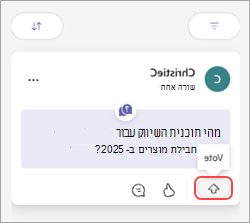
משתתפים יכולים להציג שאלות עם מספר ההצבעות הרב ביותר בעד על-ידי בחירת 'מיון >הרוב הצביעו בעד.
ביטול הצבעות בעד
כברירת מחדל, הצבעה בעד מופעלת עבור שאלות ותשובות, אך ניתן לבטל אותה.
כדי לבטל הצבעות בעד בשאלות ותשובות:
- בחר שאלות&תשובות, ' בפקדי הפגישה.
- בחלונית שאלות&תשובות, בחר בלחצן הגדרות מרכז הניהול .
- בטל את הלחצן הדו-מצבי של הצבעות בעד.
- בחר שמור.
אפשר שאלות ותגובות אנונימיות
לאחר הפעלת שאלות&תשובות, תוכל לאפשר למשתתפים לשאול שאלות ולפרסם הערות באופן אנונימי.
כדי לאפשר שאלות ותגובות אנונימיות:
- בחר שאלות&תשובות, ' בפקדי הפגישה.
- בחלונית שאלות&תשובות, בחר בלחצן הגדרות מרכז הניהול .
- הפעל את הפוסטים האנונימיים ו/או התגובות האנונימיות .
שאלה או הערה שפורסמו אינה משויכת למשתתף והארגון לא יכול לעקוב אחריהן. מנחים יכולים לבטל את התכונה בכל עת. לאחר מכן, שאלות והערות אנונימיות קודמות נשארות אנונימיות.
אם בקרה זמין, תוכל לפקח על שאלות אנונימיות, אך לא ניתן לפקח על תגובות אנונימיות. זה דומה לאופן שבו לא ניתן לפקח על תגובות לא אנונימיות.
חשוב
תשובות ותגובות לשאלות אנונימיות אינן אנונימיות. גם תגובות לתגובות אנונימיות אינן אנונימיות. מומלץ להשבית תגובות כדי לשמור על האנונימיות.
שאלות מהארכיון
אחסן ארכיון שאלות בפגישות חוזרות או באירועים עם שאלות ותשובות כדי לוודא שההזנה הראשית רלוונטית ועדכנית.
מארגנים יכולים לאחסן בארכיון שאלות ספציפיות או את כל השאלות מהזנת שאלות ותשובות הראשית. כאשר שאלה מאוחסנת בארכיון, היא מועברת להזנה שמאוחסנת בארכיון. מארגנים יכולים להציג שאלות שלא מאוחסנות בארכיון ולהעביר אותן בחזרה להזנת שאלות ותשובות בכל עת.
כדי לאחסן שאלות ותשובות בארכיון:
בחר שאלות&תשובות,
' בפקדי הפגישה.- כדי לאחסן בארכיון את כל השאלות הנמצאות כעת בהזנה, בחר ארכיון הכל
 >כן.
- כדי לאחסן שאלה ספציפית בארכיון, רחף מעל השאלה ובחר 'אפשרויות נוספות'
 > אפשרויות נוספות של Microsoft
 ' ליד השאלה שברצונך לאחסן בארכיון.
- כדי לאחסן בארכיון את כל השאלות הנמצאות כעת בהזנה, בחר ארכיון הכל
כדי להציג שאלות המאוחסנות בארכיון, בחר את המסנן הנוכחי ובחר ' מאוחסן בארכיון ' מהתפריט הנפתח.
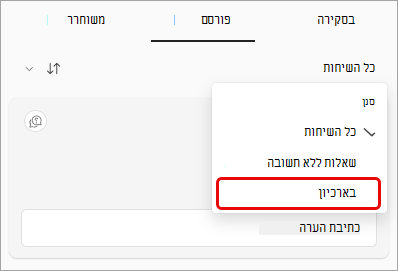
כדי לבטל אחסון בחר של שאלה, עבור אל תצוגת המסנן 'מאוחסן בארכיון', רחף מעל השאלה ובחר 'אפשרויות נוספות' > 'אפשרויות נוספות' של Microsoft Teams סמל 'בטל ארכיון' 
הורד דוחות ש
לאחר פגישה פתוחה או וובינר עם שאלות ותשובות, מארגנים ומארגנים משותפים יכולים להוריד את דוח שאלות ותשובות.
דוחות של שאלות ותשובות יורדו כקובצי .csv שניתן לאחסן ולערוך ב- Excel.
פרטי הדוח כוללים:
- מקור: בין שרשומת שאלות ותשובות נוצרה על-ידי מארגן או משתתף.
- סוג: האם הפרסום היה דיון, שאלה או תשובה.
- זהות: האדם ששלח פרסום או השיב לפרסום.
- חותמת זמן: באיזו שעה כל פרסום או תשובה נשלחו.
- מזהה שיחה: מספר ייחודי שהוקצה לפרסום ספציפי.
- מזהה השב ל-: מזהה השיחה של הפרסום אליו התשובה מגיבה.
- תוכן: הדיוק של כל פרסום.
- תגובות: המספר הכולל של תגובות בשיחה.
כדי להוריד דוח שאלות ותשובות:
עבור אל לוח השנה שלך ב- Teams.
בחר פגישה פתוחה או וובינר מהעבר והצג את הפרטים שלהם.
בחר נהל אירוע
 .
בחר דוחות.
בחר
 >'הורד' דוחשאלות&תשובות.
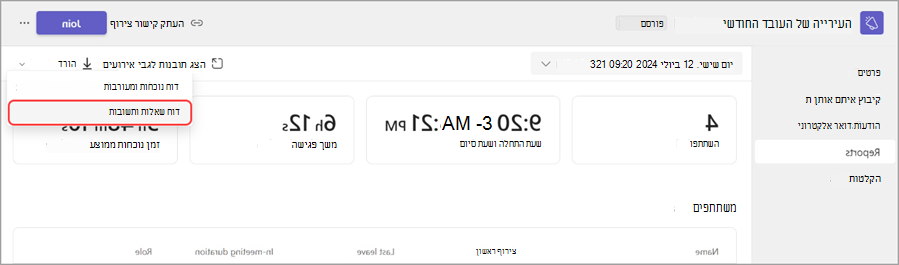
ההורדה של שאלות ותשובות תתחיל כקובץ .csv חדש.
הערה
- הורדת הדוח תכלול שאלות ותשובות מ- 28 הימים הקודמים. תוכן ישן יותר לא יהיה זמין בדוח, אך עדיין יהיה זמין בהזנת שאלות ותשובות.
- הורדת הדוח כוללת תשובות פרטיות.
- הורדת דוחות שאלות ותשובות אינה נתמכת בשלב זה עבור פגישות Teams.
נושאים קשורים
התחל בעבודה עם וובינרים של Microsoft Teams