
הפעלת הקלטת פגישה
לאחר סיום פגישה, תוכל למצוא את ההקלטה של הפגישה בצ'אט או בלוח השנה של הפגישה.
מתוך צ'אט
- עבור אל סמל הכרטיסיה צ'אט
 - Teams.
 - בחר את הצ'אט עבור הפגישה הספציפית.
- בחר משותף.
- בחר הקלטה.
- כאשר המציג נפתח, בחר לחצן הפעל
 .
.
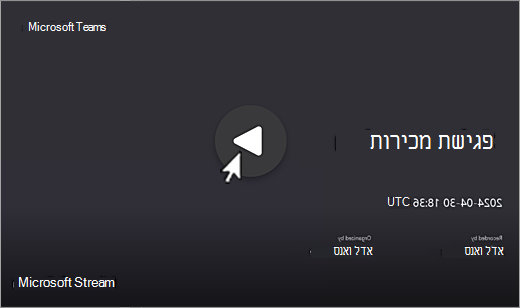
מלוח השנה שלך
- בחר Calendar
 - Teams.
 - בחר את הפגישה האחרונות שממנה ברצונך לראות את ההקלטה.
- בחר באפשרות Recap
 .
. - בהקלטת הפגישה, בחר לחצן הפעל .
מערוץ
- בחר בלחצן Teams
 - Teams.
 - בחר ערוץ.
- בחר משותף.
- חפש ובחר את ההקלטה. ההקלטה היא .mp4 קובץ הקלטה
 'הפעל הקלטה' מופיע בתחילת השורה.
 - בחר הפעל אם ההקלטה אינה מתחילה באופן מיידי.
כתוביות סמויות או בשידור חי
כתוביות בשידור חי זמינות במהלך פגישה אך אינן מוקלטות.
כדי להפעיל כתוביות במהלך פגישה:
- בפקדי הפגישה, בחר פעולות נוספות Microsoft
 >שפה דיבור
 .
. - בחר הצג כתוביות בשידור חי סמל
 .
.
הכיתובים שלך יופיעו מתחת למסך הפגישה. כיתובים אלה מוצגים לך רק במהלך הפגישה.
באפשרותך גם להתחיל תמלול חי, שניתן להציג לאחר הפגישה.
כדי להציג כתוביות סמויות מאוחר יותר במהלך ההפעלה:
עבור אל סמל הכרטיסיה צ'אט
- Teams.בחר את הצ'אט של הפגישה בעבר.
חפש ובחר את התמונה הממוזערת של ההקלטה.
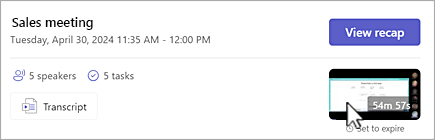
בחר לחצן הפעל
כדי להתחיל בהשמעת הקלטת הפגישה.רחף מעל נגן הווידאו ובחר החלף מצב של סמל תפריט כתוביות
או הקש Alt+C.בחר את השפה והתצוגה שלך.
אם אינך רואה את סמל התפריט החלף מצב כתוביות :
- בחר צפה בדפדפן בחלק העליון של סרטון הווידאו.
- בדף נגן הווידאו, בחר הגדרות וידאו
 .
. - הרחב אתלחצן תעתיק
 >.
>.
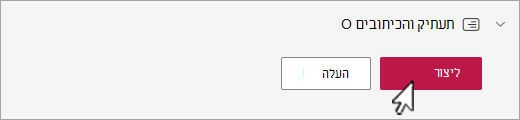
בהתאם לאורך סרטון הווידאו, יצירת כתוביות סמויות עשויה להימשך מספר דקות.
לאחר ההפקה, תוכל לצפות בסרטון הווידאו בדפדפן בדף הנגן שלו ולהוסיף כיתובים מוצגים בחלק התחתון של המסך.
לאחר יצירת הכיתובים, לחצן צור הופך לתרגום. בחר תרגם כדי לשנות את השפה המדוברת או את שפת המסך כדי לתרגם באופן אוטומטי את הכיתובים.
התאמה אישית של כיתובים
- בנגן הווידאו, רחף ובחר בלחצן גלגל השיניים
 .
. - בחר הגדרות כיתוב.
- בחר את הגודל, הצבע או השקיפות ברקע של הכיתוב.
הערה
כיתובים אינם נלכדים בהקלטות או בהורדות. עם זאת, באפשרותך להפעיל אותן בעת הצגת הקלטה ב- Teams או בדפדפן בדף נגן הווידאו של Microsoft 365.
אחסון והרשאות של הקלטת פגישה
הקלטות פגישות שאינן ערוץ מאוחסנות באופן אוטומטי בתיבת הדו-שיח של OneDrive for Business. הקלטות של פגישות ערוץ מאוחסנות באתר SharePoint של הערוץ.
התוקף של הקלטות פגישה פג לאחר פרק זמן שהוגדר על-ידי מנהל ה- IT שלך. מארגנים יכולים לשנות תאריכי תפוגה של הקלטה. כאשר תוקף ההקלטה יפוג, היא תועבר לסל המיחזור שבו נשמרה ההקלטה.
שחזור קבצים הוא תלוי זמן. לאחר שהקלטות נמחקות מסל המיחזור, לא ניתן לשחזר פריטים אלה.
כדי ללמוד כיצד לשחזר הקלטות פגישה שתוקפן פג או שנמחק, ראה שחזור קבצים שנמחקו ב- OneDrive או שחזור פריטים ב- SharePoint.
פגישות ערוץ
עבור פגישות ערוץ, ההקלטה מאוחסנת בכרטיסיה Files עבור הערוץ.
הכרטיסיה Files מאחסנים את כל הקבצים עבור הערוץ. לכל מי שהוא חלק מהערוץ תהיה הרשאה לערוך את ההקלטה ולהצג אותה.
כל הפגישות האחרות
עבור פגישות שאינן ערוץ, ההקלטה תאחסן בתיקיה הקלטות בתיקיית OneDrive של מארגן הפגישה. אם הוזמנת לפגישה, באפשרותך לגשת להקלטה באמצעות הכרטיסיות Files או כרטיסיות משותפות בפרטי הצ'אט, הערוץ או הפגישה.
הערה
רק מארגן הפגישה והמארגנים המשותפים יכולים לערוך את ההקלטה. אך כל מי שהוזמן לפגישה יכול להציג את ההקלטה.
לשתף קישור להקלטת פגישה עם אחרים
אם ארגנת את הפגישה, באפשרותך לשתף את ההקלטה עם אנשים שלא הוזמנו לפגישה על-ידי שיתוף הפגישה כפי שהיית משתף כל קובץ אחר.
כדי לשתף הקלטה מתוך צ'אט של פגישה:
בחר סמל כרטיסיית
- Teams.פתח את צ'אט הפגישה שברצונך לשתף ממנו הקלטה.
בחר בכרטיסיה משותף .
רחף מעל ההקלטה שברצונך לשתף ובחר אפשרויות נוספות סמל
> קישורהעתק .
.- כדי לנהל את הגישה לקישור או לבקש מהבעלים להעניק גישה לאדם מחוץ לארגון שלך, בחר בלחצן גלגל השיניים הגדרות בתיבת הדו-שיח קישור.
- כדי לנהל את הגישה לקישור או לבקש מהבעלים להעניק גישה לאדם מחוץ לארגון שלך, בחר בלחצן גלגל השיניים הגדרות
הדבק את הקישור להודעה או פרסם אותו לשיתוף.
הערה
- אורחים ומשתתפים חיצוניים יכולים להציג הקלטה רק אם נשלח להם קישור ישיר להקלטה.
- לקבלת מידע נוסף על שיתוף הקלטות פגישה ב- OneDrive, ראה שיתוף קבצים ותיקיות של OneDrive.
לקבלת מידע נוסף, ראה התאמה אישית של גישה להקלטות או לתעתיקים של פגישות ב- Microsoft Teams.
להוריד הקלטת פגישה
רק מארגן הפגישה יכול להוריד את הקלטת הפגישה.
כדי להוריד הקלטת פגישה:
- בחר את הכרטיסיה משותף בצ'אט או בערוץ של פגישה.
- חפש ובחר את הקלטת הפגישה.
- בחר אפשרויות נוספות סמל>חץ
 .
.
לקבלת מידע נוסף, ראה עריכה או מחיקה של תעתיק פגישה ב- Microsoft Teams.