
התאם אישית את הזנת הווידאו שלך במהלך פגישות באמצעות יישום המסננים המותאמים אישית ב- Microsoft Teams. בחר מתוך מגוון מסננים מעודנים בעלי סגנון צבע, מסגרות וידאו מבוססות אירוע והמשויכות לחגים.
הערה
האפליקציה 'מסננים מותאמים אישית' אינה אוספת או מעבדת נתונים ביומטריים כלשהם או נתונים שמזהים אותך. לקבלת מידע על האופן שבו Microsoft מטפלת בווידאו שלך ובמידע אישי אחר, עיין בהצהרת הפרטיות של Microsoft.
החלת מסנן לפני הפגישה
כדי להחיל מסנן לפני הכניסה לפגישה:
בחר Calendar
 .
.בחר את הפגישה שלך ולאחר מכן בחר 'הצטרף'.
הפעל את המצלמה ובחר אפקטים ואוואטארים
 .
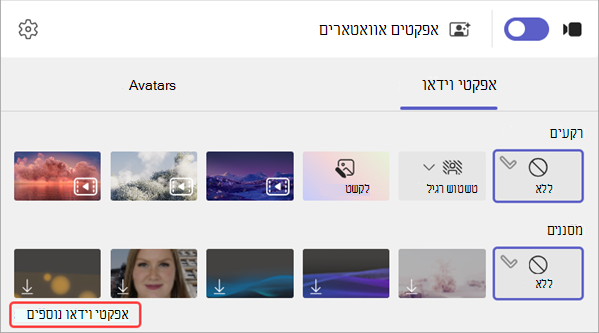
.בחר מסנן. בחר אפקטי וידאו נוספים כדי לעיין באפקטים זמינים אחרים.
הערה
אם מעולם לא השתמשת במסנן שבחרת לפני כן, תתבקש להוסיף את היישום לפגישה ולספק את הסכמתך. עיין בקישורים "מידע נוסף" ובהצהרת הפרטיות עבור כל יישום כדי להבין כיצד הנתונים שלך מעובדים.
בחר 'הצטרף עכשיו' כדי להיכנס לפגישה שלך כאשר המסנן מוחל.
החלה או שינוי של מסננים במהלך פגישה
במהלך פגישה, בין אם המצלמה מופעלת או כבויה, באפשרותך לנסות ולשנות מסנני וידאו.
הצגת מסננים בתצוגה מקדימה והחלת מסננים
בחלק העליון של מסך הפגישה, בחר 'פעולות נוספות
 > אפשרויות נוספות של Microsoft Teamsאפקטים והגדרות של וידאו .
בחר מסנן כדי לראות כיצד אתה נראה כשהוא מוחל ובחר 'תצוגה מקדימה'.
הערה
אם המצלמה מופעלת, הדבר יכבה באופן זמני את הווידאו בפגישה.
בחר החל והפעל וידאו כדי להתחיל לשתף את הווידאו שלך כאשר המסנן שלך הוחל.
נקה או הסר את ההתקנה של מסנני וידאו
כדי לנקות את המסנן:
-
בפקדי הפגישה שלך, בחר 'פעולות נוספות> אפשרויות נוספות של Microsoft Teamsאפקטים והגדרות של וידאו .
- בחר 'ללא'
 > סימן'החל'.
כדי להסיר התקנה של מסנן:
-
בפקדי הפגישה שלך, בחר 'פעולות נוספות> אפשרויות נוספות של Microsoft Teamsאפקטים והגדרות של וידאו .
- רחף מעל המסנן שברצונך להסיר את התקנתו. בחר 'אפשרויות נוספותפתח את <שם> היישום.>
- בחר 'אפשרויות נוספות> אפשרויות נוספות של MicrosoftTeams הסר התקנה.