
הודע, הזכיר ועדכן משתתפים רשומים לגבי סמינר מקוון קרוב באמצעות הודעות דואר אלקטרוני של סמינר מקוון.
סוגים של הודעות דואר אלקטרוני של סמינר מקוון
קיימים סוגים שונים של הודעות דואר אלקטרוני של סמינר מקוון שמיידעות ומזכירות לאנשים לגבי מצב האישור, פרטי האירוע ועוד.
|
|
|
|---|---|---|
|
|
|
|
|
|
|
|
|
|
|
|
|
|
|
|
|
|
|
|
|
|
|
|
|
|
|
שינוי זמני השליחה של דואר אלקטרוני לתזכורת אינו זמין עבור אירועים המתוזמנים פחות משעה לפני שעות ההתחלה שלהם.
עריכת הודעות דואר אלקטרוני של סמינר מקוון
הערה
- עריכת הודעות דואר אלקטרוני של סמינר מקוון היא תכונה מתקדמת, הזמינה באירועים עם עד 3,000 משתתפים. כדי להשתמש בתכונה זו באירועים גדולים יותר, הארגון שלך זקוק לערכות קיבולת משתתפים כדי לאפשר מופעים של עד 100,000.
- אם היה לך Teams Premium לפני 1 באפריל 2026, תמשיך לקבל גישה לתכונה זו באירועים של עד 100,000 משתתפים עד לתפוגת הרישיון שלך. לקבלת מידע נוסף על רישוי Teams עבור אירועים, פנה למנהל ה- IT.
כברירת מחדל, הודעות דואר אלקטרוני של סמינר מקוון נוצרות באופן אוטומטי באמצעות תבניות ב- Teams. עם זאת, באירועים של עד 3,000 משתתפים, ערוך אותם לפני שליחתם.
כדי לערוך הודעות דואר אלקטרוני של סמינר מקוון:
בחר Calendar
 .
.בחר את הוובינר שעבורו ברצונך לערוך הודעות דואר אלקטרוני.
בחר הצג אירוע
 >ניהול אירוע
 .
.בחר הודעות דואר אלקטרוני.

בחר ערוך בשורה של הודעת הדואר האלקטרוני שברצונך לערוך. באפשרותך לערוך:
שם השולח
נושא דואר אלקטרוני
תמונות כרזה וסמל
גוף הודעת הדואר האלקטרוני

בצע שינויים בתוכן של הודעת הדואר האלקטרוני. לאחר מכן:
- בחר תצוגה מקדימה של דואר אלקטרוני כדי לראות כיצד הודעת הדואר האלקטרוני תיראה לנמענים.
- בחר המשך לערוך כדי לבצע שינויים נוספים,
- בחר 'ביטול' כדי לבטל את העריכות שביצעת.
בחר שמור.
חשוב
אם מארגן אינו עורך את תוכן הדואר האלקטרוני של התזכורת, כל משתתף ומארגן יראו את תרגום הודעת הדואר האלקטרוני בשפת ברירת המחדל של הדפדפן שלהם. אם מארגן מתאים אישית את הודעת הדואר האלקטרוני, המשתתפים יראו אותה כפי שנכתבה בשפת המארגן.
שינוי מועד שליחת הודעת דואר אלקטרוני לתזכורת
כברירת מחדל, הודעות דואר אלקטרוני לתזכורת יישלחו לנרשמים שעה לפני תחילת האירוע. באירועים של עד 3,000 משתתפים, ערוך את זמן השליחה כדי להודיע למשתתפים מוקדם יותר.
הערה
- שינוי זמני השליחה של הודעת דואר אלקטרוני לתזכורת היא תכונה מתקדמת, הזמינה באירועים עם עד 3,000 משתתפים. כדי להשתמש בתכונה זו באירועים גדולים יותר, הארגון שלך זקוק לערכות קיבולת משתתפים כדי לאפשר מופעים של עד 100,000.
- אם היה לך Teams Premium לפני 1 באפריל 2026, תמשיך לקבל גישה לתכונה זו באירועים של עד 100,000 משתתפים עד לתפוגת הרישיון שלך. לקבלת מידע נוסף על רישוי Teams עבור אירועים, פנה למנהל ה- IT.
כדי לשנות את מועד השליחה של הודעת דואר אלקטרוני לתזכורת:
בחר Calendar
.בחר את הוובינר שעבורו ברצונך לערוך הודעות דואר אלקטרוני.
בחר הצג אירוע
>ניהול אירוע .בחר הודעות דואר אלקטרוני.
בשורה 'הודעת דואר אלקטרוני של תזכורת ', בחר שעה אחת לפני תחילת האירוע.

הגדר כמה שעות או ימים לפני האירוע יש לשלוח את התזכורת בדואר אלקטרוני. בחר שמור.
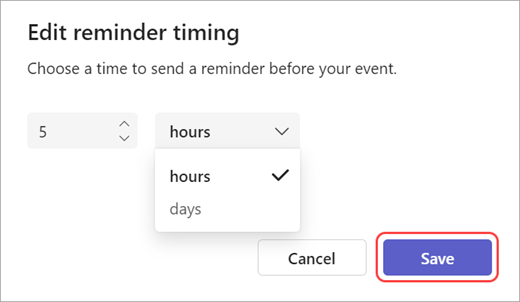
יש לשלוח תזכורות בדואר אלקטרוני לסמינר מקוון שעה אחת לפחות לפני תחילת האירוע.
ביטול הודעות דואר אלקטרוני של סמינר מקוון
הודעות דואר אלקטרוני של סמינר מקוון מופעלות באופן אוטומטי בעת יצירת וובינר. באפשרותך לבטל אותם בכל עת לפני פרסום אתר האירוע.
כדי לבטל הודעות דואר אלקטרוני של סמינר מקוון בעת תזמון סמינר מקוון:
- בטופס התזמון, עבור אל פרטי הגדרה>.
- תחת גישה לאירוע, בטל את הלחצן הדו-מצבי הפוך הודעות דואר אלקטרוני של משתתפים לזמינות .
כדי לבטל הודעות דואר אלקטרוני של סמינר מקוון עבור סמינר מקוון מתוזמן:
- בחר Calendar.
- בחר את הוובינר שעבורו ברצונך לערוך הודעות דואר אלקטרוני.
- בחר הצג אירוע>ניהול אירוע .
- תחת 'פרטים>' גישה לאירוע, בטל את הלחצן הדו-מצבי 'הפוך הודעות דואר אלקטרוני של משתתפים לזמינות '.
חשוב
- הגדרה זו תבטל את כל הודעות הדואר האלקטרוני של הסמינר באינטרנט של Teams, כולל הודעות דואר אלקטרוני בנושא ביטולים והקלטות אירועים.
- באפשרותך לשנות הגדרה זו רק לפני פרסום אתר האירוע.
ניהול הודעות דואר אלקטרוני באמצעות שילובים
הגדר ונהל הודעות דואר אלקטרוני של סמינר מקוון על-ידי שילוב כלי אוטומציה שיווקית שאינם של Microsoft ב- Teams. יישם שילובי סמינרים מקוונים לפני פרסום אתר האירוע.
כדי להתחיל להשתמש בשילובי סמינרים מקוונים:
- בחר Calendar.
- בחר את הוובינר שעבורו ברצונך לערוך הודעות דואר אלקטרוני.
- בחר הצג אירוע>ניהול אירוע .
- בטופס התזמון, בחר חבר יישומים.
- בחר את כלי האוטומציה השיווקית שבו ברצונך להשתמש עבור הוובינר שלך. פעולה זו תעביר אותך לתיעוד, שם תוכל למצוא הוראות להגדרת האינטגרציות הדרושות.