
שמור על התנהלות חלקה של פגישות ואירועים על-ידי ניהול המידע שהמשתתפים רואים. התמקד באנשים מסוימים על-ידי הצגתם על המסך ומחוצה לו, הסתרת אחרים מהתצוגה ועוד.
במאמר זה
ניהול תצוגת המשתתפים
ציין מציגים והפעל את נהל את מה שהמשתתפים יראו כדי להציג רק תוכן משותף ואנשים שאתה מביא על המסך.
בפגישה
תזמן פגישה ב- Teams.
בשדה
 ', הוסף אנשים לפגישה.
בתיאור הפגישה, לחץ והחזק את Ctrl ובחר אפשרויות פגישה.
- אם אתה נמצא בלוח השנה החדש של Teams, בחר
 ' של אפשרויות פגישה.
- אם אתה נמצא בלוח השנה החדש של Teams, בחר
 :
:- הגדר מי יכול להציגלאנשים ספציפיים.
- ב'חיפוש משתתפים', חפש ובחר מציגים.
ב'כלי הפקה
 , הפעל את הלחצן הדו-מצבי 'נהל את מה שהמשתתפים רואים'.
בחר שמור.
בעת החלת הגדרה זו, למשתתפים לא תהיה גישה למצלמה ולמיקרופון.
עצה
ניתן לקבוע את התצורה של הגדרות אלה באפליקציית Teams למכשירים ניידים.
בסמינר מקוון
תזמן סמינר מקוון ב- Teams.
בשדה 'מארגנים שותפים'ו'מציגים' מהארגון שלך, הוסף מארגנים-שותפיםומציגים עבור האירוע.
בחר בלחצן 'הגדרות' של אפשרויות פגישה
 .
.ב'התקשרות', הפעל את הלחצן הדו-מצבי 'נהל את מה שהמשתתפים רואים'.
כברירת מחדל, למשתתפים לא תהיה גישה למיקרופונים ולמצלמות שלהם כאשר תחיל הגדרה זו. בשמע & וידאו, הרשאות המיקרופון והמצלמה שלהם יינעלו.
עצה
ניתן לקבוע את התצורה של הגדרות אלה באפליקציית Teams למכשירים ניידים.
בפגישה פתוחה
הגדרות הפגישה הפתוחה מוגדרות כברירת מחדל באופן אוטומטי לניהול מה שהמשתתפים רואים. כדי לגשת אל הגדרות אלה:
תזמן פגישה פתוחה ב- Teams.
ב'מארגנים שותפיםומציגים' מהארגון שלך, הוסף מארגנים-שותפיםומציגים של האירוע.
בחר בלחצן 'הגדרות' של אפשרויות פגישה
.בכלי הפקה
> ייצורנהל את מה שהמשתתפים רואים, בחר:- כבה כדי לבטל הגדרה זו לחלוטין.
- מופעל (ברירת מחדל) כדי להציג ולכבות מציגים על המסך במהלך האירוע. המשתתפים יראו את השינויים שבוצעו בחלונית 'ניהול מסך ' בזמן אמת.
- מופעל עם תצוגה מקדימה כדי להציב מציגים בתור כדי לעבור ולצאת מהמסך, לפני שהמשתתפים רואים את השינויים בשידור חי. רק אנשים בעלי שליטה בכלי ההפקה יכולים לנהל את מה שהמשתתפים יראו באמצעות גירסת Preview. לקבלת מידע נוסף, ראה ניהול תצוגת משתתף עם תצוגה מקדימה.
בחר החל.
כברירת מחדל, למשתתפים לא תהיה גישה למיקרופונים ולמצלמות שלהם. בשמע & וידאו, הרשאות המיקרופון והמצלמה שלהם יינעלו.
עצה
ניתן לקבוע את התצורה של הגדרות אלה באפליקציית Teams למכשירים ניידים.
ניהול תצוגת משתתף עם תצוגה מקדימה
בפגישה פתוחה של Teams, אנשים שיכולים לשלוט בכלי ההפקה יקבלו את האפשרות להציג שינויים בתצוגה מקדימה לפני החלתם. הדבר מאפשר מעברים חלקים ומלוטשים יותר בתצוגת המשתתף, מבלי להציג את כל ההתאמות שבוצעו בעת ניהול המסך.
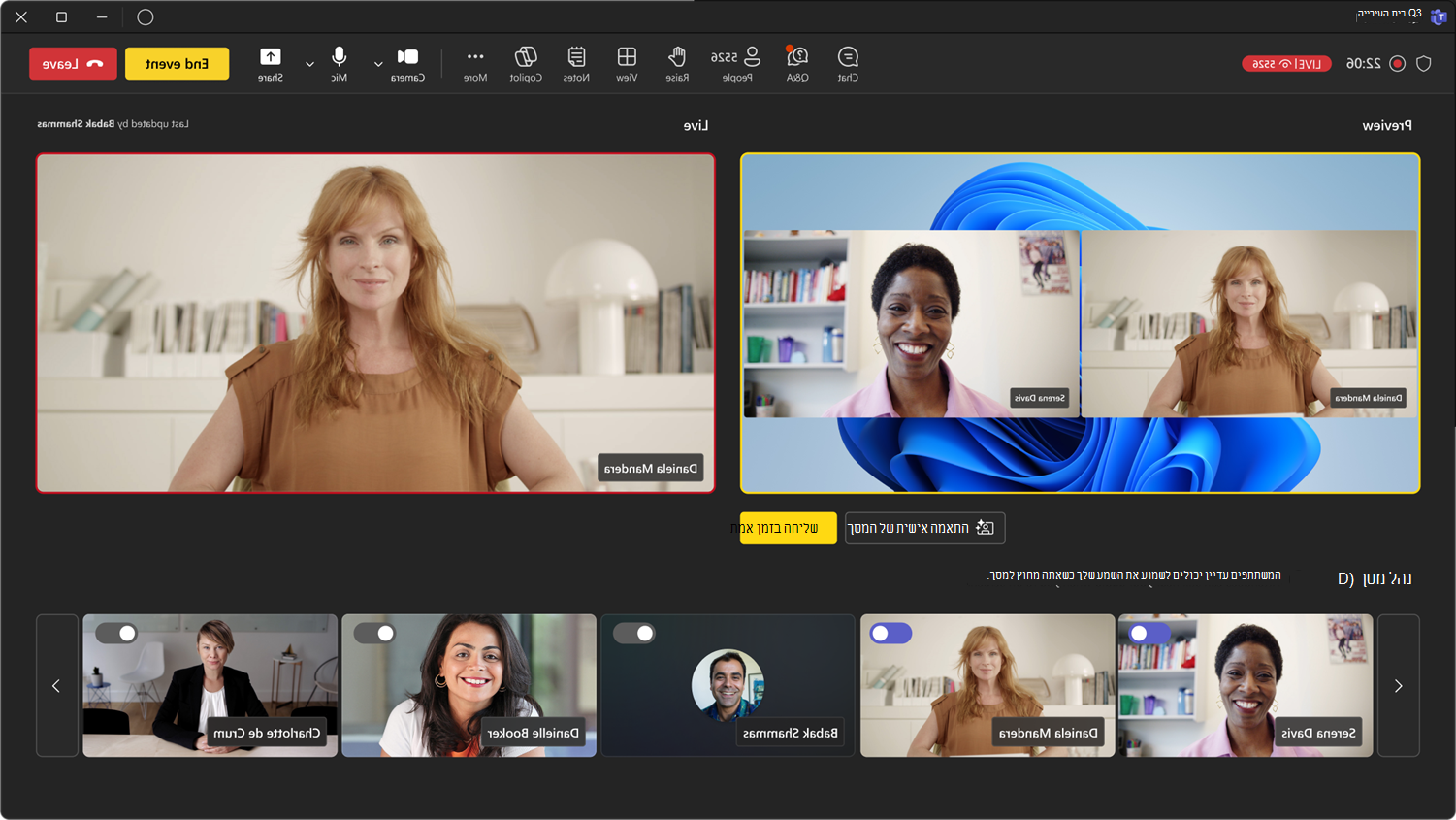
כדי לנהל את מה שהמשתתפים רואים בגירסת Preview:
- הפעל או בטל וידאו מציג ותוכן משותף תחת נהל מסך כדי להציב אותם בתור להזנה החיה.
- הצג בתצוגה מקדימה את המציגים והתוכן בתור בהזנת התצוגה המקדימה לפני שליחתם בשידור חי. ניתן לשמוע שמע ממציגים שבוטלו מושתקים בתצוגה מקדימה כאשר הם אינם על המסך.
- כשתהיה מוכן להעביר את המציגים והתוכן מהזנת התצוגה המקדימה להזנה בשידור חי , בחר 'שלח בשידור חי'.
- ההזנה בשידור חי תציג את מה שהמשתתפים רואים באירוע.
הערה
אנשים ששולטים בכלי ייצור לא יראו את הפריטים שאחרים מציבים בתור בהזנת התצוגה המקדימה . הודע מי מארגן אילו סצנות כדי שהאירוע יתנהל בצורה חלקה.
הבאת מציג על המסך
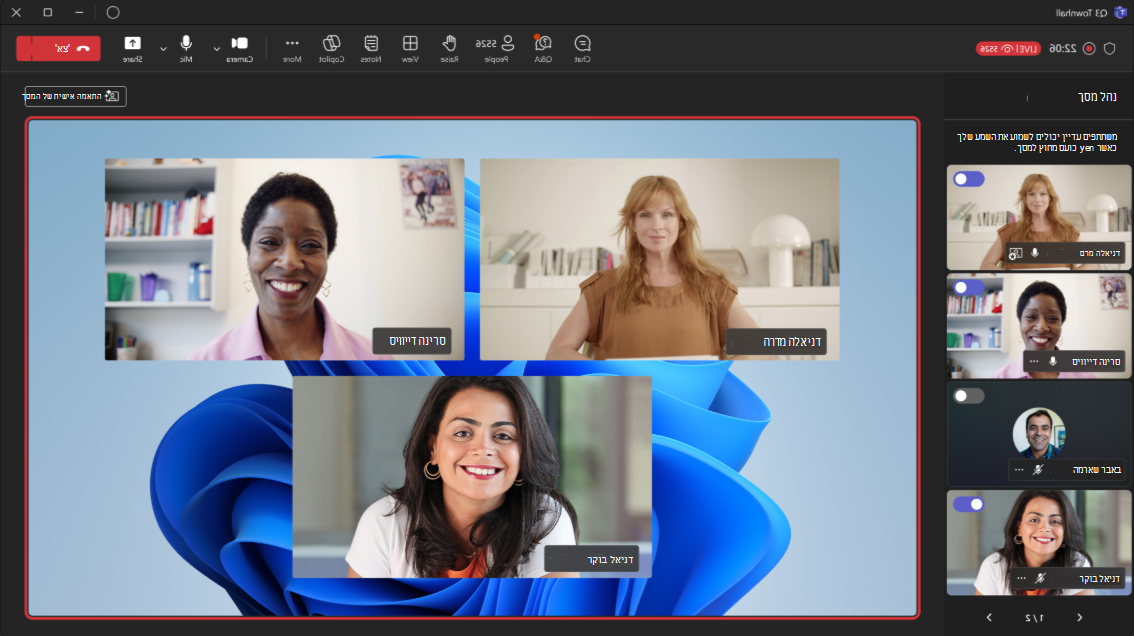
מציגים, מארגנים ומארגנים שותפים יופיעו בחלונית הימנית תחת מסך 'נהל'. כאשר אתה מעלה מישהו למסך, הזנת הווידאו שלו תופיע בו-זמנית בחלונית 'ניהול מסך ' ובמרכז חלון הפגישה. אפשרות זו תומכת בתצוגה עקבית ועוזרת למארגנים לראות את מה שמוצג למשתתפים.
כדי להציג מישהו על המסך:
בחלונית 'ניהול מסך ', אתר את המציג שברצונך להציג על המסך.
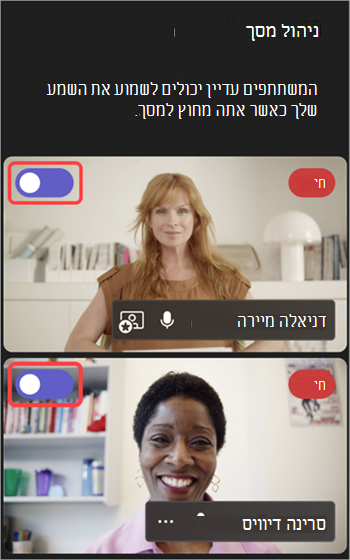
הפעל את הלחצן הדו-מצבי ' הבא משתתף על המסך ' שמופיע מעל הזנת הווידאו או תמונת הפרופיל שלו.
עצה
כאשר מחוון השידור החי מופיע בהזנת הווידאו או בתמונת הפרופיל של מישהו, הוא נמצא כרגע במסך הפגישה והמשתתפים יכולים לראות אותו. מחוון ה- LIVE גלוי רק בחלונית ניהול המסך והמשתתפים אינם יכולים לראות אותו.
באפשרותך גם להציג מציג על המסך על-ידי ריחוף מעל הווידאו או תמונת הפרופיל שלו ובחירת 'אפשרויות נוספות > אפשרויות נוספות של Microsoft Teamsהבא על המסך
 .
.
הערה
- תצוגת מגיש נתמכת בשלב זה רק ב- Teams עבור שולחן העבודה ובאינטרנט.
- Firefox ו- Safari אינם נתמכים כעת. משתתפים שמצטרפים מדפדפנים אלה יכולים להציג רק את חוויית הפגישה הרגילה של Teams.
הסרת מציג מהמסך
הסר בקלות מציגים מהמסך אם הם מסיימים לדבר או לשתף תוכן, או אם הם נתקלים בקשיים טכניים.
כדי להסיר מציג מהמסך:
בחלונית 'ניהול מסך ', אתר את המציג שברצונך להסיר מהמסך.
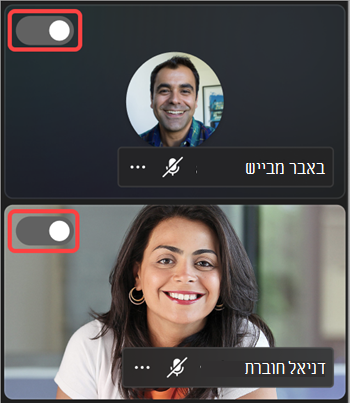
בטל את הבורר הדו-מצבי ' הבא משתתף על המסך ' שמופיע מעל הזנת הווידאו או תמונת הפרופיל שלו.
באפשרותך גם להסיר מציג מהמסך על-ידי ריחוף מעל הווידאו או האוואטאר שלו ובחירת 'אפשרויות נוספות' > אפשרויות נוספות ב- Microsoft Teamsהסריקה ממסך .
.
כאשר מציג מורחק מהמסך, מחוון ה- LIVE בהזנת הווידאו או בתמונת הפרופיל שלו ייעלם.
חשוב
כאשר אתה מוריד מציגים מהמסך, המיקרופונים שלהם לא מושתקים באופן אוטומטי. המשתתפים יוכלו עדיין לשמוע אותם עד שישתיק את עצמם באופן ידני.
הצמדת מציג
התכונן להציג מציג ספציפי על המסך על-ידי הצמדתו בחלונית 'ניהול מסך '. בפגישות או באירועים שיש בהם מציגים רבים, הצמדת מישהו מקלה על מציאתו.
כדי להצמיד מציג:
חפש את המציג בחלונית 'ניהול מסך '.
עצה
לחץ על החצים בחלק התחתון של חלונית המסך 'ניהול ' כדי לראות אנשים נוספים ולמצוא את מי שאתה מחפש.
רחף מעל הווידאו או תמונת הפרופיל של המציג שברצונך להצמיד.
בחר 'אפשרויות נוספות
> 'אפשרויות נוספות' ב- Microsoft Teamsהצמד עבורי '.
'.
הערה
כשאתה מצמיד מציגים, רק אתה יכול לראות אותם מוצמדים בחלונית 'ניהול מסך '.
כאשר אתה מצמיד מציג, הוא יופיע תחת הווידאו האישי שלך בחלונית 'ניהול מסך ', אלא אם תבטל את ההצמדה שלו.
כדי לבטל הצמדה של מציג:
- חפש את המציג בחלונית 'ניהול מסך '.
- רחף מעל הווידאו או תמונת הפרופיל של המציג שברצונך לבטל את הצמדתו.
- בחר 'אפשרויות נוספות> 'אפשרויות נוספות' ב- Microsoft Teamsבטל הצמדה עבורי
 .
.
הבאת תוכן משותף על המסך
כאשר תתחיל לשתף את המסך שלך או תוכן אחר בעת ההגשה, התוכן המשותף יופיע תחילה בחלונית 'ניהול מסך ', שבה תוכל להציג אותו באופן ידני על המסך כדי שכולם יוכלו לראותו.
כדי להציג תוכן משותף על המסך:
בחר 'שתף'
 ' בפקדי הפגישה שלך.
בחר את התוכן שברצונך להציג.
במסך 'ניהול', תופיע תצוגה מקדימה של התוכן המשותף.
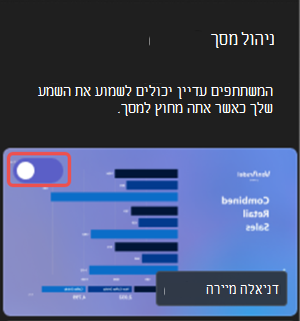
הפעל את הלחצן הדו-מצבי בתצוגה המקדימה של התוכן המשותף כדי להעביר אותו להזנת האירועים בשידור חי. כבה את הלחצן הדו-מצבי, או בחר 'הפסק שיתוף ' בפקדי הפגישה שלך, כדי להפסיק להציג תוכן.
הערה
- אם מישהו משתף את המסך שלו בזמן שאדם אחר מציג בשידור חי, התוכן של המציג בשידור החי יוסר מהמסך, והתוכן החדש ששותף יחליף את התוכן של המציג הקודם בחלונית ניהול המסך . רק משתתפים בעלי שליטה בכלי הפקה יכולים להציג את החלון המשותף על המסך לאחר מכן
- אם תתחיל הפעלה של PowerPoint בזמן אמת, PowerPoint יופיע בשידור חי לכולם באופן מיידי. לקבלת מידע נוסף, ראה הצגה מ- PowerPoint בזמן אמת ב- Microsoft Teams.
הצגת משתתף על המסך
בדרך כלל, משתתפים יקבלו תפקיד קהל בסגנון זה של פגישה או אירוע ולא תהיה להם גישה למיקרופונים או למצלמות שלהם. עם זאת, מארגנים יכולים להציג משתתף על המסך באופן ידני.
כדי להציג משתתף על המסך:
- בחר בלחצן 'אנשים', בפקדי הפגישה.
- רחף מעל לאדם שברצונך להביא על המסך.
- בחר אפשרויות נוספות> אפשרויות נוספות של MicrosoftTeams הבא על המסך .
הסרת משתתף מהמסך
כאשר אתה מוריד משתתף מהמסך, המיקרופונים והמצלמות שלו יכובו באופן אוטומטי.
כדי להסיר משתתף מהמסך:
- בחר בלחצן 'אנשים', בפקדי הפגישה.
- רחף מעל לאדם שברצונך להסיר מהמסך.
- בחר 'אפשרויות נוספות> אפשרויות נוספות של Microsoft Teamsהסריקה ממסך .
התאמה אישית של מסך האירוע
הוסף משיכה ויזואלית לפגישה הפתוחה שלך במהלך האירוע על-ידי התאמה אישית של מסך האירוע, הזמין לאנשים בעלי שליטה בכלי ההפקה.
בחר מבין כמה פריסות כדי לשפר את חוויית המשתתפים, בחר צבע תגית שם עבור המשתתפים ובחר רקע כדי להבליט את המצגות.
כדי להתאים אישית את מסך הפגישה הפתוחה שלך, בחר התאמה אישית של מסך . בעת בחירת התאמה אישית, השינויים יוחלו באופן אוטומטי.