באפשרותך לכלול שמע מהמכשיר שלך בזמן שאתה משתף תוכן בפגישה. מומלץ לעשות זאת אם אתה מפעיל סרטון וידאו כחלק ממצגת, לדוגמה. המשך לקרוא כדי ללמוד כיצד.
כלול צליל מחשב
כדי לשתף צליל מהמחשב שלך:
- בחר שתף
 בפקדי הפגישה שלך.
 - הפעל את הלחצן הדו-מצבי כלול צליל.
כאשר אתה משתף, כל השמע מהמחשב שלך, כולל הודעות, נשמע על-ידי המשתתפים בפגישה.
הערה
ב- Windows, יש להגדיר את Teams ואת המחשב שלך לאותו רמקול. התאם את פלט השמע של המחשב בהגדרות המערכת ואת פלט השמע של Teams בהגדרות המכשיר שלך ב- Teams.
ב- Mac, יהיה עליך להתקין את מנהל התקן השמע העדכני ביותר של Teams כדי לכלול שמע של מחשב בפגישה של Teams ולהימנע מבעיות צליל כגון הד. לאחר שמנהל ההתקן הותקן ב- Mac, יהיה עליך להפעיל מחדש את המחשב. הורד אותו כאן: https://aka.ms/macaudiodriver
באפשרותך גם לפעול בהתאם לאשף הפשוט ולבחור התקן אועדכן. השלמת ההתקנה נמשכת כ- 10 שניות.
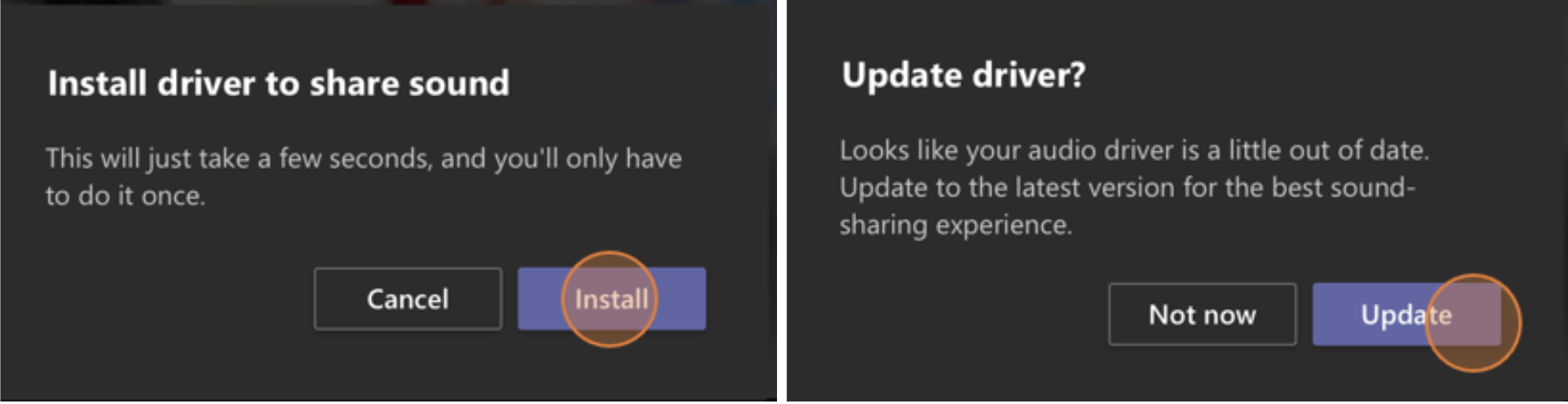
לאחר שמנהל ההתקן הותקן ב- Mac, תראה הודעה בחלק העליון של פקדי הפגישה. ייתכן שיהיה עליך להשהות או להפעיל את תוכן הווידאו שלך כדי להתחיל לשתף צליל, או לנסות להפעיל את הלחצן הדו-מצבי כלול צליל בלחצן שתף מסך שיתוף אם מנהל ההתקן אינו מצליח להתקין.
באפשרותך גם לבחור לכלול צליל (או להפסיק לכלול אותו) לאחר שכבר התחלת לשתף את המסך. פשוט רחף מעל אתה משתף את המסך שלך בחלק העליון של החלון שאתה משתף ובחר שתף שמע כלול צליל מחוץ ללחצן שיתוף מסך בפקדי השיתוף בסמוך לחלק העליון של החלון.
בחר שוב את לחצן כדי להפסיק את השיתוף של צליל.
כלול צליל מחשב בחדר עם מכשיר Teams
מכשירי Teams מאפשרים לשתף תוכן באמצעות כבלים המחוברים למסוף של החדר. למרבה הצער, אנחנו עדיין לא תומכים בשיתוף צלילי מחשב באופן זה.
אם ברצונך לשתף צליל מחשב כאשר אתה נמצא בחדר ישיבות שבו נמצא מכשיר Teams:
- הצטרף לפגישה מהמכשיר האישי שלך על-ידי בחירה באפשרות שמע כבוי בעת ההצטרפות לפגישה, פעולה אשר תשתק באופן אוטומטי לא רק את המיקרופון אלא גם כל שמע המתשמע מהפגישה של Teams כדי למנוע הד.
- בחר בלחצן בפקדי הפגישה, הפעל את הלחצן הדו-מצבי כלול צליל.
הערה
- כדי להימנע מהד, זכור להשאיר מיקרופון ורמקול של מכשיר אחד בלבד כשהם פועלים בחדר.
- נסה למזער את מספר היישומים שאתה מפעיל במהלך שיתוף שמע המערכת. אם במחשב שלך פועלים יישומים רבים מדי, השמע עלול להיפגע מכך.
פתרון בעיות
איכות שמע ירודה
אם במחשב שלך פועלים יישומים רבים, ייתכן שתיתקל בבעיות באיכות הצליל, כגון תיוג או חיתוך. במקרה כזה, סגירת יישומים אחרים יכולה לעזור.
עוצמת קול נמוכה
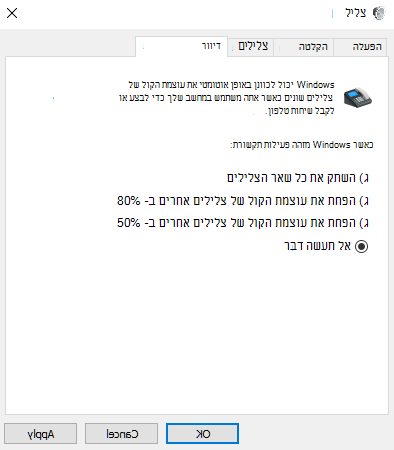
אם אתה משתמש ב- Windows, עוצמת הקול של צלילים אחרים מהמכשיר (כגון הודעות והתראות) תונמך בעת הצטרפותך לפגישה של Teams. ברוב המקרים, סביר שתרצה בכך כדי להתמקד בפגישה. אך אם אתה משתף צליל מחשב, אותה הגדרה שקטה של צלילי מערכת אחרים גם תשמיע את השמע שאתה מנסה לשתף.
כדי לתקן זאת, עבור אל הגדרות הצליל של המערכת, אתר את לוח הבקרה של הצליל, בחר תקשורת ולאחר מכן בחר אל תעשה דבר. לסיום, החל את השינויים כדי שאחרים יוכלו לשמוע את השמע המשותף שלך בקול רם וברור.