
כאשר אתה מארח פגישה פתוחה, באפשרותך לכוון את זרימת האירוע מתחילתו ועד סופו. התכונן בחדר הירוק, התחל ועצור את האירוע, הצב זרקור על מציגים ועוד.
לקבלת מידע על שיטות עבודה מומלצות בעת הפקת אירוע גדול, ראה 'עצות' להפקת פגישות ואירועים גדולים ב- Microsoft Teams.
במאמר זה
התכונן בחדר הירוק
התכונן עם מארגנים-שותפים ומציגים אחרים בחדר הירוק לפני שתתחיל פגישה פתוחה. תרגל שיתוף תוכן, בדוק את הגדרות השמע והווידאו שלך ועוד. בזמן שאתה מתכונן בחדר הירוק, המשתתפים ימתינו בחדר הכניסה עד שתתחיל את האירוע.
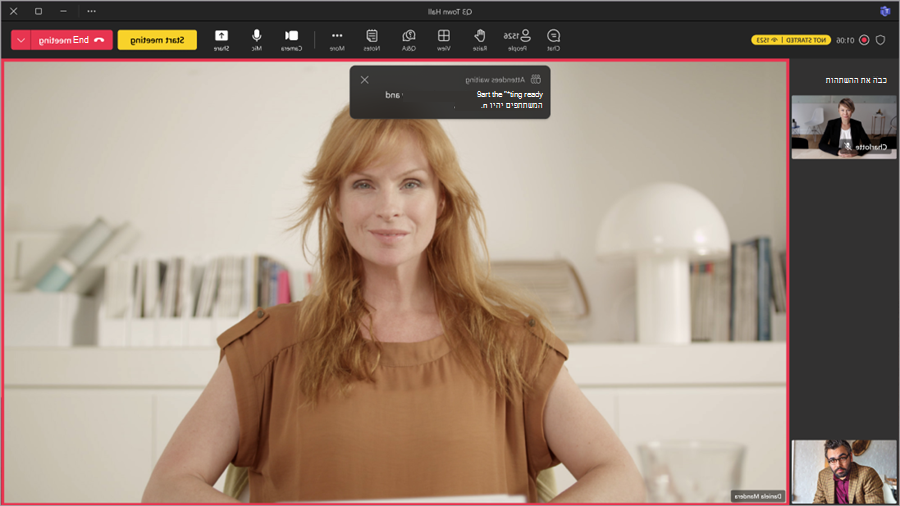
כדי להצטרף לחדר הירוק:
- בחר Calendar
 .
. - בחר את הפגישה הפתוחה שברצונך להפעיל.
- בחר 'הצטרף>', 'הצטרף עכשיו'.
תצטרף באופן אוטומטי לחדר הירוק, שבו תוכל להגדיר את הפגישה הפתוחה שלך לפני שתתחיל את האירוע עבור המשתתפים. באפשרותך להציג מציגים על המסך, להגדיר תוכן משותף ועוד.
התחל פגישה פתוחה
כדי להתחיל פגישה פתוחה:
בחר Calendar
.בחר את הפגישה הפתוחה שברצונך להפעיל.
בחר 'הצטרף>', 'הצטרף עכשיו'.
התכונן עם מציגים אחרים בחדר הירוק.
בחר 'התחל פגישה ' כדי להכניס משתתפים לאירוע.

הקלטת האירוע תופעל באופן אוטומטי. לאחר שתתחיל את האירוע, תוכל להתחיל להציג ולהציג מציגים אחרים על המסך.
הערה
- באירועים הכוללים יותר מ- 3,000 משתתפים, יהיה עיכוב של 15 עד 60 שניות מרגע שידור זרם המדיה ועד למועד שבו המשתתפים רואים אותו. לאירועים גדולים יותר המאורגנים עם ערכות קיבולת משתתפים זכאיות יהיו זמני השהיה קצרים יותר. לקבלת מידע נוסף, פנה למנהל ה- IT שלך.
- לאחר שההזרמה עלתה לאוויר, הרזולוציה הנתמכת הגבוהה ביותר היא 720p.
הוספת מציגים ומשתתפים
לאחר שהפגישה הפתוחה מתחילה, הוסף לאירוע מציגים או משתתפים חסרים כדי שיוכלו להשתתף בחדר הירוק ובאירוע, ולשתף תוכן.
כדי להוסיף מציג או משתתף שאינו צופה באירוע:
- בחר סמל של
 בפקדי הפגישה שלך.
 - בחלונית ' משתתפים ', חפש את האדם שברצונך להזמין.
- לצד שם האדם, בחר בקשה כמציג ובחר מציג או משתתף מהתפריט הנפתח.
- המציג או המשתתף יקבל שיחה במכשיר Teams שלו ויצטרף ישירות אם יקבל את הבקשה להצטרף.
כאשר אתה מוסיף מציג או משתתף לאירוע, הוא יצטרף עם התפקיד שהוקצה לו קודם לכן. אם אין להם תפקיד מוגדר מראש, הם יצטרפו כמשתתפים.
כדי לקדם משתתף למציג:
- בחר סמל שלבפקדי הפגישה שלך.
- חפש שם של משתתף בסרגל החיפוש.
- רחף מעל שם של משתתף ובחר 'אפשרויות
 > נוספות' הפוך למציג.
ניהול מה יראו המשתתפים
ודא הפקת אירוע חלקה ושפר את חוויות המשתתפים על-ידי ניהול מה שהמשתתפים רואים. התמקד באנשים ספציפיים על-ידי הצגתם על המסך והורדתם, הצמדת הזנות הווידאו שלהם או הסתרת אנשים אחרים מהתצוגה. לקבלת מידע נוסף, ראה 'נהל את מה שהמשתתפים רואים ב- Microsoft Teams'.
בפגישות פתוחות, הקפד לשלוט בכלי ההפקה כדי להציג שינויים בתצוגה מקדימה ולהציב בתור מציגים לפני שהם מופיעים בשידור חי כדי להבטיח מעברים חלקים ומלוטשים. People בעלי שליטה בכלי ההפקה יכולים גם להתחיל ולסיים את האירוע. לקבלת מידע נוסף, ראה שליטה בכלי ייצור של פגישות פתוחות ב- Microsoft Teams.
הצגת משתתפים על המסך
הערה
הצגת משתתפים על המסך זמינה ב- Teams Premium, רישיון הרחבה המספק תכונות נוספות כדי להפוך פגישות Teams למותאמות אישית יותר, חכמות ומאובטחות יותר. כדי לקבל גישה ל- Teams Premium, פנה למנהל ה- IT.
Engage עם הקהל שלך בישיבות פתוחות מאורגנות עם Teams Premium על-ידי הצגת המשתתפים על המסך כשהם מרימים את ידיהם.
כאשר אתה מביא משתתף על המסך, לו תהיה גישה להפעיל את המיקרופון והמצלמה שלו. אם כן, כולם יראו וישמעו אותם באירוע.
כדי להתקשר למשתתף:
- בחר סמל שלבפקדי הפגישה שלך.
- תחת משתתפים, אתר את האדם שברצונך להציג על המסך.
- רחף מעל השם שלו ובחר 'אפשרויות נוספות'
 >הבא על המסך
 .
.
כאשר הוא מסיים לדבר, רחף מעל שמו ובחר אפשרויות נוספות>הסר מסך .
.
הצגה בפגישה פתוחה
הצג מציגים ייעודיים על המסך במהלך פגישה פתוחה או הצג תוכן משלך. הצג עד תשעה מציגים בכל פעם, או עד שבעה ב נהל את מה שהמשתתפים רואים.
לקבלת מידע על שיטות עבודה מומלצות בעת הצגה באירוע גדול, ראה עצות להצגה בפגישות ובאירועים גדולים ב- Microsoft Teams.
הפוך מישהו למציג
בעת ארגון פגישה פתוחה, באפשרותך להקצות מציגים שיביאו על המסך כדי לשתף תוכן במהלך האירוע. כדי להפוך מישהו למציג, שנה את תפקידו בעת יצירת פגישה פתוחה.
הצג ומחוץ למסך
לפני ובמהלך פגישה פתוחה, באפשרותך לבחור אילו מציגים להציג ואילו מחוץ למסך. כאשר מציג נמצא על המסך, המשתתפים יוכלו לשמוע אותו מדבר ולראות את סרטוני הווידאו והתוכן המשותף שלהם.
כדי להציג מציג על המסך:
בחר בלחצן People People
בפקדי הפגישה שלך.
בחלונית ' משתתפים ', רחף מעל שם המציג שברצונך להביא למסך.
בחר אפשרויות נוספות
 > אפשרויות נוספות של MicrosoftTeams הבא על המסך .
כדי להסיר מציג מהמסך:
- בחר בלחצן People Peopleבפקדי הפגישה שלך.
- בחלונית ' משתתפים ', רחף מעל שם המציג שברצונך להסיר מהמסך.
- בחר 'אפשרויות נוספות> אפשרויות נוספות של Microsoft Teamsהסריקה ממסך .
עצה
השתק מציגים כאשר הם אינם מדברים באופן פעיל כדי למנוע מהמשתתפים לשמוע את השמע שלהם.
הצגה באמצעות CVI
הצטרף והצג בפגישות פתוחות של Teams באמצעות מכשירי ועידות וידאו (VTC) משלך, גם אם הם אינם מכשירי Teams Rooms. מארגנים יכולים לשתף קודי הצטרפות ל- CVI ישירות מתיבת הדו-שיח לשיתוף אירוע של העירייה עם המציגים.
לקבלת מידע נוסף, ראה ניהול והגדרה של Cloud Video Interop עבור Microsoft Teams.
שיתוף תוכן באמצעות RTMP-in
במהלך פגישה פתוחה, מארגנים ומציגים יכולים להשתמש במקודד חיצוני ולאפשר RTMP-in כדי לשלב סוגים שונים של מדיה באירוע. התנסה בשיתוף מסך, הפקת וידאו ועוד, באיכות גבוהה יותר.
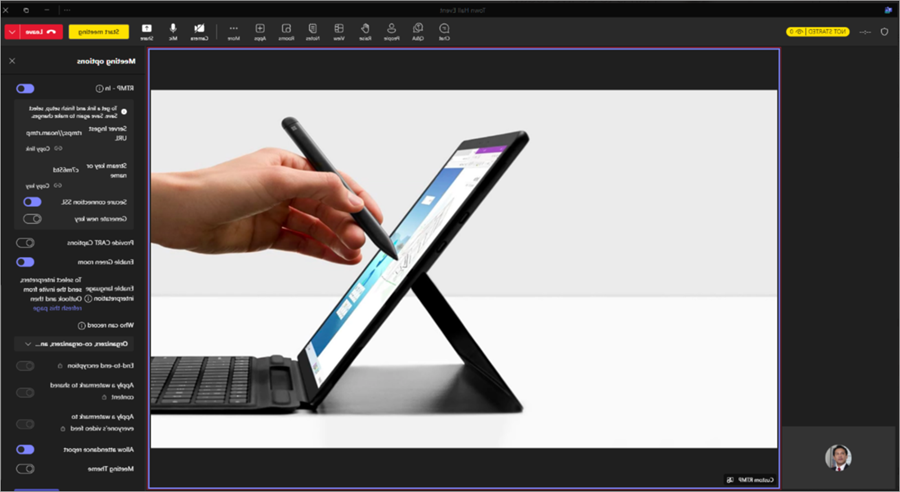
קבל מידע נוסף על השימוש ב-RTMP-in במהלך האירוע שלך כאן.
התחל את Q&A
לקבלת מעורבות נוספת בין המשתתפים והמציגים לפני ובמהלך הפגישה הפתוחה, הפעל את שאלות&תשובות. משתתפים יכולים לפרסם ולהשיב לשאלות בזמן שהם ממתינים לתחילת האירוע ובזמן שהם בתוכו. לקבלת מידע נוסף, ראה שאלות&תשובות ב- Microsoft Teams.
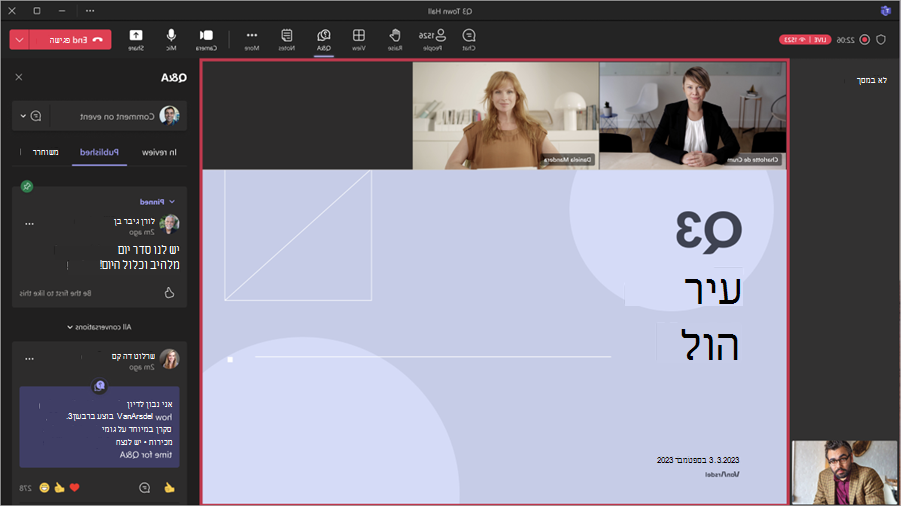
שאלות ותשובות בנושא מנגה
אנשים שמנהלים את תחום שאלות ותשובות יכולים להנחות שאלות ולשנות את הגדרות שאלות ותשובות. כברירת מחדל, מארגנים ומארגנים משותפים יכולים לנהל את נושא השאלות והתשובות. בפגישות פתוחות, הם יכולים לאפשר למציגים לנהל גם שאלות&תשובות.
הערה
רק מציגים מהארגון שלך או מציגים חיצוניים בעלי יכולת התחברות ל- Microsoft 365, יכולים לנהל את תחום השאלות והתשובות. לקבלת מידע נוסף, ראה עבודה עם אורחים חיצוניים.
כדי לשנות הגדרות של שאלות&תשובות:
בחר שאלות&ת' בחלון האירוע.
בחר שאלות&תשובות
 .
.שנה את הגדרות השאלות&התשובות של האירוע:
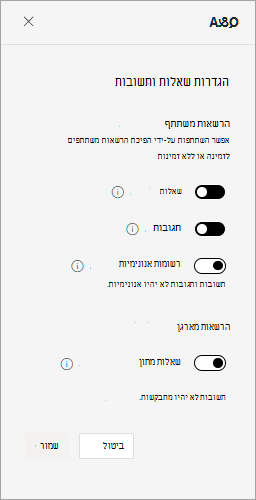
- כדי למנוע מהמשתתפים לפרסם שאלות, בטל את הלחצן הדו-מצבי ' שאלות '.
- כדי למנוע מהמשתתפים להשיב לשאלות שפורסמו, בטל את הלחצן הדו-מצבי ' תשובות '.
- כדי לאפשר למשתתפים לפרסם שאלות באופן אנונימי, הפעל את הלחצן הדו-מצבי פרסומים אנונימיים . תשובות ותגובות של משתתפים לא יהיו אנונימיות.
- כדי לסקור שאלות לפני הפרסום, הפעל את הלחצן הדו-מצבי הנחה שאלות . לאחר הפעלת אפשרות זו, לא ניתן לבטל אותה. תשובות לא יונחו.
בחר שמור.
לקבלת מידע נוסף, ראה שאלות ותשובות בפגישות Microsoft Teams.
יצירת משאל
קבל משוב בזמן אמת מהקהל שלך על-ידי יצירת משאל במהלך פגישה פתוחה. כדי ליצור משאל בפגישה פתוחה, עליך להוסיף את האפליקציה 'משאלים' לפני שהאירוע מתחיל. לקבלת מידע נוסף, ראה יצירת משאל ב- Microsoft Teams.
סקרים זמינים במהלך ישיבות עירייה עם עד 20 אלף משתתפים. נתוני המשאל יישארו נגישים למשך עד 36 שעות לאחר סיום האירוע.
הערה
משאלי ענן של Word אינם נתמכים בפגישות פתוחות.
הצגת תצוגה מקדימה של פגישה פתוחה כמשתתף
מארגנים, מארגנים-שותפים ומציגים יכולים גם להציג בתצוגה מקדימה פגישה פתוחה כמשתתף רגיל כדי לנטר את חוויית האירוע מנקודת מבטו של הקהל.
כדי להציג תצוגה מקדימה כמשתתף, הצטרף לאירוע מנקודת כניסה שונה מזו שהצטרפת כמארגן, מארגן-שותף או מציג. לדוגמה, אם הצטרפת במקור מ- Teams לשולחן העבודה, הצג תצוגה מקדימה כמשתתף מהאינטרנט או מהמכשיר הנייד שלך.
הערה
- מארגן, מארגן-שותף או מציג אחד לפחות חייב להצטרף לפגישה פתוחה לפני שהתצוגה המקדימה תהיה זמינה.
- דוח ההשתתפות לא ישקף מארגנים, מארגנים-שותפים או מציגים בתצוגה מקדימה כמשתתפים.
- חוויות אירוע מסוימות, כגון שאלות&תשובות, אינן נתמכות בשלב זה בעת תצוגה מקדימה כמשתתף.
מחשב שולחני
- הצטרף לפגישה פתוחה כמארגן, מארגן שותף או מציג ב- Teams למכשירים ניידים, או ודא שמארגן, מארגן-שותף או מציג אחר מצטרף לפגישה הפתוחה.
- פתח את Teams לשולחן העבודה.
- בחר Calendar
- בחר את הפגישה הפתוחה שאליה הצטרפת ב- Teams למכשירים ניידים או לאינטרנט.
- בחר את החץ הנפתח לצד 'הצטרף עכשיו'.
- בחר תצוגה מקדימה כמשתתף מהתפריט הנפתח. אפשרות זו מופיעה לאחר שמארגן, מארגן-שותף או מציג/ה מתחיל אותה.
הערה
תצוגה מקדימה כמשתתף אינה זמינה במחשב שולחני או באינטרנט עבור מציגים חיצוניים שמצטרפים ממכשירי Android.
אינטרנט
- הצטרף לפגישה פתוחה כמארגן, מארגן-שותף או מציג מתוך Teams לשולחן העבודה, או ודא שמארגן, מארגן-שותף או מציג אחר מצטרף לפגישה הפתוחה.
- פתח את Teams בדפדפן האינטרנט שלך.
- בחר Calendar
- בחר את הפגישה הפתוחה שאליה הצטרפת ב- Teams לשולחן העבודה.
- בחר את החץ הנפתח לצד 'הצטרף עכשיו'.
- בחר תצוגה מקדימה כמשתתף מהתפריט הנפתח. אפשרות זו מופיעה לאחר שמארגן, מארגן-שותף או מציג/ה מתחיל אותה.
הערה
תצוגה מקדימה כמשתתף אינה זמינה במחשב שולחני או באינטרנט עבור מציגים חיצוניים שמצטרפים ממכשירי Android.
מכשירים ניידים
- הצטרף לפגישה פתוחה כמארגן, מארגן-שותף או מציג ב- Teams לשולחן העבודה, או ודא שמארגן, מארגן-שותף או מציג אחר מצטרף לפגישה הפתוחה.
- פתח את Teams במכשיר הנייד שלך.
- הקש על Calendar .
- הקש על הפגישה הפתוחה שאליה הצטרפת ב- Teams לשולחן העבודה.
- הקש על 'הצטרף>לתצוגה מקדימה בתור משתתף ' במסך שמבקש ממך להוסיף מכשיר זה או להעביר למכשיר זה. אפשרות זו מופיעה לאחר שמארגן, מארגן-שותף או מציג/ה מתחיל אותה.
הערה
אם האירוע כבר התחיל ועדיין לא הצטרפת משולחן העבודה, בחר אפשרויות >הצטרפות נוספותהצג תצוגה מקדימה כמשתתף ממסך קדם-ההצטרפות.
יציאה, הפעלה מחדש או סיום של פגישה פתוחה
עזיבת פגישה פתוחה
כדי לעזוב פגישה פתוחה, בחר 'עזוב ' בפינת חלון Teams. פעולה זו לא תסיים את האירוע עבור כולם.
הפעלה מחדש של פגישה פתוחה
הפעלה מחדש של פגישה פתוחה עשויה להיות דרך לפתור בעיות טכניות במהלך האירוע, כולל חוסר היכולת של משתתפים להצטרף, בעיות שמע או וידאו נרחבות, תוכן מנותק, או אם האירוע אינו מגיב. מארגנים, מפיקים ומציגים שהוקצו להם יכולות הפקה יכולים להפעיל מחדש פגישה פתוחה.
כדי להפעיל מחדש פגישה פתוחה:
- בחר את החץ הנפתח לצד 'צא' בפינת חלון Teams.
- בחר הפעל מחדש אירוע.
לאחר הפעלה מחדש של פגישה פתוחה, המשתתפים יראו הודעה המציינת שהאירוע מופעל מחדש ויחזרו למסך ההצטרפות, שם יוכלו להצטרף מחדש. המציגים והמפיקים יצטרפו לחדר הירוק, שם יוכלו להתחיל את האירוע מחדש.
הערה
לאחר הפעלה מחדש של בית העירייה, יהיו הקלטות אירוע נפרדות לפני ואחרי ההפעלה מחדש. יהיו גם דוחות נוכחות נפרדים לכל קטע אירוע. שאלות&תשובות וצ'אט האירוע ימשיכו בצורה חלקה; כל התקשורת תישמר לפני ואחרי ההפעלה מחדש.
סיום פגישה פתוחה
כדי לסיים פגישה פתוחה, בחר 'סיים אירוע ' בפקדי האירוע. פעולה זו תסיים את האירוע עבור כולם ותפסיק את ההקלטה.