הענק למשתתפים חוויה ממותגת ומותאמת אישית באמצעות יצירת ערכות נושא של פגישה פתוחה. הוסף תמונות של חברה, כרזות ועוד.
הערה
אם האירוע כבר פורסם, שינויים ביצירת ערכות נושא יופיעו בהודעות דואר אלקטרוני עתידיות.
התאם אישית פגישה פתוחה
כדי להתאים אישית פגישה פתוחה:
- בחר Calendar
 .
. - פתח בניין פתוח קיים או צור בניין חדש.
- בחר 'יצירת ערכות נושא'.
הוספת תמונת כרזה
תמונות כרזה יוצגו בהודעות הדוא"ל של העירייה לקראת האירוע. שמור את כרזת ברירת המחדל של Teams או הוסף תמונה מותאמת אישית.
כדי להוסיף תמונת כרזה מותאמת אישית:
בחר Calendar
.פתח בניין פתוח קיים או צור בניין חדש.
בחרתמונת כרזהשל ערכת> נושא.
בחר 'שנה
 >תמונה' בחר תמונה אחרת
 .
.פתח את התמונה שבה ברצונך להשתמש.
שנה את גודל התצוגה ומקם את התמונה בכלי החיתוך. הכרזה תוצג כפי שמוצג.
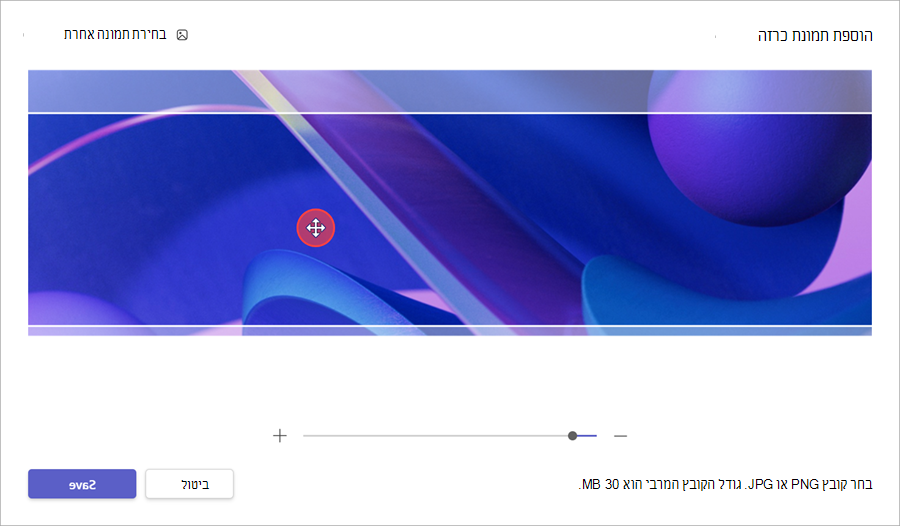
בחר שמור.
עצה
עבור תמונות כרזה מותאמות אישית, השתמש בתמונה בגודל 920x230px לפחות.
הוספת סמל
בחר Calendar
.פתח בניין פתוח קיים או צור בניין חדש.
בחרסמלשל ערכת> נושא.
בחר
סמל .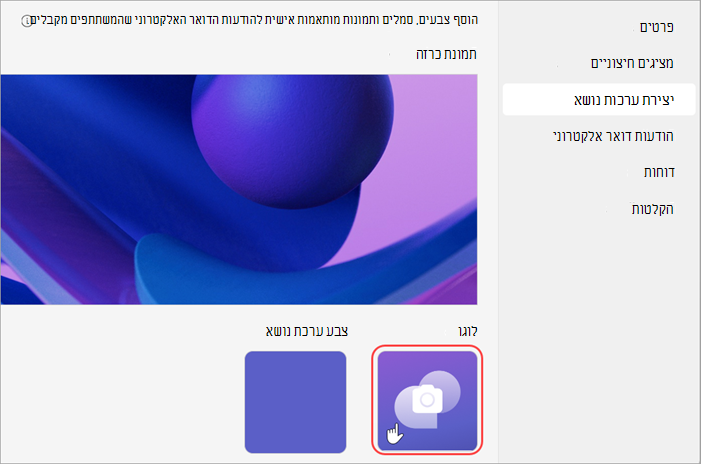
בחר בחר תמונה אחרת
.פתח את התמונה שבה ברצונך להשתמש.
שנה את גודל התצוגה ומקם את התמונה בכלי החיתוך. הסמל יוצג כפי שמוצג.
בחר שמור.
עצה
עבור תמונות סמל מותאמות אישית, השתמש בתמונה בגודל 280x280px לפחות.
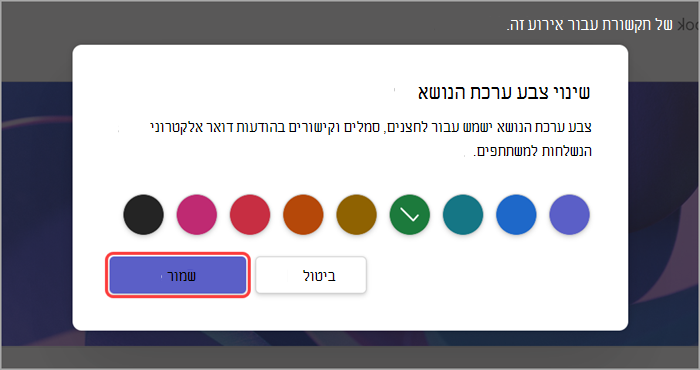
שינוי צבע ערכת הנושא
שמור על צבע ערכת הנושא המוגדר כברירת מחדל של Teams או בחר צבע אחר כדי להתאים אישית לחצני אירועים, סמלים וקישורי דואר אלקטרוני שנשלחים למשתתפים.
כדי לשנות את צבע ערכת הנושא:
בחר Calendar
.פתח בניין פתוח קיים או צור בניין חדש.
> בחרצבע ערכת נושא
 .
.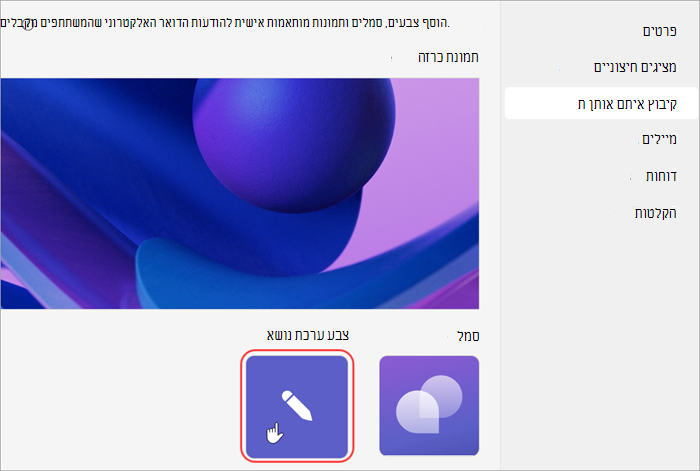
בחר צבע ובחר שמור.