אם אנשים מתקשים לשמוע אותך בפגישות Teams, הנה כמה עצות שיעזרו לך לחזור למסלול הנכון.
לקבלת מידע נוסף על שינוי הגדרות מיקרופון ב- Microsoft Teams לשימוש אישי, ראה ניהול הגדרות המכשיר שלך ב- Microsoft Teams חינם.
בדוק אם קיימים עדכונים
לקבלת הביצועים הטובים ביותר, ודא שמותקנת אצלך הגירסה העדכנית ביותר של Teams ושאת עדכון Windows או Mac OS העדכני ביותר.
ודא שאתה לא מושתק
בפקדי הפגישה שלך , ודא נמצא במצב שאינו מושתק.
אם סמל המיקרופון כולל קו חוצה, אתה נמצא כעת במצב השתקה. בחר באפשרות 'בטל השתקת מיקרופון'  כדי לבטל את ההשתקה.
בדיקת המיקרופון הפיזי שלך
מיקרופונים מסוימים כוללים אפשרויות השתקה פיזית במכשירים עצמם.
ודא שהבום של האוזניות אינו במצב השתקה (בדרך כלל זקוף או רחוק מהפה שלך), או שלחצן ההשתקה הפיזי של המיקרופון החיצוני אינו מופעל.
בדוק את ההגדרות במכשיר או בדפדפן שלך
כדי להשתמש במיקרופון ב- Teams, ייתכן שיהיה עליך לשנות את הגדרות הפרטיות במכשיר שלך או באינטרנט כדי לאפשר ל- Teams גישה אליו.
שנה הגדרות מכשיר
אם אתה משתמש ביישום שולחן עבודה של Teams, בדוק שוב את הגדרות המכשיר כדי לוודא של- Teams יש גישה למיקרופון שלך.
Windows
פתח את הגדרות המכשיר ובחר פרטיות & אבטחה.
תחת הרשאות אפליקציה, בחר מיקרופון.
הפעל את הלחצן הדו-מצבי ' גישה למיקרופון '.
הפעל את הלחצן הדו-מצבי אפשר לאפליקציות לגשת למיקרופון שלך .
הפעל את הלחצן הדו-מצבי של Microsoft Teams (עבודה או בית ספר).
הפעל את הלחצן הדו-מצבי אפשר לאפליקציות שולחן העבודה לגשת למיקרופון שלך .
הערה
אם לחצני מצב אלה כבר הופעלו, נסה לכבות אותם ולהפעיל אותם שוב כדי לוודא שההגדרות חלות.
סגור את כל האפליקציות והפעל מחדש את המכשיר.
כאשר המיקרופון שלך אינו פועל ב- Windows 10, ייתכן שיש בעיה במנהלי ההתקנים שלך. עבור לכאן לקבלת הוראות מפורטות לבדיקת מנהלי ההתקנים של Windows.
macOS
- פתח את System Preferences במכשיר שלך.
- בחר אבטחה & פרטיות.
- בחר 'מיקרופון'.
- תחת פרטיות, ודא ש - Microsoft Teams נבחר.
- סגור את כל האפליקציות והפעל מחדש את המכשיר.
iOS
- פתח את הגדרות.
- הקש על מיקרופון פרטיות>.
- ודא שהלחצן הדו-מצבי של Microsoft Teams מופעל.
- סגור את כל האפליקציות והפעל מחדש את המכשיר.
שנה הגדרות דפדפן
אם אתה משתמש ב- Teams עבור האינטרנט, ודא שהגדרות דפדפן ברירת המחדל שלך מאפשרות ל- Teams גישה להשתמש במיקרופון שלך.
הערה
Microsoft Teams באינטרנט נתמך כעת ב- Chrome, Edge, Firefox ו- Internet Explorer 11.
Microsoft Edge
ב- Edge, בחר 'הגדרות ועוד
 > אפשרויות נוספות של Microsoft Teams
  .
.בחר קבצי Cookie והרשאות אתר.
בחר 'מיקרופון'.
הפעל את הלחצן הדו-מצבי שאל לפני גישה (מומלץ).
הערה
אם אפשרות זו מבוטלת, הגישה למצלמה שלך תיחסם ב- Edge.
Google Chrome
ב- Google Chrome, בחר 'הגדרות'.
בחר פרטיות ואבטחה>הגדרות> אתרהרשאות.
בחר 'מיקרופון'.
- בחלק העליון של מסך זה, ודא שההתקן הנכון שלך נבחר מתוך התפריט הנפתח.
- תחת 'אופן פעולה ברירת מחדל', בחר 'אתרים יכולים לבקש מהם להשתמש במיקרופון שלך'.
Safari
- ב-Safari, פתח/י את ״העדפות״.
- בחר אתרי אינטרנט.
- באופן כללי, בחר מיקרופון.
- לצד בעת ביקור באתרים אחרים: בחר שאל או אפשר.
- סגור את כל האפליקציות והפעל מחדש את המכשיר.
חבר מחדש את המיקרופון
נסה לחבר מחדש את המיקרופון באמצעות הגדרות Teams.
לפני פגישה
ב- Teams, בחר הגדרות ועוד
 > נוספות לחצן'הגדרות'
בחר מכשירים
 .
.תחת הגדרות שמע, ודא שהמיקרופון שלך נבחר מהתפריט הנפתח מיקרופון .
בחר 'בצע שיחת בדיקה
 ' כדי לבדוק את ההגדרות שלך. פעל לפי ההוראות שתקבל מבוט שיחת הבדיקה והקלט הודעה קצרה. ההודעה תושמע לך בחזרה. לאחר מכן, תקבל סיכום של שיחת הבדיקה ותוכל לבצע שינויים בהגדרות המכשיר שלך.
 הערה
- תכונת שיחת הבדיקה זמינה כעת באנגלית בלבד.
- הקלטת הבדיקה שלך תימחק מיד לאחר השיחה. Microsoft לא תשמור או תשתמש בה.
- תכונת שיחת הבדיקה אינה זמינה כעת ב- Teams באינטרנט.
במהלך פגישה
- בחלון הפגישה של Teams, בחר את החץ הנפתח לצד
 .
. - בחר 'הגדרות שמע נוספות'.
- ודא שהמיקרופון הנכון נבחר
אם המיקרופון שלך אינו מופיע בתפריט הנפתח ' מיקרופון ', נתק וחבר אותו שוב. אם אתה נתקל בבעיות בשימוש במיקרופון Bluetooth, ודא שהוא טעון ולא מחובר להתקן אחר. לאחר מכן נסה להתחבר מחדש.
בדוק את הגדרות השמע (Windows)
עבור אל הגדרות Windows כדי לוודא שהמיקרופון מופעל והשתקתו בוטלה.
מתפריט התחלה של Windows, פתח את הגדרות המכשיר.
בחר'צלילמערכת>'.
תחת קלט:
בחר את המיקרופון שלך ב: בחר התקן לדיבור או להקלטה. אם אינך רואה את המיקרופון שלך כאן, בחר הוסף מכשיר כדי לשייך אותו;
לצד עוצמת הקול, ודא שהשתקת המיקרופון אינה מופעלת.
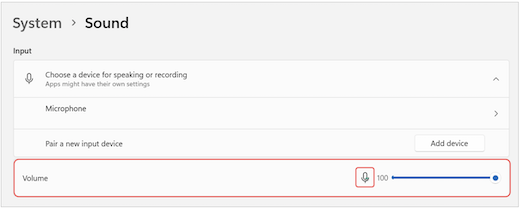
אם אתה עדיין נתקל בבעיות, נסה להפוך מחדש את הרמקול לזמין על-ידי מעבר אל הגדרות צליל מתקדמות > יותר. בכרטיסיה 'הקלטה ', לחץ באמצעות לחצן העכבר הימני על המיקרופון שלך. לאחר מכן בחר הפוך לזמין.
בדוק את הגדרות שולחן העבודה המרוחק (Windows)
אם אתה משתמש בשולחן עבודה מרוחק, בדוק שוב את הגדרות השמע במכשיר Windows המקומי שלך.
מתפריט 'התחל' של Windows, חפש ובחר 'חיבור לשולחן עבודה מרוחק'.
פתיחת הכרטיסיה משאבים מקומיים .
תחת שמע מרוחק, בחר הגדרות....
- תחת 'השמעת שמע מרחוק', בחר 'הפעל במחשב זה'.
- תחת 'הקלטת שמע מרחוק', בחר 'הקלט ממחשב זה'.
בחר אישור כדי לשמור את השינויים.
השתמש בשמע של הטלפון
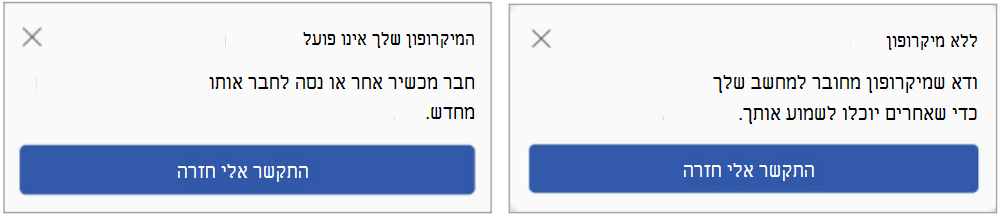
אם המיקרופון שלך אינו פועל לאחר שניסית את הפתרונות לעיל ואתה רואה אחת מההודעות להלן, בחר התקשר אלי חזרה כדי להשתמש במיקרופון של הטלפון שלך.
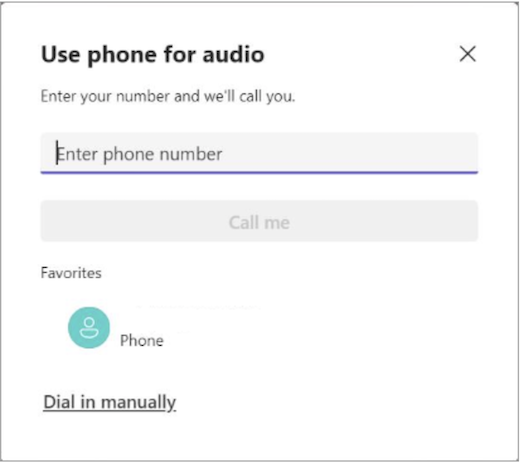
הזן את מספר הטלפון שלך ובחר התקשר אליי כדי לקבל שיחה מ- Teams שתחבר אותך לפגישה. השמע שלך יגיע מהטלפון, אך שיתוף תוכן אחר עדיין יתבצע בשולחן העבודה שלך.