
בעת הצטרפות לפגישת Teams, באפשרותך לבחור להשתיק את המיקרופון כדי למנוע רעש לא רצוי או לבטל את השתקת המיקרופון כדי להשתתף בפגישה.
ישנן מספר דרכים שונות להשתיק את המיקרופון או לבטל את השתקתו ב- Teams.
השתקה או ביטול השתקה לפני פגישה
לפני ההצטרפות לפגישה, באפשרותך להפעיל או לכבות את המיקרופון על-ידי בחירה בלחצן הדו-מצבי ' מיקרופון'.
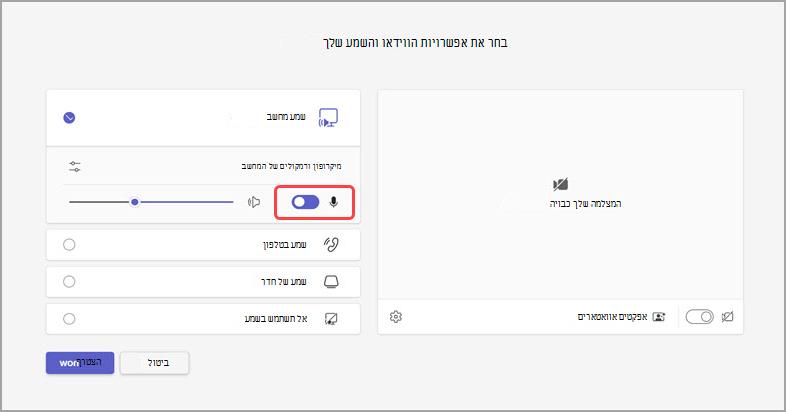
Teams יזכור את העדפת המיקרופון שהגדרת כאן כאשר תצטרף לפגישות עתידיות.
השתקה או ביטול השתקה במהלך פגישה
כדי להשתיק את המיקרופון במהלך פגישה, בחר מיקרופון' בפקדי הפגישה. כדי להפעיל שוב את המיקרופון, בחר  מיקרופון.

באפשרותך גם להפעיל ולכבות את המיקרופון על-ידי הקשה על מקשי הקיצור Ctrl + Shift + M. לקבלת מידע נוסף, ראה קיצורי מקשים עבור Microsoft Teams.
הערה
ייתכן שיכולות מיקרופון מסוימות לא יהיו זמינות, בהתאם להגדרות הפגישה או למדיניות שהוגדרו על-ידי מנהל ה- IT שלך.
כדי להשתיק את המיקרופון באופן אוטומטי אם המסך ננעל:
- ב- Teams, בחר 'אפשרויות נוספות
 > אפשרויות נוספות של Microsoft Teams
  .
. - בחר
 .
. - הפעל את הלחצן הדו-מצבי 'כבה את המצלמה והמיקרופון שלי כאשר המסך שלי ננעל' .
- הפעל מחדש את Teams כדי להפעיל הגדרה זו.
השתקה או ביטול השתקה משורת המשימות (Windows)
אם אתה מצטרף לפגישת Teams במכשיר Windows, באפשרותך להשתיק או לבטל את השתקת המיקרופון משורת המשימות של Windows.
כדי להשתיק את המיקרופון משורת המשימות של Windows ולבטל את ההשתקה:
- בחר את סמל המיקרופון
 בשורת המשימות.
 - הקש על
 + alt + מקשי K.
השתמש ב- Ctrl + מקש רווח כדי לבטל את ההשתקה
באפליקציית שולחן העבודה של Teams, באפשרותך גם לבחור להישאר מושתק כדי למנוע הפרעה או רעש לא רצויים במהלך פגישה ולהגיב במהירות כאשר אתה נקרא. כדי לבטל את ההשתקה במהירות, החזק את המקשים Ctrl + מקש רווח (Windows) ו- Option + מקש רווח (Mac). שחרר מקשים כדי לחזור למצב מושתק.
כיצד להפוך לזמין:
ב- Teams, בחר 'אפשרויות נוספות
> אפשרויות נוספות של Microsoft Teams .בחר
.הפעל את קיצור המקשים לביטול השתקה .
הצטרף לשיחה או לפגישה. השתק את עצמך.
- ב- Windows, לחץ והחזק את Ctrl + מקש רווח. ב- Mac, לחץ והחזק את Option + מקש רווח. תראה התראה לגבי ביטול השתקה זמני. ודא שההשתקה בוטלה.
- כאשר תשחרר את צירוף המקשים, המיקרופון שלך יושתק שוב.
הערה
קיצורי דרך באופן כללי - כולל Ctrl + מקש רווח ו- Option + מקש רווח לביטול השתקה - אינם פועלים בתוך תיבת הצ'אט או כאשר יישומים כגון PowerPoint בזמן אמת או Whiteboard משותפים בזירת הפגישה.
מעוניין במידע נוסף? ראה פגישות ב- Teams.