

הערה
אירועים אינטראקטיביים יוצאו משימוש ב- 2 באפריל 2027. אירועים אינטראקטיביים יישארו זמינים ונתמכים עד לתאריך זה, כולל עדכוני אבטחה ותיקונים נחוצים. מידע נוסף ישותף כאשר הוא יהיה זמין.
התאם אישית סביבות באירועים סוחפים כדי להתאים את חלל האירוע לצרכים שלך. הגבר את המעורבות על-ידי הוספת תוכן משלך והפיכת החוויה לייחודית לתרחיש שלך.
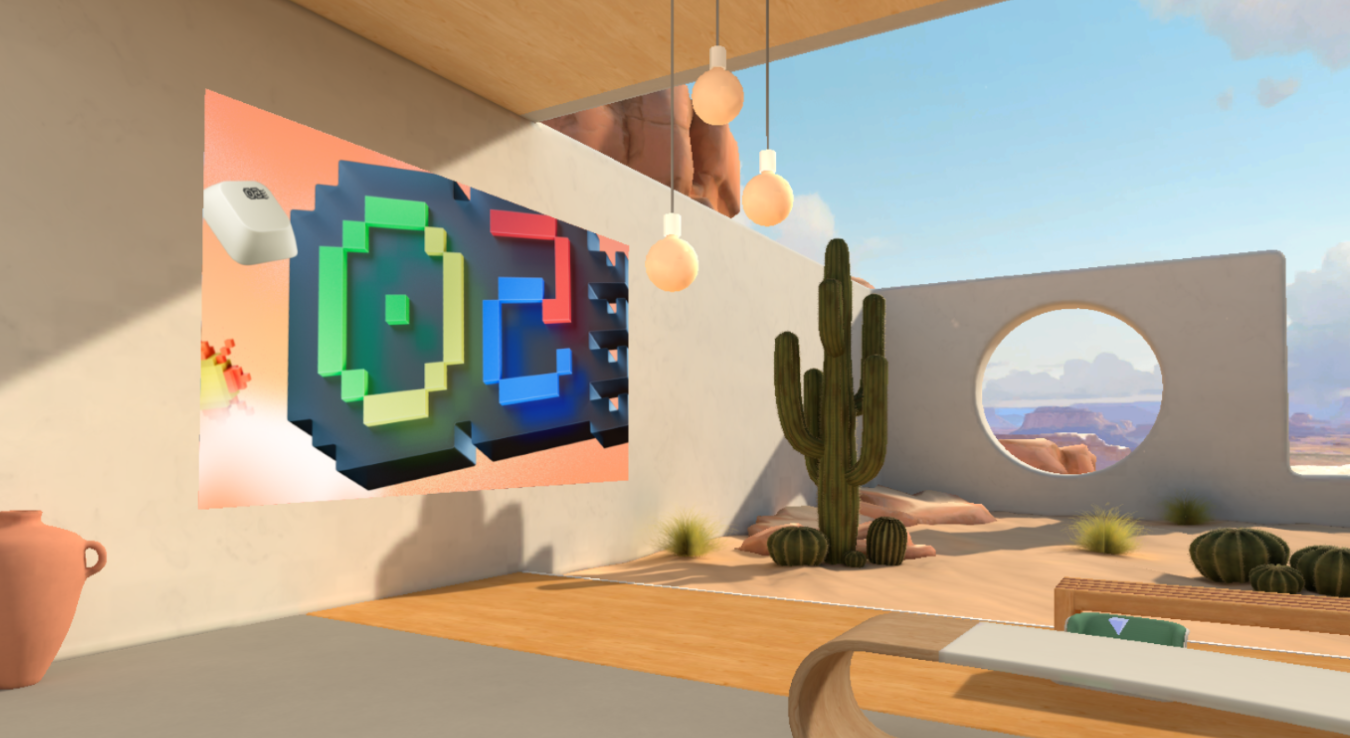
התאמה אישית של סביבה
הפוך אירועים סוחפים למשפיעים יותר באמצעות תבניות מוכנות מראש וכלים ללא קוד שיעזרו לך לעצב סביבות תלת-ממדיות הכוללות את המותג, התמונות, סרטוני הווידאו, המודלים התלת-ממדיים שלך ועוד.
רק מארגנים ומארגנים משותפים יכולים להתאים אישית את האירוע בעת תזמון האירוע ב- Teams. יש לשמור שינויים במרחב האירוע לפחות 10 דקות לפני תחילת האירוע.
חשוב
- אם אתה מתכנן להוסיף תוכן מותאם אישית לאירוע שלך, הגדר תיקיה של SharePoint או OneDrive לפני האירוע עם התוכן שבו בכוונתך להשתמש. פעולה זו תבטיח גישה נוחה לכתובות URL בעת הוספת אובייקטים לאירוע שלך.
- העלאה ישירה של קבצי תוכן להתאמה אישית אינה נתמכת.
- התאמה אישית של אירוע אינה זמינה לאחר שהאירוע כבר הופעל פעם אחת.
1. הצטרף למפגש ההתאמה האישית
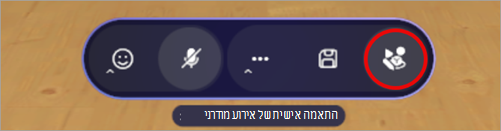
כדי להתחיל להתאים אישית חלל אירוע מודרני, הצטרף להפעלת ההתאמה האישית על-ידי עריכת האירוע בלוח השנה של Teams. במפגש ההתאמה האישית, תופיע כשואטאר בסביבה שבחרת בעת תזמון האירוע.
כדי להצטרף להפעלת ההתאמה האישית עבור אירוע אינטראקטיבי:
- בחר לוח שנה
 ב- Teams.
- לחץ פעמיים על אירוע אינטראקטיבי.
- בחר נהל אירוע
 .
- בחלק העליון של פרטי האירוע, בחר 'פעולות
 > נוספות'התאמה אישית במסך .
- בחר 'הצטרף עכשיו' כדי להיכנס להפעלת ההתאמה האישית.
חשוב
האפשרות 'התאם אישית בתצוגת המגמה ' לא תהיה זמינה 10 דקות לפני שעת ההתחלה של האירוע.
2. ערוך את שטח האירוע המודרני
לאחר הפעלת ההתאמה האישית, תוכל להתחיל לבצע שינויים בסביבה שסביבך.
כדי לשנות את שטח האירוע:
בחר 'עורך' בשורת התפריטים.
בעורך, בחר הוסף אובייקט לסביבה
 .
בקטלוג, בחר אובייקט כדי להוסיף אותו לסביבה.
בחר את הגיזמו שבמרכז האובייקט כדי לשנות את מיקומו, לשנות את גודלו או להזיז אותו.
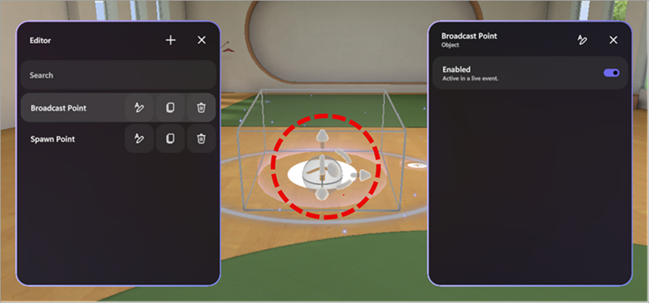
קבע את התצורה של פרטי אובייקט אחרים, כגון הניראות שלו, האם הוא מופעל ופעיל במהלך האירוע ועוד.
כדי למחוק אובייקט, בחר מחק
 בשורת האובייקט בעורך.
3. הוספת אובייקטי תוכן מותאמים אישית
מהקטלוג, הוסף תמונות מותאמות אישית, מודלים תלת-ממדיים ועוד מ- OneDrive או מ- SharePoint.
כדי להוסיף אובייקטים מותאמים אישית:
ב'עורך', בחר את סוג האובייקט שברצונך להוסיף לשטח שלך (כלומר, תמונה, מודל תלת-ממדי, וידאו, שמע).
בדפדפן האינטרנט:
פתח את תיקיית הקבצים של OneDrive או SharePoint עם התוכן ששמרת כדי להוסיף למרחב.
רחף מעל קובץ ובחר 'שתף
 >העתק קישור'
 כדי להעתיק את כתובת ה- URL.
חשוב
ודא שלקהל הצפוי של האירוע יש גישה לקובץ ב- OneDrive.
בהפעלת ההתאמה האישית, הדבק את כתובת ה- URL של התוכן בשדה כתובת URL בלוח פרטי האובייקט.
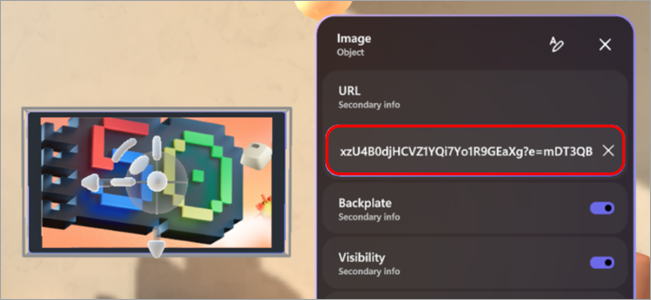
הקש Enter כדי לטעון את התוכן.
חזור על השלבים לעיל כדי ליצור את החוויה שלך.
עצה
- לקבלת חוויית האירוע הטובה ביותר, הוסף שלושה אובייקטים או יותר המכילים תוכן רלוונטי לתרחיש שלך.
- כדי ליצור חוויה אינטראקטיבית, השתמש בקבוצות פעולה כדי לחבר אובייקטים מרובים ולשלוט באופן הצגתם. הדבר מאפשר להציג רצפים של תוכן אובייקטים עבור הקהל.
4. שמירת השינויים שערכת
לאחר שתסיים להתאים אישית את הסביבה, שמור את השינויים על-ידי בחירה באפשרות 'שמור' בשורת התפריטים. לאחר השמירה, השינויים שלך יישארו גם אם תצא מהפעלת ההתאמה האישית.
ניתן לשמור התאמות אישיות באירוע יחיד, אך לא ניתן לעשות בהן שימוש חוזר באירועים מרובים.
חשוב
הקפד לשמור את כל ההתאמות האישיות לפחות 10 דקות לפני מועד ההתחלה של האירוע.
אובייקטים הניתנים להתאמה אישית
ישנן אפשרויות רבות להוספת אובייקטים לאירוע שלך. לכל אירוע יכולים להיות אובייקטים מרובים. לא תוכל להציג תצוגה מקדימה של האובייקטים שלך במהלך הפעלת ההתאמה האישית, אך תוכל להצטרף לאירוע מוקדם כדי להציג אותם בתצוגה מקדימה.
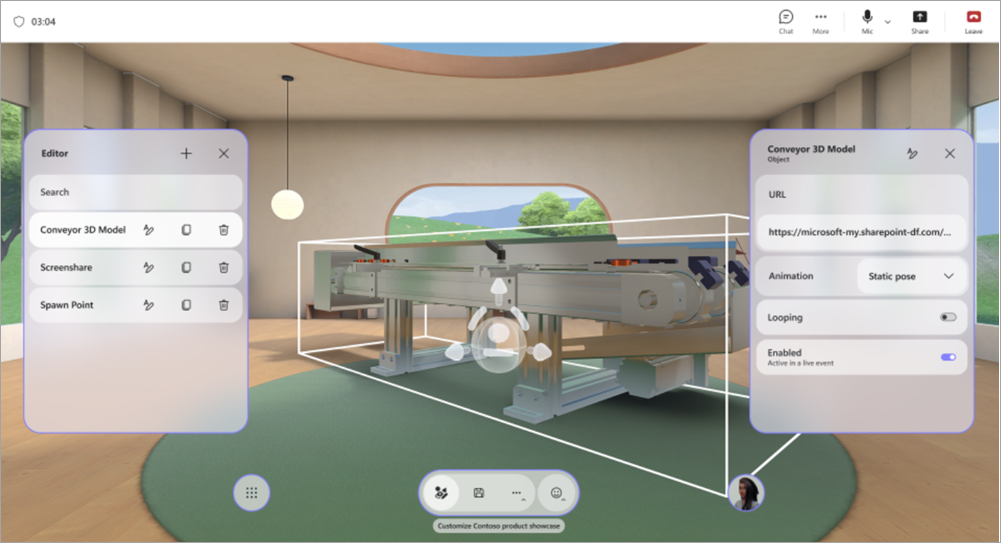
קבל מידע נוסף על האופן שבו כל אובייקט עושה וכיצד ניתן להתאים אותו אישית.
| אובייקט | הפעולה המבוצעת | אפשרויות הניתנות להתאמה אישית |
|---|---|---|
| שיתוף מסך | מאפשרת למציגים או למשתתפים לשתף את תוכן המסך שלהם עם הסביבה המודרנית. שמע שיתוף מסך אינו נתמך. |
|
| שוברת קרח חברתית | יוצר שאלות שוברות קרח אקראיות כדי להקל על שיחות ולעזור לאנשים להכיר אחד את השני טוב יותר. |
|
| נקודת זרקור: משתתף | קובע היכן יופיע משתתף ואת הכיוון שאליו יפנה כאשר הוא ייקרא לאחר הרמת ידו. |
|
| נקודת זרקור: מארגן | קובע את המיקום והכיוון של מארגן בזמן שהוא משדר. |
|
| מושב | מייצג תנוחת ישיבה וירטואלית שהמשתתפים יכולים לתפוס במהלך האירוע. |
|
| Text | מציג טקסט סטטי או דינאמי בתוך הסביבה, המשמש לעתים קרובות עבור תוויות, הוראות, כרזות או כותרות. |
|
| מודל תלת-ממדי (קובץ .glb) | מעבד ומציג מודלים תלת-ממדיים בסביבה באמצעות תבנית .glb המשתתפים יכולים להציג אותו ולקיים איתו אינטראקציה. |
|
| נגן שמע (קובץ .mp3) | הפעלת קטעי שמע (לדוגמה, מוסיקה, מלל נלווה) המוטבעים בסביבה. |
|
| נקודת השרצה | קובע היכן יופיע משתתף ובאיזה כיוון הוא מסתכל כאשר הוא מצטרף לאירוע אינטראקטיבי. |
|
| תמונה (קובץ .png, .jpeg) | מציג תמונות דו-ממדיות בתוך הסביבה ושימושי למיתוג, שילוט או עזרים חזותיים. |
|
| נגן וידאו | מפעיל תוכן וידאו על גבי מסכים או משטחים וירטואליים בתוך סביבה מודרנית. |
|
| לחצן טקסט | מפעיל אובייקטים אחרים להפעלה כחלק מקבוצת פעולה. |
|
קבוצות פעולה באירועים אינטראקטיביים
בנה חוויות אינטראקטיביות ללא כתיבת קוד. צור הזדמנויות למעורבות דינאמית של הקהל על-ידי מתן אפשרות להן להפעיל הנפשות, צלילים ורמזים חזותיים במהלך אירועים חיים.
יש אינסוף אפשרויות יצירתיות בקבוצות פעולה. לדוגמה:
- רגעי קבלת פנים לאירוע: הפעל אודיו, הוסף תמונת פתיחה וקונפטי והתחל שיתוף מסך.
- הצגת מנוע סילון פועל: השתמש בכפתור כדי להפעיל דגם של מנוע סילון להופיע, להפעיל את ההנפשה שלו ולהפעיל אודיו.
- ענה על בוחן מזדמן: כתוב שאלה על הקיר ומקם לחצני תשובה כדי להציג תמונה של סימן ביקורת או תשובה שגויה.
- הפעל מופע עם בוררי תוכן: החלף/י כתובות URL עבור תמונות וסרטוני וידאו כדי להציג תוכן חדש למשתתפים במהלך אירוע.
באמצעות קבוצות פעולה באירועים אינטראקטיביים, באפשרותך ליצור חוויות אינטראקטיביות מבלי לכתוב קוד. שלוט במצבי אובייקטים והפעל רצפים במהלך אירוע באופן אוטומטי או באמצעות כפתורים הניתנים ללחיצה.
מצבי אובייקט כוללים:
- הפיכת אובייקטים לזמינים או ללא זמינים (לדוגמה, הצגה/הסתרה של מודל תלת-ממדי)
- שליטה בהנפשות (התחלה, עצירה, לולאה)
- הפעלה או הפסקה של מדיה (שמע, וידאו)
- מעבר דינמי בין כתובות URL עבור מדיה
קבץ פעולות יחד וחבר אותן ללחצן, או הפעל אותן מלוח קבוצות הפעולה במהלך אירוע בשידור חי.
| סוג אובייקט | אפשרויות מצב |
|---|---|
| שמע | זמין, מצב הפעלה, עוצמת קול, כתובת URL |
| שוברת קרח | זמין |
| מודל תלת-ממדי | זמין, הנפשה, לולאה |
| Text | זמין, טקסט |
| נגן וידאו | זמין, מצב הפעלה, עוצמת קול, כתובת URL, לולאה |
| שיתוף מסך | זמין |
| לחצן טקסט | זמין |
יצירת קבוצות פעולה
בהפעלת התאמה אישית, הוסף אובייקטים לשטח שלך.
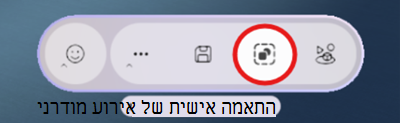
בחר 'קבוצות פעולה' בשורת התפריטים.
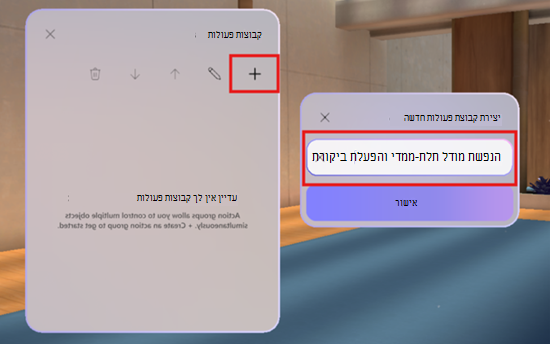
בחר צור קבוצת
פעולה חדשה, תן שם לקבוצה שלך ולאחר מכן בחר אישור.
בחר 'הוסף תוכן
' כדי לציין אובייקט.
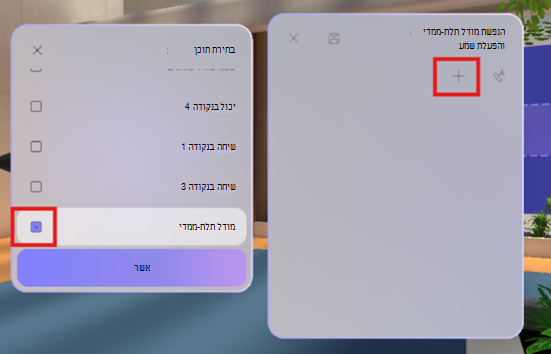
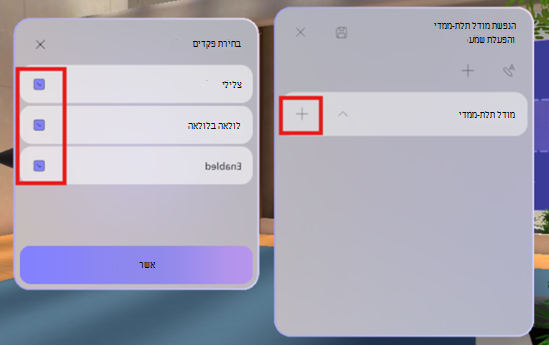
בחר את האובייקט ברשימה ובחר את הפקדים שלו.
הערה
בדוגמה זו, המודל התלת-ממדי אינו זמין ולא יהיה גלוי בשטח. קבוצת הפעולה תהפוך אותה לזמינה ברגע שקבוצת הפעולות תופעל, כך שהמצב זמין מופעל. כמו כן, ההנפשה תתחיל לפעול בלולאה לאחר הפעלת קבוצת הפעולה.
הוסף אובייקטים נוספים לקבוצת הפעולות על-ידי חזרה על שלבים 4-5.
שלח משוב
כדי לשלוח משוב על חוויית האירוע האינטראקטיבי, בחר תפריט >תן משוב
 בתוך האירוע האינטראקטיבי.
כדי לספק משוב על חוויית Teams, כגון תזמון או חלון האירוע (כולל מסך ההצטרפות ותכונות כגון שמע, צ'אט או שיתוף מסך), בחר 'הגדרות ועוד >דווח על בעיה
 בפינה השמאלית העליונה של חלון האירוע של Teams.
נושאים קשורים
העלאה ושמירה של קבצים ותיקיות ב-OneDrive