שמור על סינכרון עם פגישות Teams מתוזמנות, שבהן תוכל לשתף פעולה עם הצוות שלך, להציג תוכן ועוד הרבה יותר.
בעת קביעת פגישה ב- Teams, היא תופיע באופן אוטומטי בלוח השנה שלך ב- Outlook, ולהיפך. מתזמן מ-Outlook? למד כיצד להוסיף את Teams לפגישת Outlook שלך.
במאמר זה
קבע מועד לפגישה
יש כמה דרכים לתזמן פגישה ב- Teams.
תזמון פגישת לוח שנה
- בחר Calendar
 Teams.
 - בחר יחידת זמן בלוח השנה או בחר
 .
. - הוסף פרטי פגישה ומשתתפים.
- הפעל את הלחצן הדו-מצבי פגישת Teams .
- בחר
 .
.
תזמון פגישה מתוך צ'אט
- בחר סמל כרטיסיית
 - Teams.
 - בחר אפשרויות צ'אט נוספות
 בחלק העליון של הצ'אט.
 - בחר קבע מועד לפגישה
 .
. - הוסף פרטי פגישה.
- בחר שלח.
תזמון פגישת ערוץ
- בחר בלחצן Teams
 - Teams.
 - בחר את הצוות שבו ברצונך לתזמן פגישה.
- לצד לחצן 'פגוש
 , בחר את החץ הנפתח.
 - בחר קבע מועד לפגישה .
- הוסף משתתפים אחרים מחוץ לצוות.
- בחר שלח.
כל האנשים בצוות שעבורם תזמן את הפגישה יקבלו הזמנה אישית.
באפשרותך גם להזמין ערוץ לפגישה רגילה על-ידי הקלדת שם הערוץ בשדה הוסף ערוץ. לא ניתן לערוך או להוסיף ערוצים לאחר שליחת ההזמנה. תצטרך לשלוח הזמנה חדשה עם ערוץ מעודכן.
הערה
- כאשר יש לך פגישה בערוץ, כל חברי הצוות יוכלו לראות אותה ולהצטרף לפגישה באותו ערוץ. תכונה זו אינה זמינה בערוצים פרטיים.
- למוזמנים מחוץ לארגון שלך לא תהיה גישה ללוח השנה של הערוץ.
הזמנת המשתתפים
באפשרותך להזמין משתתפים לפגישת Teams שלך בזמן שאתה יוצר אותה או לאחר מכן.
עד 1,000 מוזמנים יכולים להצטרף לפגישת Teams ולהשתתף בה. עד 10,000 מוזמנים יכולים להצטרף כמשתתפים לצפייה בלבד בפגישות שכבר כוללות 1,000 משתתפים.
כדי להזמין משתתפים:
צור פגישה או פתח פגישה בלוח השנה של Teams.
הזן שמות בשדה 'משתתפים נדרשים '.
כדי להוסיף משתתפים אופציונליים:
- בלוח השנה החדש, בחר אפשרויות תגובה סמל
 > הוסף סמל פרטי אדם של משתתפים אופציונליים והוסף את שמותיהם בשדה הזמן
 משתתפים אופציונליים.
 - בלוח השנה הקלאסי, בחר אופציונלי + בשדה הוסף משתתפים נדרשים Teams הוסף חבר
 והוסף את שמותיהם.
- בלוח השנה החדש, בחר אפשרויות תגובה סמל
כדי להזמין מישהו מחוץ לארגון שלך, הקלד את כתובת הדואר האלקטרוני המלאה שלו (לדוגמה: Joe@example.com).
בחר שלח עדכון או שלח
 . המוזמנים יקבלו הודעת דואר אלקטרוני עם קישור לפגישה.
מתזמן המשימות
באמצעות Scheduler, הצג אזורי זמן, לוחות זמנים וזמינות של משתתפים אחרים במהלך יחידות זמן שונות. רשת מתזמן תציג את לוח הזמנים של כל משתתף.
אזורים מוצללים מציגים מתי המשתתפים עמוסים או מקיימים פגישות לא סופיות.
אזורים לא מוגדרים מוצגים כאשר המשתתפים פנויים.
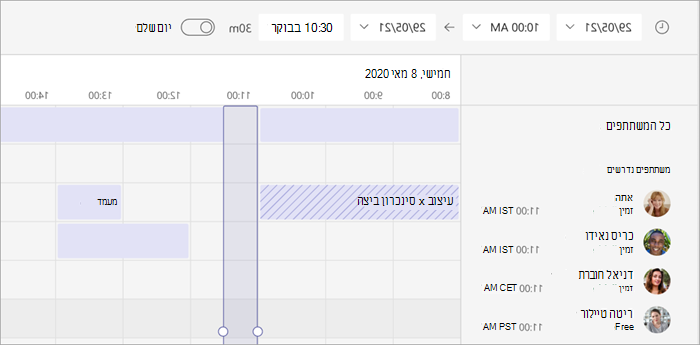
כדי להשתמש ב- Scheduler, בחר באפשרות Scheduler
 בפרטי הפגישה שלך.
לאחר מילוי הפרטים, בחר שלח כדי לסגור את טופס התזמון ולהזמין משתתפים לפגישה.
שתף קישור לפגישה
Teams מאפשר לך להזמין אנשים לפגישה באמצעות קישור לפגישה. כדי לשתף קישור זה:
- צור פגישה או פתח פגישה בלוח השנה של Teams.
- בחלק העליון של פרטי הפגישה, בחר שיתוף
 >העתק קישור הצטרפות
  .
. - הדבק את הקישור בצ'אט, בפרסום או בדואר אלקטרוני כדי לשתף אותו עם אחרים.
הוסף מספר חיוג נכנס:
כלול מספר חיוג ומזהה שיחת ועידה כדי שהמשתתפים יוכלו להתקשר לפגישה של Teams. אם אתה מתזמן את הפגישה מ- Outlook, מספר החיוג הנכנס ומזהה שיחת הוועידה מופיעים באופן אוטומטי בהזמנה לפגישה המתוזמנת.
לקבלת מידע נוסף, ראה הוספת מספר חיוג נכנס לפגישה ב- Teams.
חלוקת פגישות לקטגוריות
קודד לפי צבע את לוח השנה שלך באמצעות קטגוריות. הקצה קטגוריה אחת או יותר לכל פגישה בלוח השנה שלך.
כדי להקצות קטגוריות:
- לחץ באמצעות לחצן העכבר הימני על אירוע בלוח השנה שלך.
- בחר חלק לקטגוריות
 .
. - בחר צבע.
באפשרותך גם לסווג פגישה לקטגוריות כאשר אתה מתזמן אותה על-ידי בחירת קטגוריה בחלק העליון של טופס התזמון.
הערה
לא ניתן לסווג פגישות ערוץ לקטגוריות.
תזמון מחדש של פגישה
תזמן מחדש פגישות ואירועים מלוח השנה של Teams. כדי לעדכן במהירות מועד לפגישה, בחר פגישה בלוח השנה של Teams, גרור אותה אל תיבת זמן חדשה ושחרר אותה.
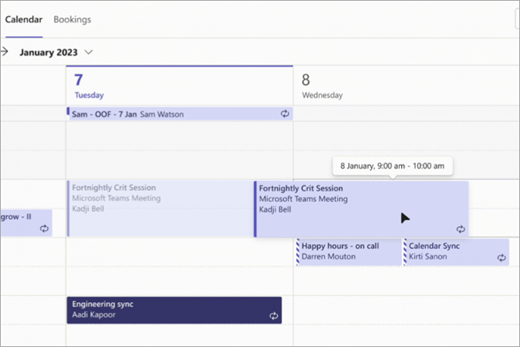
תקבל הודעה על זמינות המוזמנים לפני עדכון מועד הפגישה.
באפשרותך גם לשנות את מועד הפגישה על-ידי פתיחת פרטי הפגישה, בחירת מועד חדש ובחירה באפשרות שלח עדכון. המשתתפים יקבלו באופן אוטומטי הודעה עם הזמן המעודכן.
שנה את הצג כמצב
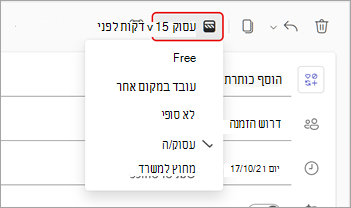
כמארגן, באפשרותך להגדיר את המצב הצג כ של הפגישה בסרגל הפעולות. כאשר המשתתפים מאשרים הגעה, המצב שלהם ישקף באופן אוטומטי את המצב שמארגן הגדיר.
כדי להגדיר מצב הצג כמצב של פגישה, בחר את המצב הנוכחי שלך הצג כ כדי לפתוח את התפריט הנפתח. בחר את המצב הרצוי למשתתפים בזמן שהם בפגישה.
ערך ברירת המחדל הצג כ עבור כל הפגישות הוא עסוק.