
לאחר שהתקנת את תוסף הפגישות של Teams ונכנסת אליו (ראה התקנת הרחבת הפגישות של Teams עבור Google Workspace), תוכל לקבוע מועד לפגישה של Teams ישירות ב- Google Calendar. שם תוכל גם להציג, לערוך ולהצטרף לפגישות Teams שלך.
הערה
בשלב זה, פגישות שמתוזמנות באמצעות הרחבת הפגישות Teams עבור Google Workspace מופיעות רק בלוח השנה של Google. הם אינם מסתנכרנים עם לוחות שנה אחרים של Microsoft.
במאמר זה
הצגה, עריכה והצטרפות לפגישות שלך
התחל עם מועד הפגישה
בחר מועד פגישה ישירות בלוח השנה של Google.
בתיבה שנפתחת, הזן כותרת פגישה ולאחר מכן בחר הוסף שיחת > ועידה של פגישת Teams.
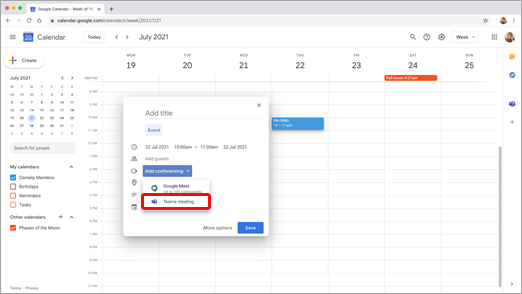
תיבת פרטי הפגישה של Teams נפתחת.
במרחב 'הוספת אורחים ', הזן את האנשים שאתה מזמין לפגישה.
באפשרותך גם להוסיף מיקום ותיאור פגישה, ולשנות את התאריך והשעה.
אם ברצונך להוסיף מידע נוסף, למשל אם אורחים יכולים להזמין אנשים אחרים או מתי ברצונך לקבל הודעות פגישה, בחר 'אפשרויות נוספות'.
לאחר שתסיים, בחר שמור.
הפגישה מופיעה כעת בלוח השנה של Google שלך
התחל עם המשתתפים
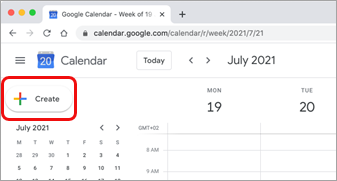
בצד הימני של לוח השנה של Google, בחר צור.
בחלק התחתון של התיבה שנפתחת, בחר ' אפשרויות נוספות'.
בחר הוסף שיחת > ועידה של פגישת Microsoft Teams.

תן לפגישה שלך כותרת, ובמרחב 'הוספת אורחים ', הזן את האנשים שאתה מזמין לפגישה.
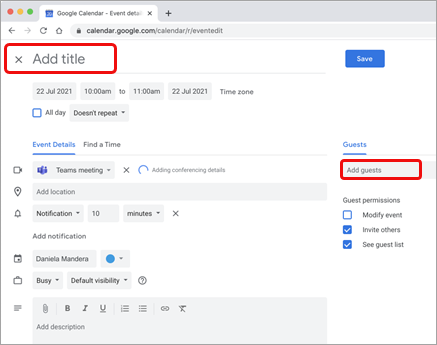
תחת הכותרת, בחר יום ושעה עבור הפגישה. לחלופין, בחר חפש מועד (מתחת לאפשרות לא חוזר) לקבלת עזרה באיתור מועד.
הזן פרטים אחרים שתרצה, למשל אם אורחים יכולים להזמין אנשים אחרים או מתי ברצונך לקבל הודעות לגבי פגישות
בחר שמור.
הפגישה מופיעה כעת בלוח השנה של Google שלך
הערה
עבור פגישות המתוזמנות באמצעות ההרחבה של Google, אפשרויות ההצטרפות ל- Cloud Video Interop (CVI) לא יהיו זמינות למשתתפים.
הצגה, עריכה והצטרפות לפגישות שלך
הצגת פגישות Teams של היום ומחר
ב'יומן Google', פתח את הלוח השמאלי ובחר את ההרחבה Teams.
אם החלונית מוסתרת, בחר את הסוגר הזוויתי בחלק התחתון של המסך כדי להציג אותה.
בחר 'הצטרף ' כדי להצטרף לפגישה.
הצגה או עריכה של פרטי פגישה
בלוח השנה, לחץ פעמיים על הפגישה. תצוגת הפרטים נפתחת.
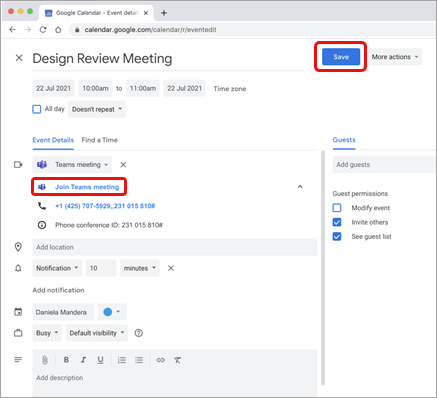
כאן תוכל לבצע שינויים. בחר שמור כשתסיים.
לחלופין, בחר 'הצטרף לפגישת Teams ' אם הגיע זמן הפגישה.
הערה
בשלב זה, במהלך הפגישה, כותרת הפגישה תופיע כ"פגישת Microsoft Teams" במקום הכותרת שהזנת בהזמנה.
פתרון בעיות
שגיאת הרשאה
אם אתה מקבל שגיאת הרשאה בעת ניסיון להוסיף פגישת Microsoft Teams לאירוע שלך בלוח השנה של Google, עליך להעניק להרחבה גישה לחשבון Google שלך.
כדי להעניק להרחבה גישה לחשבון Google שלך:
- בחר את טקסט השגיאה 'הרשה' באירוע שלך בלוח השנה של Google, או פתח את ההרחבה מהלוח הצידי.
- בחר 'אשר גישה'.
אם אתה מנהל מערכת של Google Workspace והתקנת את התוסף בשם המשתמשים שלנו דרך מסוף הניהול של מרכז הניהול של Google Workspace, תוכל לאשר את התוסף בשם כל המשתמשים שלך.
- פותחים את מסוף מרכז הניהול של Google Workspace.
- בחר אפליקציות, רשימת אפליקציות>Google Workspace Marketplace, אפליקציות>.
- בחר 'פגישת Microsoft Teams ' מרשימת האפליקציות המותקנות בתחום.
- תחת גישה לנתונים , בחר הענק גישה.
אין אפשרות להזין פרטי חשבון לצורך כניסה
חלון דפדפן נפרד מופעל כדי לאסוף את פרטי הכניסה של Microsoft Teams. אם אינך רואה חלון נפרד שמופיע לאחר שבחרת 'כניסה', בדוק את הגדרות הדפדפן שלך כדי לוודא שחלונות מוקפצים מותרים.