
במאמר זה
הקלט פגישה פתוחה
הפגישות הפתוחות יוקלטו באופן אוטומטי עם תחילת האירוע. לקבלת מידע נוסף, ראה 'אירוח פגישה פתוחה ב- Microsoft Teams'.
ביטול הקלטה אוטומטית
אם ברצונך להקליט פגישה פתוחה באופן ידני, או אם אינך מעוניין להקליט אותה כלל, בטל את ההקלטה האוטומטית בהגדרות הפגישה הפתוחה לפני תחילת האירוע.
כדי לכבות הקלטה אוטומטית:
- בחר Calendar
 .
. - בחר פגישה פתוחה קרובה.
- בחר 'הצג אירוע
 > הרחבת צוותים
  אירוע'.
 - בחר 'אפשרויות פגישה
 > 'הגדרות'
- בטל את הלחצן הדו-מצבי 'הקלטה ותמלול באופן אוטומטי '.
- בחר החל>את
 .
.
הערה
אם תבטל את האפשרות 'הקלטה אוטומטית', תוכל לקבוע מי יוכל להתחיל אותה. פתח את פרטי האירוע בלוח השנה של Teams. עבור אל 'פרטים>' אפשרויות פגישה> 'הגדרות'צוותי הקלטה ותמלול . תפקידי פגישה, רישיון הארגון שלך ומדיניות מנהל מערכת קובעים גם הם מי יכול להקליט ולתמלל.
הקלטה ידנית של פגישה פתוחה
אם ברצונך להקליט פגישה פתוחה באופן ידני, תחילה בטל את ההקלטה האוטומטית. לאחר מכן:
בחר 'פעולות נוספות
 בפקדי הפגישה שלך.
בחר 'הקלט ותעתק'
>התחל להקליט' .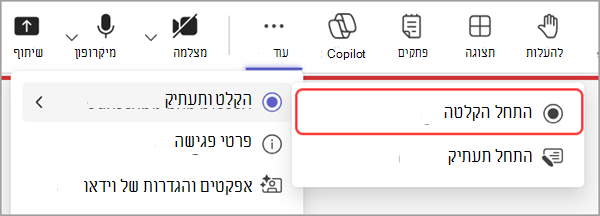
כאשר אתה בוחר
תעתיק הפגישה יתחיל באופן אוטומטי.
הפסקת הקלטה של פגישה פתוחה
כדי להפסיק הקלטה במהלך פגישה פתוחה:
בחר 'פעולות נוספות
בפקדי הפגישה שלך.בחר 'הקלט ותעתק'
> 'הקלטה ותמלול'סמל 'עצור הקלטה' .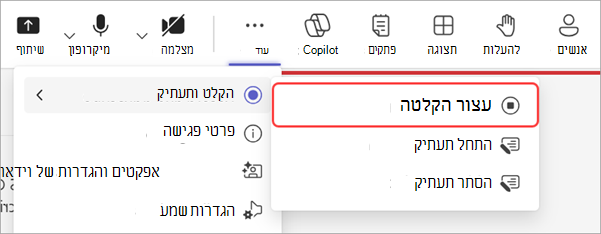
בחר 'עצור'.
כאשר תפסיק את ההקלטה, גם תעתיק הפגישה ייפסק.
הורדת הקלטה של פגישה פתוחה
מארגנים יכולים להוריד הקלטה של פגישה פתוחה מ- Teams למרות שהיא לא פורסמה. פעולה זו מאפשרת לך לערוך את ההקלטה ולפרסם אותה מ- OneDrive.
כדי להוריד פגישה פתוחה:
- בחר Calendar.
- בחר פגישה פתוחה מהעבר.
- בחר 'הצג אירוע> הרחבת צוותים אירוע'.
- ב'הקלטות', מצא את ההקלטה שברצונך להוריד.
- בחר בלחצן '
 .
.
הורד תמלילי פגישה פתוחה
לאחר שפגישה פתוחה מסתיימת, הורד את התעתיקים כדי לשמור ולסקור אותם מאוחר יותר. אם הפסקת והפעלת מחדש את התמלול במהלך האירוע, יופיעו תעתיקים מרובים.
להורדת תמלילי הפגישה:
- בחר Calendar.
- בחר פגישה פתוחה מהעבר.
- בחר 'הצג אירוע> הרחבת צוותים אירוע'.
- בחר הקלטות.
- בחר 'הורד תעתיקים

התעתיקים יורדו הן בקבצי .docx והן בסוג הקובץ vtt. אם קיימים תעתיקים מרובים, הם יורדו כקבצים נפרדים.
הורד תמלילים מתורגמים של פגישות פתוחות
לאחר הפגישה הפתוחה, תרגם והורד את תמליל הפגישה הפתוחה באחת מתוך למעלה מ- 100 שפות נתמכות. לקבלת מידע נוסף על הגדרת תרגום תעתיק לאחר אירוע באמצעות Microsoft Syntex, ראה תרגומי תעתיקים בתשלום לפי שימוש עבור סרטוני וידאו ב- Microsoft 365.
הערה
אם אתה נתקל בבעיות בתרגום או בהורדת תעתיקים של פגישה פתוחה, פנה למנהל ה- IT.
כדי לתרגם תמליל של פגישה פתוחה:
בחר Calendar
.בחר פגישה פתוחה מהעבר.
בחר 'הצג אירוע
> הרחבת צוותים אירוע'.בחר הקלטות>הורד תעתיקים
.- אם קיימים תעתיקים מרובים, הם יורדו כקבצים נפרדים.
בחר סיכום.
בחר פתח ב- ClipchampView
 .
.ב- Clipchamp, בחר הגדרות וידאולחצן
 .
.בחר 'תעתיק וכתוביות'
 > 'התחלתמלול' תרגם.
בחר את השפה שאליה ברצונך לתרגם את התעתיק.
בחר תרגם.
התעתיק המתורגם יופיע בתפריט הלחצן ' תעתיק וכתוביות' .
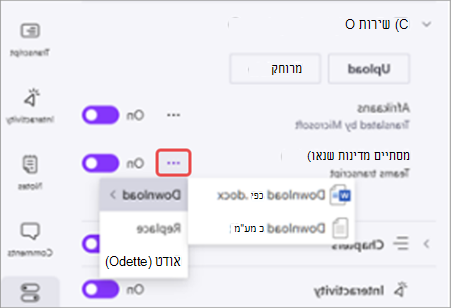
כדי להוריד תעתיק מתורגם, בחר אפשרויות> אפשרויות נוספות של Microsoft Teamsהורד לצד התעתיק ובחר את סוג הקובץ שבו ברצונך להוריד.
פרסום הקלטה של פגישה פתוחה
לאחר הקלטה של פגישה פתוחה, פרסם את ההקלטה כדי להפוך אותה לזמינה למשתתפים.
כדי לפרסם הקלטה של פגישה פתוחה:
בחר Calendar
.בחר פגישה פתוחה מהעבר.
בחר 'הצג אירוע
> הרחבת צוותים אירוע'.בחר הקלטות ובחר את ההקלטה שברצונך לפרסם.
בחר פרסם.
- אם ההקלטה שלך שמורה ב- OneDrive, בחר פרסם מ- OneDrive.
ניתן לפרסם הקלטה אחת בלבד בכל פעם. לאחר שתפרסם הקלטה, המשתתפים יקבלו הודעה בדואר אלקטרוני. מציגים חיצוניים לא יקבלו הודעת דואר אלקטרוני.
הרחב את הגישה להקלטות של פגישה פתוחה
תוקפן של הקלטות של פגישה פתוחה שפורסמו, פג, אך באפשרותך להאריך את משך הזמן שבו הן זמינות. כדי להרחיב הקלטה של פגישה פתוחה:
- בחר Calendar.
- בחר פגישה פתוחה מהעבר.
- בחר 'הצג אירוע> הרחבת צוותים אירוע'.
- בחר הקלטות.
- לצד ההקלטה שפורסמה, בחר 'הארך ל- 60 יום>' הארכה.
אם תוקף ההקלטה פג לאחר שהארכת אותה, פרסם אותה מחדש כדי להפוך אותה שוב לזמינה עבור המשתתפים.
צפה בהקלטה של פגישה פתוחה
כדי לצפות בהקלטה של פגישה פתוחה:
- בחר Calendar.
- בחר פגישה פתוחה מהעבר.
- בחר 'הצג אירוע> הרחבת צוותים אירוע'.
- ב'הקלטות', בחר את ההקלטה שברצונך להציג.
המשתתפים יכולים לצפות בהקלטה של פגישה פתוחה לאחר פרסומה. כאשר ההקלטה, הם יקבלו הודעת דואר אלקטרוני עם קישור להקלטה.
באפשרותך גם למצוא הקלטות ותעתיקים של פגישה פתוחה על-ידי בחירת הפגישה הפתוחה הקודמת בלוח השנה של Teams ובחירה בכרטיסיה 'סיכום '. משם, תוכל לצפות בהקלטה, לחפש את התעתיק ועוד. לקבלת מידע נוסף, ראה תקציר ב- Microsoft Teams.
שיתוף הקלטה של פגישה פתוחה
כדי לשתף הקלטה של פגישה פתוחה:
- בחר Calendar.
- בחר פגישה פתוחה מהעבר.
- בחר 'הצג אירוע> הרחבת צוותים אירוע'.
- ב'הקלטות', חפש את ההקלטה שברצונך לשתף.
- בחר 'העתק קישור'.
- שתף את הקישור בצ'אט או בפרסום.
כל אדם בעל גישה לאירוע יכול להציג את ההקלטה המשותפת. לקבלת מידע נוסף על גישה לאירועים, ראה תזמון פגישה פתוחה ב- Microsoft Teams.
הסרת הקלטה של פגישה פתוחה
הסר הקלטה שפורסמה כדי למנוע מהמשתתפים להציג אותה. באפשרותך לפרסם מחדש הקלטות לאחר הסרתן.
כדי להסיר הקלטה של פגישה פתוחה:
- בחר Calendar.
- בחר פגישה פתוחה מהעבר.
- בחר 'הצג אירוע> הרחבת צוותים אירוע'.
- ב'הקלטות', בחר את ההקלטה שברצונך להסיר.
- בחר הסר.