
חשוב
חוויית האירוע בשידור חי של Teams תצא משימוש ב - 30 ביוני 2026. עבור לפגישות פתוחות של Teams כדי ליהנות מהתכונות והחוויה החדשות ביותר של אירוע. לקבלת מידע נוסף, אנא קרא רשומת בלוג זו.
באירוע בשידור חי של Teams, באפשרותך להזרים וידאו ממקודד חיצוני כדי Microsoft Stream אם המקודד שלך תומך בפרוטוקול העברת הודעות של Real-Time (RTMP). אם אתה זקוק לכמה עצות להגדרת מקודדים חיצוניים, עיין ברשימה זו של המקודדים הנתמכים.
הערה
Stream תומך במקודדים מבוססי חומרה ותוכנה.
ב- Teams, בחר Calendar
 ולאחר מכן את האירוע החי שלך והצטרף.
הערה
לוח השנה של Teams מתקדם רק 15 יום בעתיד. באפשרותך גם להצטרף לאירוע על-ידי בחירתו מלוח השנה של Outlook ולחיצה על 'הצטרף לאירוע חי'.
עד שתתחיל את האירוע, תראה את הכותרת, התאריך והשעה בחלון התצוגה המקדימה של המקודד .
בחר 'התחל בהגדרה'.
הערה
ההתקנה עשויה להימשך זמן מה.
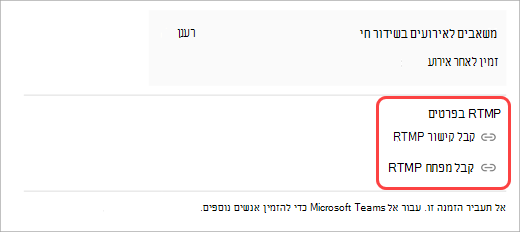
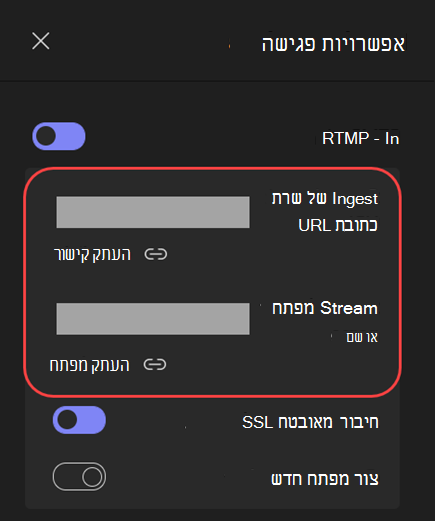
לאחר שתראה את ההודעה 'מוכן להתחבר', עבור אל הכרטיסיה 'הגדרות ' והעתק את כתובת ה- URL של השרת לתוך המקודד כדי להתחיל להטמיע.
לאחר שתתחיל להזרים מהמקודד ל-Stream באמצעות כתובת ה-URL לקליטה, אתה אמור לראות את התצוגה המקדימה של הזנת הווידאו מהמקודד בתצוגה מקדימה של המקודד.
הערה
המשתתפים לא יראו תצוגה מקדימה זו עד שתתחיל את האירוע בשידור חי.
כאשר תהיה מרוצה מההגדרה ומהתצוגה המקדימה של הווידאו, בחר 'התחל'. ברגע שהאירוע בשידור חי מתחיל, הווידאו מהמקודד משודר לאירוע.
אם האירוע כולל Q&A, באפשרותך להנחות אותו על-ידי בחירה בלחצן Q&A
 .
בחר Chat
 כדי לשוחח עם מפיקים או מציגים אחרים.
כדי לסיים את האירוע, בחר 'סיים אירוע'.





האם ברצונך לקבל מידע נוסף?
מבט כולל על אירועים בשידור חי של Teams