
התכונן בחדר הירוק עם מארגנים ומציגים אחרים לפני פגישה או אירוע של Teams כדי לבדוק שיתוף תוכן, הגדרות וידאו ושמע ועוד. חזור לחדר הירוק כשהאירוע מסתיים כדי לתחקר ולדון באירוע.
במאמר זה
הגדרת החדר הירוק
כדי להגדיר פגישה או אירוע עם חדר ירוק:
- בחר את
 'Calendar Teams' Calendar ב- Teams.
 - בחר אירוע ובחר 'הצג אירוע
 .
. - בחר אפשרויות
 .
. - בלחצן RolesPeople
 , שנה את מי יכול להציגלאנשים ספציפיים או רק מארגנים ומארגנים שותפים.
 - בשדה חפש משתתפים , הזן את שמות המציגים. על המציגים להיות מוזמנים כמשתתפים כדי שיופיעו ברשימה הנפתחת.
-
ב'כלי הפקה
 , הפעל את הלחצן הדו-מצבי 'הפוך חדר ירוק לזמין'.
 - בחר החל.
מארגנים יכולים להפעיל או לבטל את החדר הירוק בזמן שפגישה פעילה  >פקדיםהצג אפשרויות נוספות בפקדי הפגישה, אך השינוי לא ישתקף אלא אם הפגישה תסתיים ותתחיל מחדש.
הערה
חדר ירוק נתמך כעת ב- Teams לשולחן העבודה ולאינטרנט (דפדפני Edge ו- Chrome בלבד) ופגישות Teams במכשירים ניידים במכשירי iOS ו- Android. מארגן הפגישה עשוי להתקשר לפגישה, אך ייתכן שאנשים אחרים בחיוג נכנס, בחיוג החוצה או בפונקציונליות 'התקשר אליי ' לא יקבלו את פניהם של בקשה קולית מתאימה.
הצטרף לחדר הירוק
תצטרף באופן אוטומטי לחדר הירוק לפני שתתחיל את הפגישה עבור משתתפים. הבא מציגים על המסך, הגדר תוכן משותף ועוד.
כדי להצטרף לחדר הירוק:
- בחר את 'Calendar Teams' Calendar ב- Teams.
- בחר את הפגישה הפתוחה שברצונך להפעיל.
- בחר 'הצטרף>', 'הצטרף עכשיו'.
הצטרפות באמצעות הטלפון
הצטרף או הזמן אנשים אחרים להצטרף באמצעות הטלפון במהלך פגישה או אירוע של Teams.
חפש קודי חיוג לפגישה פתוחה על-ידי בחירה באפשרות 'שתף אירוע ' בפרטי האירוע. יש לשתף את הקודים ישירות עם המציגים. אם מארגן או מציג מצטרף לסמינר מקוון או לפגישה פתוחה באמצעות הטלפון, הוא יצטרף כמשתתף עד שהוא יקודם לתפקיד מציג על-ידי המארגן.
אם מארגן או מציג מבקש ממישהו להצטרף לוובינר (WEBINAR), לפגישה פתוחה או לפגישה מובנית באמצעות הטלפון, אדם זה ייכנס לחדר ההמתנה כמשתתף עד שתפקידו ישתנה ל'מציג'.
לקבלת מידע נוסף, ראה תפקידים בפגישות Microsoft Teams.
הערה
כדי לאפשר לאנשים להצטרף לחדר הירוק ישירות, הפעל את ה- People שמחייגים יכולים לעקוף את הלחצן הדו-מצבי של חדר הכניסה באפשרויות פגישה. אחרת, אתה יכול להכניס אותם לחדר הירוק מהלובי.
חוויית חדר ירוק
לפני הפגישה
מהחדר הירוק, מארגנים יכולים לשנות את אפשרויות הפגישה ולהכניס משתתפים מחדר הכניסה לפגישה.
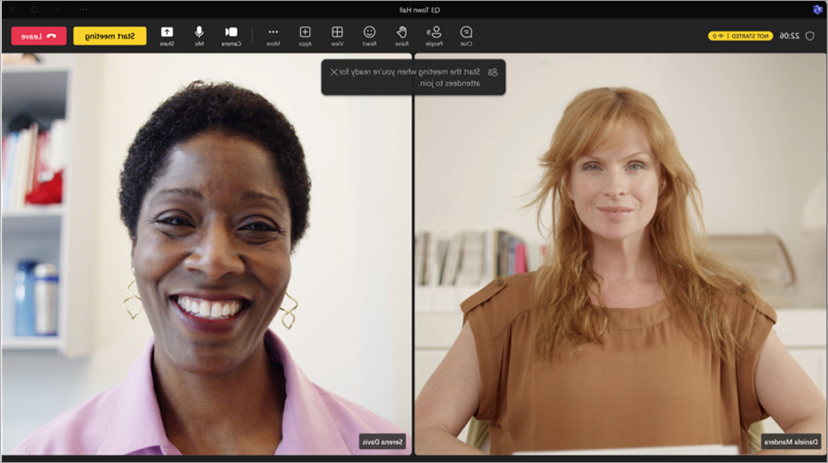
המארגנים והמציגים יכולים:
- Chat. הצ'אט הזמין למארגנים ולמציגים בחדר הירוק הוא הצ'אט הכללי הזמין לכל המשתתפים בפגישה.
- נהל את מה שהמשתתפים רואים.
- הפעל כתוביות.
- להוסיף יישומים לפגישה, כגון שאלות&תשובות. כאשר מארגן מוסיף יישום לפגישה, המשתתפים יוכלו לגשת ליישום בזמן שהם ממתינים.
- גישה להערות פגישה.
- הצג והסר משתתפים.
- ראה שמע, וידאו ותוכן משותף של מציג ומארגן אחרים.
- React וראה תגובות.
- התחל את הפגישה. רק מציגים ומארגנים שמצטרפים באמצעות Teams עבור שולחן העבודה או האינטרנט (דפדפני Edge ו- Chrome) יכולים להתחיל את הפגישה.
מארגנים ומציגים לא יכולים לשנות את פריסת הפגישה או להפעיל תעתיקים, הקלטה או מאמן דובר מהחדר הירוק. הוא יוכל לעשות זאת כאשר הפגישה תתחיל.
קיימות כמה מגבלות כאשר מארגנים ומציגים מצטרפים לחדר הירוק:
משתתפי CVI יצטרפו כמשתתפים ולא יוכלו לקיים אינטראקציה עם אנשים בחדר הירוק עד שהם יקודמו למציגים. בעוד שמשתתפי ה-CVI הם משתתפים, הם יראו מסך ריק לפני תחילת האירוע ולאחר סיום האירוע.
אם מישהו בחדר הירוק הופך למשתתף, הוא לא יוכל להפעיל את המיקרופון או המצלמה שלו.
כאשר משתתף שממתין לפגישה כדי להתחיל הופך למציג, משתתפים אחרים שממתינים לפגישת הפגישה יוכלו לשמוע אותו. אנו ממליצים להוריד אותם בדרגה כדי להימנע ממיקרופונים חיים.
הקלטת תאימות לא תהיה זמינה לאלה שמצטרפים לחדר הירוק או למשתתפים שממתינים לתחילת הפגישה; עם זאת, הקלטת תאימות תתחיל עבור כל המשתתפים שצוינו לאחר שגם הפגישה תתחיל.
הערה
קיבולת החדר הירוק מוגבלת ל- 100 מציגים בכל פעם.
במהלך הפגישה
הקלטה ותעתיק של פגישות יתחדשו אם הם הושהו עקב החדר הירוק. אם הכתוביות הופעלו בחדר הירוק, הן ימשיכו לפעול כצפוי בפגישה.
הערה
אם הקלטה אוטומטית מופעלת, הכתוביות לא יפעלו עד תחילת הפגישה. כדי לוודא שכתוביות זמינות בחדר הירוק, אל תפעיל את 'הקלט ותמלל' באופן אוטומטי באפשרויות הפגישה.
לאחר הפגישה
חזור לחדר הירוק לאחר הפגישה על-ידי בחירה באפשרות 'סיום פגישה ' בפקדי הפגישה.
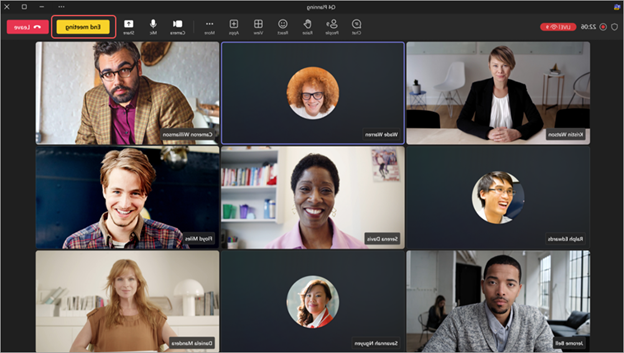
כאשר אתה בוחר 'סיום פגישה', ההקלטה והתמלול של האירוע ייפסקו באופן אוטומטי. תראה גם הודעה המציינת שהאירוע הסתיים וההקלטה הופסקה.
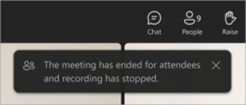
המשתתפים יחזרו לחדר ההמתנה בזמן שהמארגנים והמציגים יישארו בחדר הירוק כדי לתחקר ולדון באירוע.
- אם מצב ניהול מופעל, מארגנים ומציגים יוסרו מזירת הפגישה כאשר האירוע יסתיים. הוא יראה הודעה על הבמה ויוכל לבטל את מצב הניהול אם ירצה בכך.
- סיום אירוע לא יפריע לשיתוף המסך של המארגן או המציג.
בסוף האירוע, למארגנים ולמציגים עדיין תהיה גישה לצ'אט מאחורי הקלעים.
הערה
מציגים ומארגנים שמצטרפים ממכשירים ניידים יחזרו לחדר הירוק, אך לא יהיה להם לחצן 'סיים אירוע '.
הוספה והסרה של אנשים
הוסף אנשים לחדר הירוק והסר אותם על-ידי שינוי תפקידיהם במהלך הפגישה או האירוע. כדי להכניס מישהו לחדר הירוק, שנה את תפקידו ל'מציג'.
כדי להפוך מישהו למציג:
- בחר בלחצן People People בפקדי הפגישה שלך.
- בחלונית ' משתתפים ', אתר את האדם שברצונך להכניס לחדר הירוק מתוך רשימת המשתתפים .
- רחף מעל שם האדם ובחר 'אפשרויות נוספות'
 > אפשרויות נוספות ב- Microsoft Teamsהפוך למציג הפוך למציג צור
  .
. - בחרו 'שנה'.
האדם ייכנס לחדר הירוק באופן אוטומטי כאשר תשנה את תפקידו.
כדי להסיר מישהו מהחדר הירוק, שנה את תפקידו בחזרה למשתתף.
כדי להפוך מישהו למשתתף:
- בחר בלחצן People People בפקדי הפגישה שלך.
- בחלונית ' משתתפים ', אתר את האדם שברצונך להכניס לחדר הירוק מרשימת המציגים .
- רחף מעל שם האדם ובחר 'אפשרויות נוספות> אפשרויות נוספות ב- Microsoft Teamsהפוך למשתתף הפוך למשתתף ב-
 .
. - בחרו 'שנה'.
לקבלת מידע נוסף, ראה תפקידים בפגישות Microsoft Teams.
חוויית המשתתף
בזמן שהחדר הירוק פעיל, המשתתפים יהיו בחדר ההמתנה שבו יקבל את פניהם מסך המתנה ויוכלו לקיים אינטראקציה באמצעות צ'אט או להשתמש באפליקציות מופעלות, כגון Q&A.
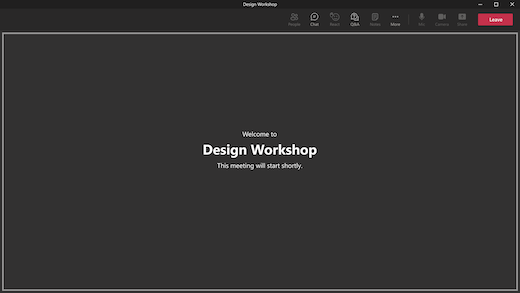
משתתפים אינם יכולים להפעיל את המיקרופונים או המצלמות שלהם או לראות ולשמוע מה קורה בחדר הירוק. בנוסף, אין להם אפשרות לגשת ללוח המשתתפים, אך הם יכולים להציג אנשים בפגישה או שהוזמנו אליה.
בסיום אירוע, המשתתפים יחזרו באופן אוטומטי לחדר ההמתנה ויראו הודעה זו עד שיעזבו.
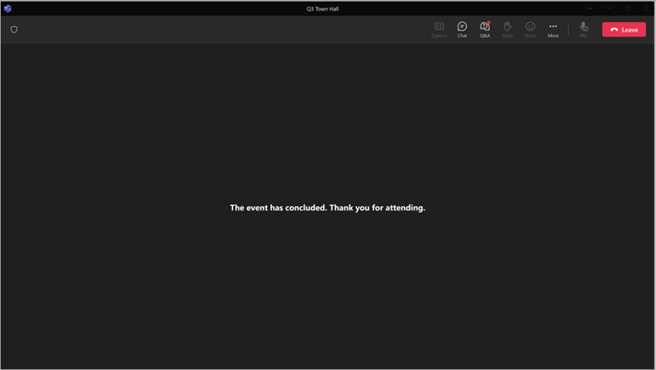
בסוף האירוע, למשתתפים עדיין תהיה גישה להציג ולשלוח הודעות בצ'אט הכללי.
הערה
מארגני פגישה עשויים לקבל הודעת התחלת פגישה אם משתתף מצטרף לפגישה. זה לא אומר שהפגישה התחילה באופן רשמי. כאשר החדר הירוק זמין עבור פגישה, רק מציגים או מארגנים יכולים להתחיל את הפגישה.