
הוסף מבנה לוובינר שלך עם הגדרות ודרישות רישום נוספות. כדי לשנות את רישום המשתתפים, פתח את הוובינר מלוח השנה של Teams ועבור אלתצורתרישום>.
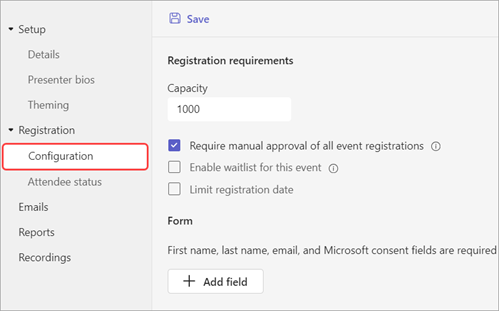
מכאן, תוכל ליישם את הפעולות הבאות:
- קיבולת האירוע - הגדר מגבלה על מספר האנשים שיכולים להירשם לוובינר
- דרוש אישור ידני של כל ההרשמות לאירועים* - החליט מי יכול להשתתף בוובינר על ידי אישור או דחייה של בקשות רישום.
- אפשר רשימת המתנה לאירוע זה* - לאחר שקיבולת האירוע מלאה, נהל בקשות רישום עודפות על-ידי הטמעת רשימת המתנה. קיבולת רשימת ההמתנה תהיה שווה לקיבולת האירוע.
- הגבל את תאריך ההרשמה* - הגדר חלון זמן שבמהלכו משתתפים פוטנציאליים יכולים להירשם לאירוע שלך.
*מאפייני רישום מתקדמים.
הערה
אם אין לך יכולות רישום בתצורת האירוע, פנה למנהל ה- IT.
הגדר שעת התחלה וסיום של רישום
הערה
- הגבלת שעות ההתחלה/סיום של ההרשמה היא תכונת רישום מתקדמת, הזמינה באירועים עם עד 3,000 משתתפים. כדי להשתמש בתכונה זו באירועים גדולים יותר, הארגון שלך זקוק לערכות קיבולת משתתפים כדי לאפשר מופעים של עד 100,000.
- אם היה לך Teams Premium לפני 1 באפריל 2026, תמשיך לקבל גישה לתכונה זו באירועים של עד 100,000 משתתפים עד לתפוגת הרישיון שלך. לקבלת מידע נוסף על רישוי Teams עבור אירועים, פנה למנהל ה- IT.
הגבל מתי משתתפים פוטנציאליים יכולים להירשם לסמינר האינטרנט על-ידי הגדרת שעות התחלה וסיום של הרישום.
כדי להגדיר שעות התחלה וסיום של הרשמה:
עבור אל תצורת הרישום>.
בחר הגבל את תאריך הרישום.
קבע את חלון הרישום בתפריטים הנפתחים של תאריך התחלהותאריך סיום .

נהל את הרישום
הוסף שאלות לטופס הרשמה לסמינר באינטרנט כדי לקבל מידע נוסף על הקהל שלך, כולל פרטים על הרקע שלו, כיצד הוא שמע על האירוע ועוד. באפשרותך גם לכלול מונחים משפטיים שמשתתפים פוטנציאליים יוכלו להציג ולקבל.
הוספת שדות רישום
להוספת שדות לטופס הרישום:
עבור אל תצורת הרישום>.
תחת טופס, בחר הוסף שדה.
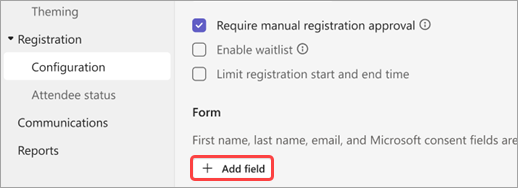
בחר מתוך שדות מוגדרים מראש או בחר שאלה מותאמת אישית כדי ליצור שאלה משלך.
לאחר שהוספת שדה או שאלה, בחר נדרש כדי להוסיף אותם לטופס הרישום.
הערה
כברירת מחדל, ההרשמה פתוחה עד לסיום האירוע, אלא אם המארגן מפעיל ומגדיר שעת סיום אחרת להרשמה.
הצג תשובות לטופס
כדי להציג תשובות טופס של משתתף פוטנציאלי:
עבור אל תצורת הרישום>.
בחר את החץ הנפתח לצד ממתין לאישור.
בחר תצוגה בשורה של המשתתף כדי לראות את התשובות שלו לטופס הרישום.

אישור או דחייה של בקשות
הערה
- סקירת בקשות רישום היא תכונת רישום מתקדמת, הזמינה באירועים עם עד 3,000 משתתפים. כדי להשתמש בתכונה זו באירועים גדולים יותר, הארגון שלך זקוק לערכות קיבולת משתתפים כדי לאפשר מופעים של עד 100,000.
- אם היה לך Teams Premium לפני 1 באפריל 2026, תמשיך לקבל גישה לתכונה זו באירועים של עד 100,000 משתתפים עד לתפוגת הרישיון שלך. לקבלת מידע נוסף על רישוי Teams עבור אירועים, פנה למנהל ה- IT.
לאישור או דחייה של בקשות רישום:
תחת 'הרשמה', ודא שבחרת באפשרות דרוש אישור ידני של כל הרישומים לאירועים.
עבור אלמצב משתתףברישום>.
בחר בהמתנה לאישור.

סמן את התיבה לצד כל שם שברצונך לאשר או לדחות. בחר את התיבה לצד שם כדי לבחור הכל.
בחר אשר או דחה כדי לנהל את הבקשות.

נהל את רשימת ההמתנה להרשמה
הערה
- ניהול רשימת ההמתנה להרשמה הוא תכונת הרשמה מתקדמת, הזמינה באירועים עם עד 3,000 משתתפים. כדי להשתמש בתכונה זו באירועים גדולים יותר, הארגון שלך זקוק לערכות קיבולת משתתפים כדי לאפשר מופעים של עד 100,000.
- אם היה לך Teams Premium לפני 1 באפריל 2026, תמשיך לקבל גישה לתכונה זו באירועים של עד 100,000 משתתפים עד לתפוגת הרישיון שלך. לקבלת מידע נוסף על רישוי Teams עבור אירועים, פנה למנהל ה- IT.
People שנרשמים לסמינר מקוון לאחר שהאירוע הגיע לקיבולת יתווספו לרשימת ההמתנה. כאשר נפתחים מקומות מכיוון שהמארגן מגדיל את הקיבולת או נרשמים אחרים מבטלים, נרשמים ברשימת ההמתנה יעברו להמתנה לאישור אם אישור ידני מופעל. אחרת, הרישום שלהם יעבור באופן אוטומטי.
כדי להפעיל את רשימת ההמתנה:
- פתח את הוובינר בלוח השנה של Teams.
- עבור אל תצורת הרישום > .
- בחר הפוך רשימת המתנה לזמינה עבור אירוע זה.
כדי לגשת לרשימת ההמתנה:
פתח את הוובינר בלוח השנה של Teams.
עבור אלמצב משתתףברישום>.
הערה
מארגנים אינם יכולים להסיר או לאשר משתתפים מרשימת ההמתנה; עם זאת, הם יכולים להגדיל את קיבולת ההרשמה של האירוע כדי להעביר משתתפים ברשימת ההמתנה למצב הרשום או הממתין לאישור.
אפשר למשתתפים רשומים לעקוף את חדר הכניסה
כאשר אנשים מצטרפים לוובינר שלך, הם ייכנסו תחילה למרכז כניסה עד שמארגן, מארגן-שותף או מציג יאפשרו להם להיכנס. כדי לנהל את חדר הכניסה ביתר קלות, אפשר למשתתפים רשומים לעקוף את חדר הכניסה באופן אוטומטי על-ידי שינוי הגדרות העקיפה של חדר הכניסה.
כדי לאפשר למשתתפים רשומים לעקוף את חדר הכניסה:
עבור אל לוח השנה של Teams ובחר את הוובינר שלך.
בחר הצג אירוע
 .
.בחר 'נהל אירוע
 .
.בחר
 ' של אפשרויות פגישה.
בגישה לפגישה
 הפוך את המשתתפים עם קישור רישום יכולים לעקוף את הלחצן הדו-מצבי של חדר הכניסה.
הערה
פעולה זו תאפשר למשתמשים רשומים פנימיים וחיצוניים ולאנשים המוגדרים ברשימה הנפתחת מי יכול לעקוף את חדר הכניסה? לעקוף את חדר הכניסה.
הפעל את הלחצן הדו-מצבי דחה את כל מי שלא יכול לעקוף את הלובי כדי לדחות את כל מי שאינו רשום לאירוע שלך.
הערה
אפשרות זו זמינה רק אם המשתתפים שקיבלו את קישור ההרשמה יכולים לעקוף את המתג הדו-מצבי של חדר הכניסה מופעל.
בחר Save
 .
.
ניתן לשנות הגדרה זו לפני ובמהלך האירוע. אם תשנה אותה במהלך האירוע, היא תשפיע על משתתפים שנכנסים לחדר הכניסה לאחר שינוי ההגדרה. לקבלת מידע נוסף, ראה שימוש בחדר הכניסה בפגישות Teams.
הורדת דוחות רישום
להורדת דוח רישום:
- בחר Calendar
 .
. - בחר את הוובינר שעבורו ברצונך להוריד דוח.
- בחר 'נהל אירוע .
- בחר דוחות.
- בחר הורד
 >דוח הרשמה.