
בעת פרסום פגישה פתוחה ב- Microsoft Teams, המשתתפים יקבלו באופן אוטומטי הזמנות בדואר אלקטרוני ועדכוני הקלטה מ- Teams.
התאם אישית הודעות דואר אלקטרוני או בטל אותן לחלוטין מפרטי האירוע בלוח השנה של Teams.
עריכת הודעות דואר אלקטרוני של פגישה פתוחה
ב- Teams, הודעות דואר אלקטרוני של פגישה פתוחה נוצרות באמצעות תבנית שממלאת באופן אוטומטי פרטים מהטופס 'קביעת מועד לאירוע'.
השאר את הודעות הדואר האלקטרוני כפי שהן או התאם אותן אישית מתוך פרטי האירוע בלוח השנה של Teams.
הזמנות בדואר האלקטרוני
הזמנות בדואר אלקטרוני של Teams יכילו פרטים חשובים, כולל שם האירוע, התאריך והשעה והתיאור. הם גם ישקפו את ערכת הנושא המותאמות אישית של האירוע שלך.
כדי להוסיף או לשנות פרטים, ערוך את ההזמנות לפני שתפרסם את הפגישה הפתוחה שלך.
כדי לערוך הזמנות בדואר האלקטרוני לפגישה פתוחה:
עבור אל לוח השנה שלך ב- Teams.
פתח פגישה פתוחה קיימת או תזמן פגישה חדשה.
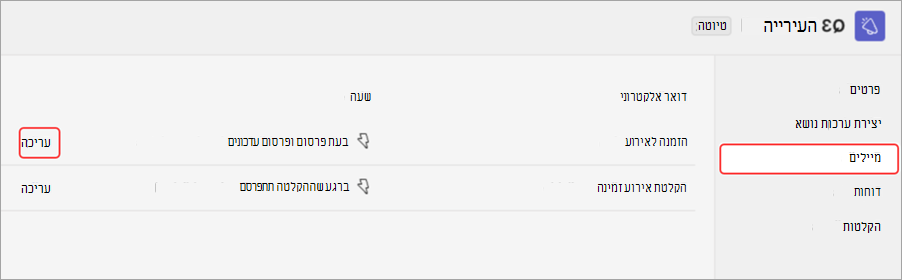
בחר הודעות דואר אלקטרוני.
בשורה הזמנה לאירוע , בחר ערוך.
בצע שינויים בתבנית הדואר האלקטרוני.
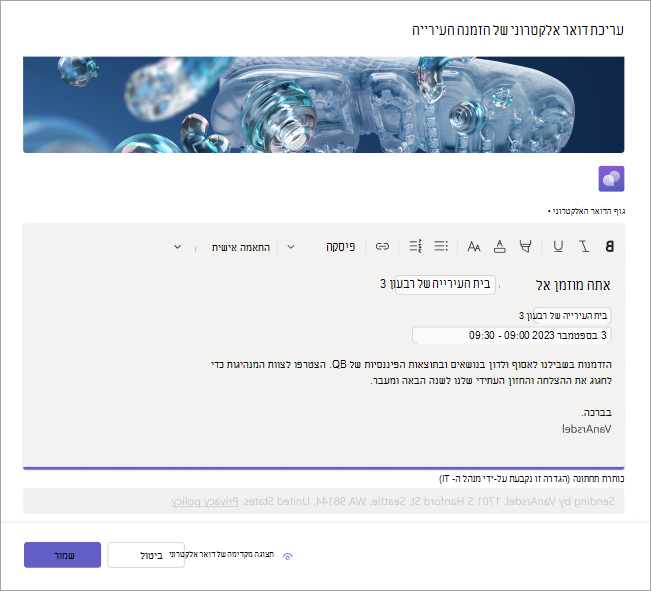
בחר תצוגה מקדימה של דואר אלקטרוני כדי לראות כיצד הודעת הדואר האלקטרוני תופיע למוזמנים.
הערה
התצוגה המקדימה של הדואר האלקטרוני עשויה להיראות שונה עבור חלק מהנמענים, בהתאם לשירות הדואר האלקטרוני ולמכשיר שלהם.
בחר 'ערוך דואר אלקטרוני ' כדי להמשיך לערוך, 'ביטול' כדי לבטל פעולות עריכה או 'שמור ' כדי להחיל את השינויים.
לאחר שתפרסם את הפגישה הפתוחה, המשתתפים יקבלו הזמנה בדואר אלקטרוני.
הודעות דואר אלקטרוני להקלטת אירוע
לאחר סיום האירוע, באפשרותך לפרסם את הקלטת האירוע עבור המשתתפים. המשתתפים יקבלו באופן אוטומטי הודעת דואר אלקטרוני המיידעת אותם שהקלטת האירוע זמינה.
הוסף פרטי המשך טיפול, קישורים ועוד על-ידי עריכת הדואר האלקטרוני של הקלטת האירוע.
כדי לערוך את הדואר האלקטרוני של הקלטת האירוע:
עבור אל לוח השנה שלך ב- Teams.
פתח את פרטי הפגישה.
בחר הודעות דואר אלקטרוני.
בשורה 'הקלטת אירוע זמין' , בחר 'ערוך'.
בצע שינויים בתבנית הדואר האלקטרוני.
בחר תצוגה מקדימה של דואר אלקטרוני כדי לראות כיצד הודעת הדואר האלקטרוני תופיע למוזמנים.
הערה
התצוגה המקדימה של הדואר האלקטרוני עשויה להיראות שונה עבור חלק מהנמענים, בהתאם לשירות הדואר האלקטרוני ולמכשיר שלהם.
בחר 'ערוך דואר אלקטרוני ' כדי להמשיך לערוך, 'ביטול' כדי לבטל פעולות עריכה או 'שמור ' כדי להחיל את השינויים.
ביטול הודעות דואר אלקטרוני של פגישה פתוחה
הודעות דואר אלקטרוני של פגישה פתוחה מופעלות באופן אוטומטי בעת יצירת פגישה פתוחה. באפשרותך לבטל אותם בכל עת לפני פרסום אתר האירוע.
כדי לבטל הודעות דואר אלקטרוני של פגישה פתוחה בעת תזמון פגישה פתוחה:
- בטופס התזמון, עבור אל 'פרטים>' הזמן משתתפים.
- בטל את הלחצן הדו-מצבי 'הפוך הודעות דואר אלקטרוני למשתתפים לזמינות '.
- בחר שמור

כדי לבטל הודעות דואר אלקטרוני של פגישה פתוחה עבור פגישה פתוחה מתוכננת:
- עבור אל לוח השנה שלך ב- Teams.
- לחץ באמצעות לחצן העכבר הימני על פגישה פתוחה ובחר נהל אירוע
 .
. - עבור אל 'פרטים>' הזמן משתתפים.
- בטל את הלחצן הדו-מצבי 'הפוך הודעות דואר אלקטרוני למשתתפים לזמינות '.
- בחר שמור
חשוב
- שינוי הגדרה זו יבטל את כל הודעות הדואר האלקטרוני בפגישה, כולל הזמנות בדואר אלקטרוני.
- באפשרותך לשנות הגדרה זו רק לפני פרסום אתר האירוע.