
ม้วนฟิล์มบนอุปกรณ์ของคุณจะอัปโหลดไปยัง OneDrive เท่านั้น แต่จะไม่ซิงค์รูปถ่ายทั้งสองทาง ซึ่งหมายความว่าคุณสามารถลบรูปถ่ายและวิดีโอที่อัปโหลดจากอุปกรณ์ของคุณ และสำเนาใน OneDrive จะไม่ได้รับผลกระทบ
เมื่อต้องการอัปโหลดม้วนฟิล์ม iPhone หรือ iPad ของคุณไปยัง OneDrive โดยอัตโนมัติ
ในแอป OneDrive ให้แตะรูปบัญชีของคุณ:
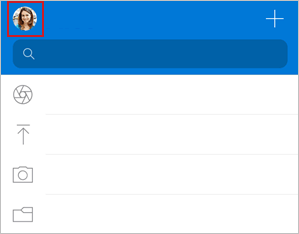
แตะ การตั้งค่า การตั้งค่า
 แล้วแตะ อัปโหลดจากกล้อง
สำคัญ
คุณสามารถอัปโหลดม้วนฟิล์มไปยังบัญชีได้ครั้งละหนึ่งบัญชีเท่านั้น ดังนั้นโปรดตรวจสอบให้แน่ใจว่าคุณได้ลงชื่อเข้าใช้ด้วยบัญชีที่คุณต้องการอัปโหลดรูปภาพ แตะไอคอนบัญชีที่เกี่ยวข้องเพื่อสลับบัญชี
พลิกการสลับสําหรับบัญชี OneDrive ที่คุณต้องการเปิดใช้งาน อัปโหลดจากกล้อง
เมื่อต้องการดูให้แน่ใจว่าวิดีโออัปโหลดโดยอัตโนมัติ ให้เปิด รวมวิดีโอ.
ใช้การสํารองข้อมูลก่อนเข้านอนเพื่ออัปโหลดรูปถ่ายที่เหลือ
หากคุณมีวิดีโอขนาดใหญ่หรือจําเป็นต้องอัปโหลดรูปภาพจํานวนมาก คุณอาจเห็นบางรูปถูกทําเครื่องหมายเป็น "คงอยู่" เราขอแนะนําให้ใช้ การสํารองข้อมูลก่อนนอน เพื่ออัปโหลดรูปถ่ายของคุณได้เร็วขึ้นด้วยโหมดอัปโหลดเฉพาะของ OneDrive วิธีการมีดังนี้:
- แตะส่วนที่เหลือและเลือก
 เริ่มต้นใช้งาน
 - ตรวจสอบว่าอุปกรณ์ของคุณเชื่อมต่อกับ Wi-Fi และชาร์จอยู่ จากนั้นเลือกเปิดการสํารองข้อมูลก่อนนอน
- เมื่อการอัปโหลดเสร็จสมบูรณ์ คุณจะได้รับการเสนอให้สามารถปิดการสํารองข้อมูลก่อนนอน
หากการอัปโหลดจากกล้องไม่ทํางาน
หมายเหตุ
เพื่อประหยัดอายุแบตเตอรี่ iOS อาจไปที่ "โหมดสลีป" ระหว่างการอัปโหลดกล้องขนาดใหญ่ ซึ่งทําให้การอัปโหลดใช้เวลานาน
หากการอัปโหลดจากกล้องโดยอัตโนมัติไม่ทำงาน หรือมีการอัปโหลดเฉพาะบางรูปภาพ ให้ทำตามขั้นตอนดังนี้
- ถ้าคุณมีปัญหากับแอปที่ซิงค์ไฟล์หรือม้วนฟิล์มของคุณไปยัง OneDrive คุณสามารถรีเซ็ตในแอปได้โดยการเลือกการตั้งค่าโปรไฟล์>>รีเซ็ตบัญชี>
- เชื่อมต่อที่ชาร์จของคุณ iOS จะไม่อนุญาตให้ OneDrive สํารองรูปถ่ายของคุณหากแบตเตอรี่เหลือน้อยกว่า 20%
- ตรวจสอบว่าอุปกรณ์ของคุณไม่ได้อยู่ในโหมดพลังงานต่ํา เรียนรู้วิธีการเปิด/ปิดโหมดพลังงานต่ํา
- เปิดใช้/ปิดใช้งานการรีเฟรชแอปพื้นหลังในการตั้งค่า iOS: การตั้งค่า> เลื่อนลงไปที่แอป>ของเรา สลับเปิด/ปิด การรีเฟรชแอปพื้นหลัง
- อย่าปิดแอป Apple แนะนำว่าให้ลูกค้าปล่อยให้แอป OneDrive ทำงานในพื้นหลัง การอัปโหลดอัตโนมัติจะไม่สามารถใช้งานได้ถ้าแอปถูกบังคับให้ปิด (แตะสองครั้งที่หน้าแรกแล้วปัดขึ้นและออกไป)
- เชื่อมต่อกับ Wi-Fi หากคุณไม่ได้เชื่อมต่อกับ Wi-Fi ให้ตรวจสอบการตั้งค่า OneDrive สําหรับอุปกรณ์เคลื่อนที่ของคุณ ถ้าคุณต้องการใช้เครือข่ายโทรศัพท์มือถือของคุณ ให้แตะ การตั้งค่า แตะ อัปโหลดจากกล้อง แล้วเปิด อัปโหลดโดยใช้ข้อมูลเครือข่ายโทรศัพท์
- ถ้าการอัปโหลดจากกล้องของคุณใช้เวลานานเกินไปในการตั้งค่า หรือค้นหารูปถ่าย โดยไม่มีข้อความแสดงข้อผิดพลาด นั่นอาจเป็นเพราะคุณมีรูปถ่ายมากเกินไปในม้วนฟิล์มของคุณ
- OneDrive ไม่สามารถอัปโหลดรูปถ่ายที่ปรับให้เหมาะสำหรับ iCloud ได้ เมื่อต้องการปิดใช้งานการปรับให้เหมาะสม ให้แตะการตั้งค่ารูปภาพ>และสลับปิดรูปภาพ iCloud
เรียนรู้เพิ่มเติม
อัปโหลดรูปถ่ายและวิดีโอ HEIF และ HEVC ไปยัง OneDrive
อัปโหลดไฟล์หรือรูปถ่ายด้วยตนเองไปยัง OneDrive ใน iOS
แก้ไขปัญหาแอป OneDrive for iOS
การเห็นรูปภาพที่ไม่ใช่รูปถ่ายของฉันใน OneDrive
ต้องการความช่วยเหลือเพิ่มเติมไหม
การสนับสนุนบัญชี สําหรับความช่วยเหลือเกี่ยวกับบัญชี Microsoft และการสมัครใช้งานของคุณ ให้ไปที่ Account & Billing Help
การสนับสนุนทางเทคนิค สําหรับการสนับสนุนทางเทคนิค ให้เลือก ติดต่อฝ่ายสนับสนุนของ Microsoft ด้านล่าง ใส่ปัญหาของคุณ และเลือก รับความช่วยเหลือ
ผู้ใช้อุปกรณ์เคลื่อนที่สามารถติดต่อฝ่ายสนับสนุนได้โดยการเปิดแอป OneDrive และเขย่าอุปกรณ์ของคุณเบาๆ
การสนับสนุนชุมชน ชุมชนช่วยให้คุณถามคําถาม ให้คําติชม และรับฟังจากผู้เชี่ยวชาญที่มีความรู้มากมาย สอบถาม Microsoft Community อย่าเปิดเผยข้อมูลส่วนบุคคลหรือข้อมูลที่ละเอียดอ่อนในฟอรั่มสาธารณะ