

ประวัติรุ่นใน OneDrive และ SharePoint คืออะไร
ด้วยประวัติเวอร์ชัน คุณสามารถดูและคืนค่าไฟล์เวอร์ชันเก่าของคุณที่จัดเก็บไว้ใน OneDrive หรือ SharePoint ได้ ประวัติเวอร์ชั่นใช้งานได้กับไฟล์ทุกชนิด รวมถึงไฟล์ Microsoft 365, PDF, ไฟล์ CAD, รูปถ่าย, วิดีโอ และอื่นๆ
หมายเหตุ
- ประวัติเวอร์ชันไฟล์จะถูกเก็บรักษาไว้ 30 วัน
- ถ้าคุณลงชื่อเข้าใช้ด้วยบัญชีที่ทํางานหรือโรงเรียน ผู้ดูแลระบบของคุณอาจปิดการกําหนดเวอร์ชันเอกสาร
- ลงชื่อเข้าใช้ OneDrive ที่ onedrive.com ด้วยบัญชี Microsoft ส่วนบุคคลหรือบัญชีที่ทํางานหรือโรงเรียนของคุณ
- เลือกไฟล์ที่คุณต้องการคืนค่าเป็นเวอร์ชันก่อนหน้า (คุณสามารถคืนค่าได้ครั้งละหนึ่งไฟล์เท่านั้น) คลิกขวา แล้วเลือก ประวัติเวอร์ชัน
- ในบานหน้าต่างประวัติเวอร์ชัน เลือกจุดไข่ปลา (...) ที่อยู่ถัดจากเวอร์ชันของเอกสารที่คุณต้องการคืนค่า แล้วคลิก คืนค่า
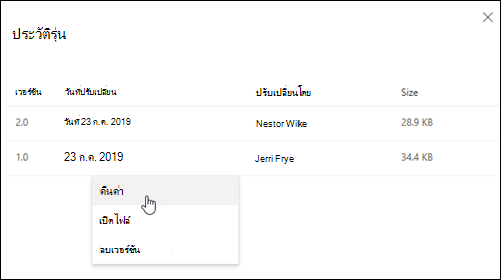
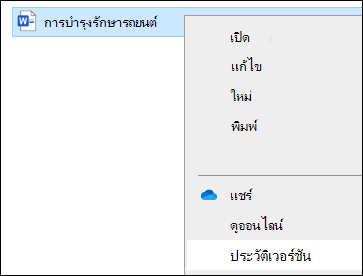
วิธีใช้ประวัติเวอร์ชัน OneDrive ใน Windows File Explorer
ถ้าคุณติดตั้งแอปการซิงค์ OneDrive บนพีซีของคุณ ให้คลิกขวาที่ไฟล์ที่คุณต้องการคืนค่าเป็นเวอร์ชันก่อนหน้าใน File Explorer และเลือกประวัติเวอร์ชัน จากนั้นเลือกจุดไข่ปลา (...) ถัดจากเวอร์ชันที่คุณต้องการ แล้วคลิกคืนค่า
เวอร์ชันของเอกสารที่คุณเลือกจะกลายเป็นเวอร์ชันปัจจุบัน เวอร์ชันปัจจุบันก่อนหน้าจะกลายเป็นเวอร์ชันก่อนหน้าในรายการ
ดูเพิ่มเติม
สําหรับข้อมูลเพิ่มเติมเกี่ยวกับการตั้งค่าการกําหนดเวอร์ชัน SharePoint (ซึ่งใช้ได้กับ OneDrive สําหรับที่ทํางานหรือโรงเรียนเช่นกัน) ให้ดู เปิดใช้งานและกําหนดค่าการกําหนดเวอร์ชันสําหรับรายการหรือไลบรารี หรือ การกําหนดเวอร์ชันทํางานอย่างไร ในรายการหรือไลบรารี
ต้องการความช่วยเหลือเพิ่มเติมไหม
การสนับสนุนบัญชี สําหรับความช่วยเหลือเกี่ยวกับบัญชี Microsoft และการสมัครใช้งานของคุณ ให้ไปที่ Account & Billing Help
การสนับสนุนทางเทคนิค สําหรับการสนับสนุนทางเทคนิค ให้เลือก ติดต่อฝ่ายสนับสนุนของ Microsoft ด้านล่าง ใส่ปัญหาของคุณ และเลือก รับความช่วยเหลือ
ผู้ใช้อุปกรณ์เคลื่อนที่สามารถติดต่อฝ่ายสนับสนุนได้โดยการเปิดแอป OneDrive และเขย่าอุปกรณ์ของคุณเบาๆ
การสนับสนุนชุมชน ชุมชนช่วยให้คุณถามคําถาม ให้คําติชม และรับฟังจากผู้เชี่ยวชาญที่มีความรู้มากมาย สอบถาม Microsoft Community อย่าเปิดเผยข้อมูลส่วนบุคคลหรือข้อมูลที่ละเอียดอ่อนในฟอรั่มสาธารณะ