

สรุป
แอปการซิงค์สำหรับ OneDrive สามารถแสดง ไม่สามารถซิงค์ทางลัดได้เมื่อคุณย้ายโฟลเดอร์ที่มีทางลัด OneDrive ไปไว้ในโฟลเดอร์อื่นที่มีทางลัดเช่นกัน
เมื่อต้องการแก้ไขข้อผิดพลาดนี้บน Windows ให้ เอาทางลัดไปยังโฟลเดอร์ย่อยออก ไม่ใช่โฟลเดอร์หรือไฟล์ของโฟลเดอร์นั้น ถ้าคุณไม่พบทางลัด ให้ค้นหาบนเว็บไซต์ OneDrive หรือใช้ Windows PowerShell
ข้อผิดพลาด "ซิงค์เป็นทางลัดแล้ว"
ข้อความ ทางลัด ไม่สามารถซิงค์ มีรายละเอียดเหล่านี้:
ชื่อโฟลเดอร์>ไม่สามารถ<ซิงค์ภายใต้<ชื่อ>โฟลเดอร์ได้ เนื่องจากได้มีการซิงค์เป็นทางลัดอยู่แล้ว
คุณจะเห็นข้อความแสดงข้อผิดพลาดนี้ในแอปการซิงค์สำหรับ OneDrive ถ้าคุณมีทางลัดไปยังโฟลเดอร์ที่แยกกันสองโฟลเดอร์ จากนั้นคุณย้ายโฟลเดอร์หนึ่งไปยังโฟลเดอร์อื่น คุณยังคงสามารถเข้าถึงทั้งสองโฟลเดอร์บนพีซีของคุณและไฟล์จะยังคงซิงค์ตามที่คาดไว้ แต่คุณจะไม่เห็นโฟลเดอร์หนึ่งภายในอีกโฟลเดอร์หนึ่งดังที่แสดงใน OneDrive บนเว็บ
เมื่อต้องการแก้ไขปัญหานี้ ให้เอาทางลัดไปยังโฟลเดอร์ย่อย (โฟลเดอร์ที่คุณย้ายลงในโฟลเดอร์ แม่ ) ออก เมื่อคุณนําทางลัดออก OneDrive จะซิงค์โฟลเดอร์ใหม่และโครงสร้างโฟลเดอร์ย่อย
วิธีนําทางลัดออก
นําทางลัดไปยังโฟลเดอร์ที่ถูกย้ายไปภายในโฟลเดอร์แม่ออก เก็บทางลัดไปยังโฟลเดอร์หลัก
สำคัญ
ใช้ทางลัด นําออก ไม่ใช่การลบ การนําทางลัดออกจะไม่ลบโฟลเดอร์ที่แชร์หรือไฟล์ของโฟลเดอร์
ในโฟลเดอร์ OneDrive ใน Windows File Explorer ให้คลิกขวาที่ทางลัดไปยังโฟลเดอร์ย่อย แล้วเลือกเอาทางลัดออก ถ้าคําสั่งไม่แสดงโดยตรง ให้เลือกทางลัดเพื่อเอาออกOneDrive>

ตรวจสอบว่าโฟลเดอร์ย่อยปรากฏภายในโฟลเดอร์หลักใน File Explorer และข้อผิดพลาดการซิงค์ที่เกี่ยวข้องกับทางลัดไม่ปรากฏอีกต่อไป
ถ้าคุณพบทางลัดบนเว็บไซต์ OneDrive ให้ทําตามขั้นตอนการนําเว็บออกใน เพิ่มทางลัดไปยังโฟลเดอร์ที่แชร์ใน OneDrive ลบเฉพาะทางลัดไปยังโฟลเดอร์ย่อย แล้วตรวจสอบโครงสร้างโฟลเดอร์และสถานะการซิงค์ใน File Explorer
เคล็ดลับ
ถ้า OneDrive กลับระบุว่าขออภัย เราไม่สามารถซิงค์โฟลเดอร์นี้ได้ คุณซิงค์ทางลัดไปยังโฟลเดอร์จากไลบรารีที่แชร์นี้แล้ว ให้ดู คุณไม่สามารถซิงค์โฟลเดอร์ที่แชร์ที่ถูกตั้งค่าเป็นทางลัดในแอปการซิงค์สำหรับ OneDrive ข้อความนั้นเกี่ยวข้องกับข้อขัดแย้งระหว่างการซิงค์ไลบรารี SharePoint กับการเพิ่มทางลัดไปยังไลบรารี SharePoint
ไม่พบทางลัดไปยังโฟลเดอร์ OneDrive
ถ้าคุณไม่พบทางลัดในโฟลเดอร์ของคุณ ให้เริ่มต้นด้วยการค้นหาทางลัดบนเว็บไซต์ OneDrive การค้นหานี้ใช้งานได้ทั้งบัญชี Microsoft ส่วนบุคคลและบัญชีที่ทํางานหรือโรงเรียน
ไปที่เว็บไซต์ OneDrive ที่ onedrive.com แล้วลงชื่อเข้าใช้ด้วยบัญชี Microsoft ส่วนบุคคล หรือบัญชีที่ทํางานหรือโรงเรียนที่มีข้อผิดพลาดการซิงค์ที่เกี่ยวข้องกับทางลัด
ในกล่องค้นหา ให้ใส่ Enter
ProgID:"AddToOneDrive.MountPoint"แล้วกด Enter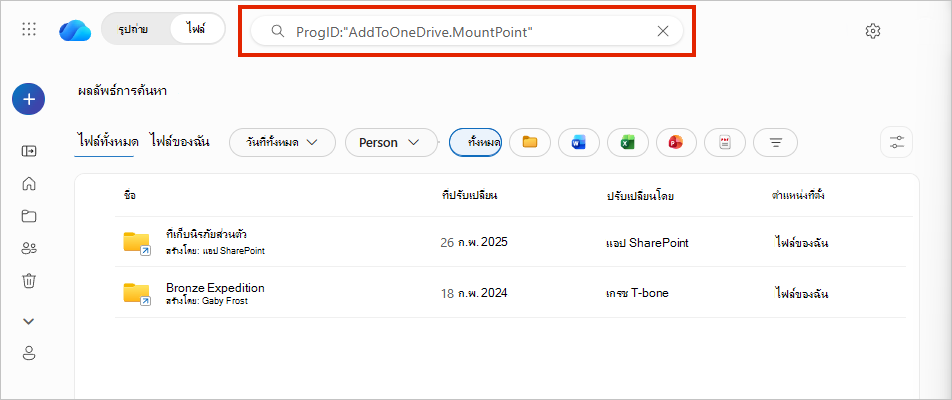
ตรวจทานชื่อโฟลเดอร์และคอลัมน์ ตําแหน่งที่ตั้ง เพื่อค้นหาทางลัดไปยังโฟลเดอร์ย่อยที่ตั้งชื่อในข้อผิดพลาดการซิงค์
หลังจากที่คุณระบุทางลัดแล้ว ให้ทําตามวิธีการเอาทางลัดออก
เคล็ดลับ
เมื่อต้องการค้นหาทางลัดในโฟลเดอร์ OneDrive ภายในเครื่องของคุณแทน ให้ใช้ Windows PowerShell
ค้นหาทางลัดโดยใช้ Windows PowerShell
ถ้าคุณใช้แอปการซิงค์สำหรับ OneDrive บน Windows ให้ใช้คําสั่งต่อไปนี้เพื่อแสดงรายการโฟลเดอร์ที่จะตรวจทานในโฟลเดอร์ OneDrive ภายในเครื่องของคุณ
ข้อควรระวัง
อย่านําโฟลเดอร์ออกเพียงเพราะโฟลเดอร์นั้นปรากฏในผลลัพธ์ ผลลัพธ์อาจรวมถึงโฟลเดอร์เดสก์ท็อป เอกสาร ดาวน์โหลด เพลง รูปภาพ วิดีโอ ม้วนฟิล์ม และภาพหน้าจอของพีซี ระบุทางลัดที่มีชื่อในข้อผิดพลาดการซิงค์ก่อนที่จะใช้ทางลัด เอาออก คําสั่งจะแสดงรายการที่ตรงกันเท่านั้น แต่จะไม่นําออก
เปิด Windows PowerShell
แทนที่
C:\Users\JDOE\OneDriveคําสั่งต่อไปนี้ด้วยเส้นทางไปยังโฟลเดอร์ OneDrive ภายในเครื่องสําหรับบัญชีที่มีข้อผิดพลาดในการซิงค์ แล้วเรียกใช้คําสั่งGet-ChildItem "C:\Users\JDOE\OneDrive" -Recurse | Where-Object {$_.Mode -match "d-r--l"}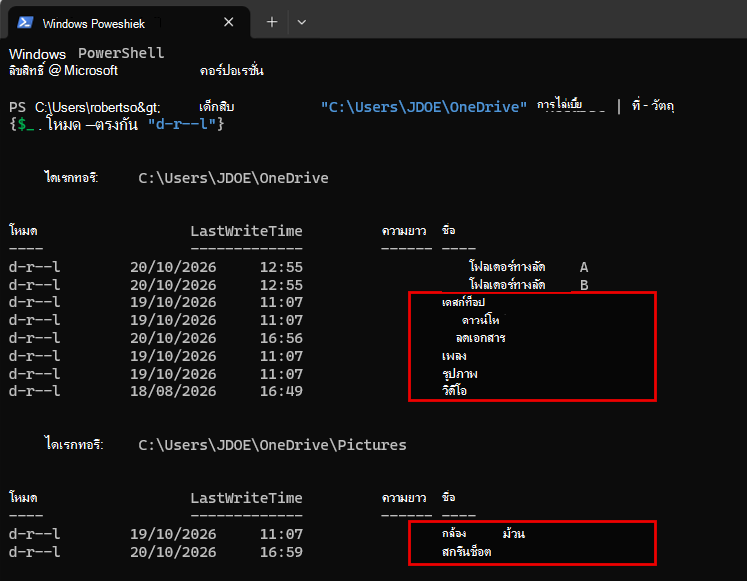
ตรวจทานเส้นทาง ไดเรกทอรี และชื่อโฟลเดอร์ในเอาท์พุทเพื่อค้นหาทางลัดไปยังโฟลเดอร์ย่อยที่ตั้งชื่อในข้อผิดพลาดการซิงค์
หลังจากที่คุณระบุทางลัดแล้ว ให้ทําตามวิธีการเอาทางลัดออก
ถ้าการค้นหาเว็บไซต์หรือกระบวนการ PowerShell ไม่พบทางลัดในบัญชีที่ได้รับผลกระทบ แสดงว่าไม่มีทางลัดให้ลบออก
ต้องการความช่วยเหลือเพิ่มเติมไหม
การสนับสนุนบัญชี สําหรับความช่วยเหลือเกี่ยวกับบัญชี Microsoft และการสมัครใช้งานของคุณ ให้ไปที่ Account & Billing Help
การสนับสนุนทางเทคนิค สําหรับการสนับสนุนทางเทคนิค ให้เลือก ติดต่อฝ่ายสนับสนุนของ Microsoft ด้านล่าง ใส่ปัญหาของคุณ และเลือก รับความช่วยเหลือ
ผู้ใช้อุปกรณ์เคลื่อนที่สามารถติดต่อฝ่ายสนับสนุนได้โดยการเปิดแอป OneDrive และเขย่าอุปกรณ์ของคุณเบาๆ
การสนับสนุนชุมชน ชุมชนช่วยให้คุณถามคําถาม ให้คําติชม และรับฟังจากผู้เชี่ยวชาญที่มีความรู้มากมาย สอบถาม Microsoft Community อย่าเปิดเผยข้อมูลส่วนบุคคลหรือข้อมูลที่ละเอียดอ่อนในฟอรั่มสาธารณะ