
OneDrive คือบริการระบบคลาวด์ของ Microsoft ที่เชื่อมต่อคุณกับไฟล์ทั้งหมดของคุณ ซึ่งช่วยให้คุณสามารถจัดเก็บและปกป้องไฟล์ของคุณ แชร์ไฟล์เหล่านั้นกับผู้อื่น และเข้าถึงไฟล์ได้จากทุกที่บนอุปกรณ์ทั้งหมดของคุณ เมื่อคุณใช้ OneDrive ด้วยบัญชีที่ได้รับจากบริษัทหรือโรงเรียนของคุณ บางครั้งบัญชีดังกล่าวเรียกว่า "OneDrive สําหรับที่ทํางานหรือโรงเรียน" เคยเป็นที่รู้จักในชื่อ "OneDrive for Business" ดังนั้นคุณอาจยังคงเห็นคํานี้เรียกว่า "" ในบางแห่ง
จัดเก็บเอกสารของที่ทํางานหรือโรงเรียนของคุณและไฟล์ที่เกี่ยวข้อง
ถ้าคุณใช้ Microsoft 365 คุณจะได้รับเนื้อที่ว่างอย่างน้อย 1 TB ในระบบคลาวด์ ขึ้นอยู่กับแผนของคุณ ถ้าไลบรารี OneDrive ของคุณถูกโฮสต์บน SharePoint Server ในองค์กรของคุณ ผู้ดูแลระบบขององค์กรของคุณจะกําหนดขนาดของเนื้อที่ว่างที่จะสามารถใช้งานได้
ไฟล์ทั้งหมดที่คุณจัดเก็บใน OneDrive เป็นแบบส่วนตัว เว้นแต่ว่าคุณตัดสินใจแชร์ไฟล์ คุณสามารถ แชร์ไฟล์และโฟลเดอร์ กับเพื่อนร่วมงานเพื่อให้คุณสามารถทํางานร่วมกันในโครงการได้ ถ้าคุณลงชื่อเข้าใช้ Microsoft 365 คุณยังอาจสามารถแชร์กับคู่ค้าภายนอกองค์กรของคุณได้ ขึ้นอยู่กับนโยบายของบริษัทของคุณ
เคล็ดลับ
เมื่อคุณส่งอีเมลจาก Outlook Web App คุณสามารถแนบไฟล์ OneDrive เป็นลิงก์ แทนที่จะส่งสิ่งที่แนบมาได้ เมื่อคุณ แนบไฟล์ เป็นลิงก์ คุณจะให้สิทธิ์แก้ไขไฟล์แก่บุคคลที่คุณส่งข้อความโดยอัตโนมัติ นอกจากนี้ คุณยังประหยัดพื้นที่ในกล่องจดหมายของทุกคนและสนับสนุนให้ผู้อื่นแก้ไขสําเนาเดียวกันใน OneDrive
เมื่อต้องการเข้าถึง OneDrive:
ลงชื่อเข้าใช้ Microsoft 365 หรือไซต์ SharePoint ของคุณด้วยบัญชีที่ทํางานหรือโรงเรียนของคุณ
ที่ด้านบนของหน้า ให้เลือกตัวเปิดใช้แอป
 แล้วเลือก OneDrive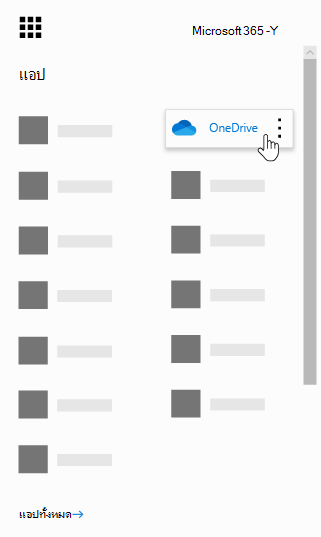
OneDrive เป็นส่วนหนึ่งของการสมัครใช้งาน SharePoint ใน Microsoft 365 ขององค์กรของคุณหรือผ่านการติดตั้ง SharePoint Server ภายในองค์กร
ซิงค์ OneDrive กับคอมพิวเตอร์ของคุณ
เมื่อต้องการซิงค์ OneDrive กับคอมพิวเตอร์เฉพาะที่ของคุณ คุณจะต้องมีแอปการซิงค์สำหรับ OneDrive ซึ่งช่วยให้คุณซิงค์ไฟล์ไปยังพีซีหรือMac ของคุณ แอปการซิงค์นี้พร้อมใช้งานกับ Office 2013, Office 2016 หรือการสมัครใช้งาน Microsoft 365 ที่มีแอปพลิเคชัน Office 2016 ถ้าคุณไม่มี Office การ ดาวน์โหลดแอป ซิงค์ฟรีจะพร้อมใช้งานเช่นกัน
OneDrive สําหรับที่ทํางานหรือโรงเรียนแตกต่างจาก OneDrive สําหรับใช้งานที่บ้านอย่างไร
คุณใช้แอปเดียวกันในการซิงค์ไฟล์ลงในพีซี Windows หรือ Mac ของคุณ หรือเข้าถึงไฟล์ของคุณจากอุปกรณ์ Android หรือ iOS คุณเพียงแค่ลงชื่อเข้าใช้ด้วยบัญชีที่ทํางานหรือโรงเรียนเพื่อใช้ OneDrive สําหรับที่ทํางานหรือโรงเรียน หรือลงชื่อเข้าใช้ด้วยบัญชี Microsoft ของคุณเพื่อใช้ OneDrive สําหรับใช้งานที่บ้าน
- OneDrive สําหรับใช้งานที่บ้านเป็นที่เก็บข้อมูลส่วนบุคคลแบบออนไลน์ที่คุณได้รับเมื่อคุณตั้งค่าบัญชี Microsoft เพื่อใช้บริการต่างๆ เช่น Outlook.com หรือ Xbox ใช้ OneDrive เพื่อบันทึกเอกสาร รูปถ่าย และไฟล์อื่นๆ ในระบบคลาวด์ แชร์กับเพื่อนๆ และแม้แต่ทํางานร่วมกันบนเนื้อหา เมื่อคุณสมัครใช้งาน Microsoft 365 คุณจะได้รับที่เก็บข้อมูลขนาด 1 TB และฟีเจอร์ OneDrive ระดับพรีเมียม
- OneDrive สําหรับที่ทํางานหรือโรงเรียนเป็นที่เก็บข้อมูลแบบออนไลน์สําหรับองค์กรที่ทํางานหรือโรงเรียนของคุณ OneDrive นี้ได้รับการจัดการโดยองค์กรของคุณ และช่วยให้คุณแชร์และทํางานร่วมกันบนเอกสารการทํางานกับเพื่อนร่วมงานหรือเพื่อนร่วมชั้นได้ ผู้ดูแลไซต์คอลเลกชันในองค์กรของคุณจะควบคุมว่าคุณจะทําสิ่งใดได้บ้างในไลบรารี OneDrive ของคุณ
แม้ว่าคุณจะไม่สามารถเชื่อมต่อ OneDrive สําหรับใช้งานที่บ้านกับบัญชี Microsoft 365 Business ของคุณ แต่คุณสามารถคัดลอกหรือย้ายไฟล์ระหว่างบัญชีเหล่านั้นได้ ในการย้ายไฟล์ระหว่างบัญชี OneDrive ที่บ้านหรือส่วนบุคคลกับ OneDrive ที่ทํางานหรือโรงเรียน ให้ทําตามขั้นตอนเหล่านี้:
คัดลอกไฟล์ระหว่าง OneDrive สําหรับใช้งานที่บ้านและ OneDrive สําหรับที่ทํางานหรือโรงเรียน
- ซิงค์ OneDrive ทั้งสองเวอร์ชันกับคอมพิวเตอร์เฉพาะที่ของคุณ ดู ซิงค์ไฟล์กับ OneDrive ใน Windows สําหรับข้อมูลเพิ่มเติม
- เปิดทั้งสองโฟลเดอร์บนคอมพิวเตอร์ของคุณ และคัดลอก หรือลากไฟล์จากโฟลเดอร์หนึ่งไปยังโฟลเดอร์หนึ่ง
- ซิงค์ทั้งสองโฟลเดอร์กับ OneDrive อีกครั้ง
เรียนรู้เพิ่มเติมเกี่ยวกับการใช้ OneDrive
สําหรับข้อมูลเพิ่มเติมเกี่ยวกับการใช้ OneDrive และแอปการซิงค์สำหรับ OneDrive:
| สำหรับข้อมูลเกี่ยวกับ | ไปที่ |
|---|---|
| การจัดเก็บและการจัดการไฟล์ | |
| การแชร์และการทํางานร่วมกันในไฟล์ | |
| การซิงค์ไฟล์กับคอมพิวเตอร์ของคุณ |
เรียนรู้เพิ่มเติม
ต้องการความช่วยเหลือเพิ่มเติมไหม
การสนับสนุนบัญชี สําหรับความช่วยเหลือเกี่ยวกับบัญชี Microsoft และการสมัครใช้งานของคุณ ให้ไปที่ Account & Billing Help
การสนับสนุนทางเทคนิค สําหรับการสนับสนุนทางเทคนิค ให้เลือก ติดต่อฝ่ายสนับสนุนของ Microsoft ด้านล่าง ใส่ปัญหาของคุณ และเลือก รับความช่วยเหลือ
ผู้ใช้อุปกรณ์เคลื่อนที่สามารถติดต่อฝ่ายสนับสนุนได้โดยการเปิดแอป OneDrive และเขย่าอุปกรณ์ของคุณเบาๆ
การสนับสนุนชุมชน ชุมชนช่วยให้คุณถามคําถาม ให้คําติชม และรับฟังจากผู้เชี่ยวชาญที่มีความรู้มากมาย สอบถาม Microsoft Community อย่าเปิดเผยข้อมูลส่วนบุคคลหรือข้อมูลที่ละเอียดอ่อนในฟอรั่มสาธารณะ