

ถ้าคุณต้องการเปลี่ยนตําแหน่งที่เก็บข้อมูล OneDrive ของคุณจากคอมพิวเตอร์เป็น SD การ์ดหรือแหล่งที่เก็บข้อมูลภายนอกอื่นๆ คุณสามารถทําได้ตราบใดที่ไดรฟ์ภายนอกยังไม่สามารถเอาออกได้ ไดรฟ์ USB แบบถอดได้ไม่ได้รับการสนับสนุน
หมายเหตุ
ถ้าคุณไม่มีพื้นที่เพียงพอบนคอมพิวเตอร์ของคุณ ให้ใช้ฟีเจอร์ Files On-Demand สําหรับ OneDrive ที่พร้อมใช้งานสําหรับ Windows และ Mac รวมถึงการซิงค์ที่เลือก
ก่อนอื่น คุณควรตรวจสอบระบบไฟล์ของไดรฟ์ภายนอกที่คุณจะใช้
ตรวจสอบระบบไฟล์ของไดรฟ์
- เปิดไฟล์ Internet Explorer
- คลิกขวาที่ไดรฟ์และเลือก คุณสมบัติ
- บนแท็บ ทั่วไป ถัดจากระบบ ไฟล์ ดูว่าระบุว่าเป็น NTFS หรือไม่
หากระบบไฟล์เป็น FAT หรือ FAT32 ให้ดูส่วนถัดไป มิฉะนั้น ให้ดําเนินการยกเลิก การลิงก์ OneDrive และเรียกใช้การติดตั้ง OneDrive อีกครั้ง
แปลงไดรฟ์ FAT หรือ FAT32 เป็น NTFS
การแปลงไดรฟ์โดยใช้ขั้นตอนเหล่านี้จะรักษาไฟล์ในไดรฟ์ไว้ เรายังคงแนะนําให้ตรวจสอบให้แน่ใจว่าคุณมีการสํารองข้อมูลของไฟล์ทั้งหมดในไดรฟ์
- ค้นหาตัวอักษรของไดรฟ์ที่คุณต้องการแปลง เปิด File Explorer และในบานหน้าต่างด้านซ้าย มองหาไดรฟ์ภายใต้ "พีซีเครื่องนี้" หรือ "คอมพิวเตอร์"
- กดแป้นโลโก้ Windows + R เพื่อเปิดกล่องโต้ตอบเรียกใช้
- ป้อน cmd เพื่อเปิดหน้าต่างพร้อมท์คําสั่ง
- ที่พร้อมท์บรรทัดคําสั่ง ให้พิมพ์ แปลง ไดรฟ์: /fs:ntfs
ตัวอย่างเช่น หากตัวอักษรของไดรฟ์ที่คุณต้องการแปลงเป็น e คุณจะพิมพ์ convert e: /fs:ntfs
หมายเหตุ
ถ้าคุณต้องการแปลงไดรฟ์ NTFS กลับไปเป็น FAT32 คุณต้องบันทึกสําเนาของไฟล์ใดๆ ที่คุณต้องการเก็บไว้ แล้วฟอร์แมตใหม่หรือแบ่งพาร์ติชันไดรฟ์
ยกเลิกการเชื่อมโยง OneDrive แล้วเรียกใช้การติดตั้ง OneDrive อีกครั้ง
คุณจะไม่สูญเสียไฟล์หรือข้อมูลจากการปิดใช้งาน ถอนการติดตั้ง หรือการยกเลิกการเชื่อมโยง OneDrive บนคอมพิวเตอร์ของคุณ คุณสามารถเข้าถึงไฟล์ของคุณเสมอโดยการลงชื่อเข้าใช้บัญชี OneDrive ของคุณทางออนไลน์
- เลือกระบบคลาวด์ของ OneDrive ในพื้นที่การแจ้งเตือนของคุณเพื่อแสดงป็อปอัพ OneDrive

- เลือกไอคอนวิธีใช้และการตั้งค่า OneDrive
 แล้วเลือก การตั้งค่า
 - ไปที่แท็บ บัญชีผู้ใช้
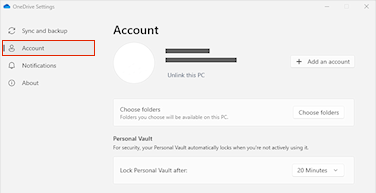
- เลือก ยกเลิกการเชื่อมโยงพีซีเครื่องนี้ แล้วเลือก ยกเลิกการเชื่อมโยงบัญชีผู้ใช้
หมายเหตุ
คุณสามารถลบไฟล์ที่ไม่ได้ลิงก์ออกจากที่เก็บข้อมูลภายในเครื่องของคุณได้อย่างปลอดภัย เนื่องจากไฟล์เหล่านั้นยังถูกจัดเก็บไว้ในระบบคลาวด์และสามารถเข้าถึงได้ผ่านไซต์ OneDrive
ทําตามขั้นตอนใน ยินดีต้อนรับสู่ตัวช่วยสร้าง OneDrive เพื่อตั้งค่า OneDrive ในตําแหน่งที่ตั้งไฟล์ใหม่
คำเตือน
คุณไม่สามารถตั้งค่าการป้องกันโฟลเดอร์ด้วย OneDrive บนหน่วยความจําภายนอก
ต้องการความช่วยเหลือเพิ่มเติมไหม
ไม่สามารถซิงค์ OneDrive กับ SD การ์ดหรือไดรฟ์ USB ภายนอกได้
การสนับสนุนบัญชี สําหรับความช่วยเหลือเกี่ยวกับบัญชี Microsoft และการสมัครใช้งานของคุณ ให้ไปที่ Account & Billing Help
การสนับสนุนทางเทคนิค สําหรับการสนับสนุนทางเทคนิค ให้เลือก ติดต่อฝ่ายสนับสนุนของ Microsoft ด้านล่าง ใส่ปัญหาของคุณ และเลือก รับความช่วยเหลือ
ผู้ใช้อุปกรณ์เคลื่อนที่สามารถติดต่อฝ่ายสนับสนุนได้โดยการเปิดแอป OneDrive และเขย่าอุปกรณ์ของคุณเบาๆ
การสนับสนุนชุมชน ชุมชนช่วยให้คุณถามคําถาม ให้คําติชม และรับฟังจากผู้เชี่ยวชาญที่มีความรู้มากมาย สอบถาม Microsoft Community อย่าเปิดเผยข้อมูลส่วนบุคคลหรือข้อมูลที่ละเอียดอ่อนในฟอรั่มสาธารณะ