
คุณสามารถเพิ่มไฟล์ลงใน OneDrive ได้หลายวิธี และเข้าถึงไฟล์เหล่านั้นได้จากทุกที่
ใช้เว็บไซต์ OneDrive
คุณสามารถอัปโหลดไฟล์ที่มีขนาดสูงสุด 250GB ทั้งนี้ขึ้นอยู่กับเว็บเบราว์เซอร์ที่คุณใช้ (ขีดจํากัดนี้ใช้สําหรับแต่ละไฟล์ ไม่ใช่ยอดรวม)
หมายเหตุ
สําหรับการถ่ายโอนไฟล์ขนาดใหญ่ หรือไฟล์จํานวนมาก เราขอแนะนําให้เพิ่มไฟล์ไปยังแอป OneDrive บนเดสก์ท็อปแทนที่จะใช้ปุ่ม อัปโหลด บนเว็บไซต์
ลงชื่อเข้าใช้ด้วยบัญชี Microsoft ของคุณที่ onedrive.com จากนั้นเรียกดูตําแหน่งที่ตั้งที่คุณต้องการเพิ่มไฟล์
เลือก อัปโหลด
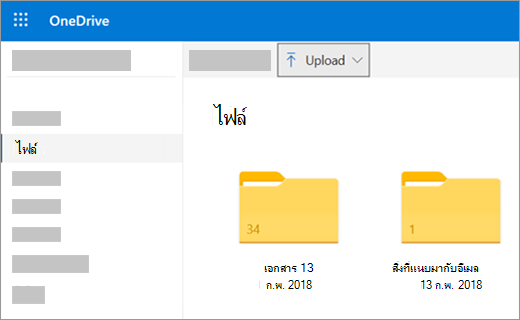
เลือกไฟล์ที่คุณต้องการอัปโหลด แล้วเลือก เปิด
เคล็ดลับ
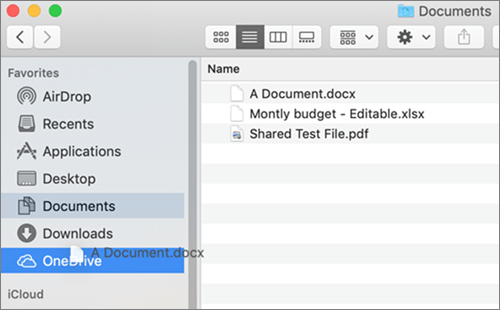
- คุณยังสามารถลากไฟล์จาก File Explorer หรือ Mac Finder ไปยังไฟล์ของคุณบนเว็บไซต์ OneDrive ได้โดยตรง
- ในเบราว์เซอร์ Google Chrome หรือ Microsoft Edge คุณยังสามารถอัปโหลดโฟลเดอร์จากตัวเลือกโฟลเดอร์บนเมนูอัปโหลดหรือลากโฟลเดอร์ไปยังเว็บไซต์ได้
- เรียนรู้วิธีในการจัดระเบียบและค้นหารูปถ่ายใน OneDrive
การใช้ File Explorer หรือ Mac Finder เพื่อคัดลอกหรือย้ายไฟล์ไปยัง OneDrive
คุณสามารถคัดลอกหรือย้ายไฟล์ระหว่างโฟลเดอร์ภาย ใน OneDrive หรือจากโฟลเดอร์อื่นบนคอมพิวเตอร์ของคุณ (เมื่อคุณย้ายไฟล์จากโฟลเดอร์อื่นบนคอมพิวเตอร์ของคุณไปยังโฟลเดอร์ OneDrive แสดงว่าคุณกําลังนําไฟล์ออกจากคอมพิวเตอร์ของคุณและเพิ่มไปยัง OneDrive)
สําหรับทั้ง File Explorer และ Mac Finder ถ้าคุณต้องการคัดลอกรายการแทนที่จะย้าย ให้คลิกขวาที่ไฟล์หรือโฟลเดอร์ แล้วเลือกคัดลอก จากนั้นเปิดโฟลเดอร์ OneDrive (หรือโฟลเดอร์ย่อย) แล้วคลิกขวา >วางสําเนาของรายการลงใน OneDrive
เมื่อต้องการย้ายไฟล์โดยใช้ Windows File Explorer ให้ลากไฟล์จากรายการไฟล์ในบานหน้าต่างด้านขวาไปยัง OneDrive ในบานหน้าต่างด้านซ้าย
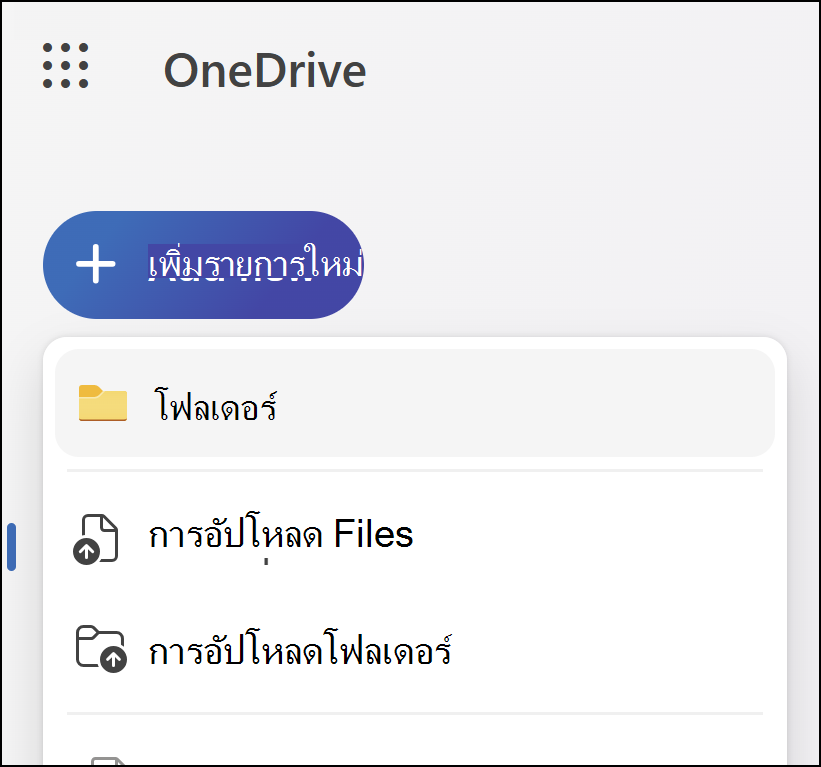 เมื่อต้องการย้ายไฟล์โดยใช้ Mac Finder ให้ลากไฟล์จากรายการไฟล์ในบานหน้าต่างทางด้านขวาไปยัง OneDrive ในบานหน้าต่างด้านซ้าย (ถ้าคุณมี OneDrive แสดงอยู่ในรายการ โปรด) หลังจากนั้นสักครู่ Finder จะสลับเพื่อแสดงไฟล์และโฟลเดอร์ OneDrive ที่มีอยู่ในบานหน้าต่างด้านขวา และคุณสามารถลากไฟล์ไปยังโฟลเดอร์ย่อยที่คุณเลือกได้
ใน Windows 10 หรือ 11
ในการติดตั้ง Windows 10 หรือ 11 ใหม่สําหรับผู้ใช้ที่มีสิทธิ์จํานวนมาก ไฟล์จะถูกบันทึกไปยัง OneDrive ตามค่าเริ่มต้นใน Windows 10 แทนที่จะบันทึกลงในพีซีของคุณ ซึ่งหมายความว่า คุณสามารถเข้าถึงไฟล์เหล่านั้นได้จากอุปกรณ์ใดๆ ที่สามารถเชื่อมต่อกับอินเทอร์เน็ต และไฟล์เหล่านี้จะได้รับการป้องกันในกรณีที่คอมพิวเตอร์ของคุณเคยเสียหาย คุณสามารถเปลี่ยนแปลงการตั้งค่าการบันทึกเริ่มต้นได้ตลอดเวลา เรียนรู้วิธีการตั้งค่าตําแหน่งที่บันทึกไฟล์ของคุณหรือย้ายไฟล์ของคุณไปยัง OneDrive
บันทึกลงใน OneDrive โดยอัตโนมัติ
คุณสามารถบันทึกโดยตรงไปยัง OneDrive จากไฟล์ Microsoft Office (เช่น เอกสาร Word และเวิร์กชีต Excel), PDF และเอกสารอื่นๆ หากพีซีของคุณมีกล้องถ่ายภาพในตัว คุณสามารถบันทึกสําเนารูปภาพที่คุณถ่ายไปยัง OneDrive ได้โดยตรงโดยอัตโนมัติ เพื่อให้มีการสํารองข้อมูลไว้เสมอ เพื่อให้แน่ใจว่าพีซีของคุณตั้งค่าให้บันทึกข้อมูลโดยอัตโนมัติ ควรตรวจสอบการตั้งค่า OneDrive ของคุณ
- ปัดเข้ามาจากขอบด้านขวาของหน้าจอ แล้วแตะที่ การตั้งค่า จากนั้นแตะ เปลี่ยนการตั้งค่าพีซี (ถ้าคุณใช้เมาส์ ให้ชี้ไปที่มุมล่างขวาของหน้าจอ แล้วย้ายตัวชี้เมาส์ขึ้นไป จากนั้นคลิก การตั้งค่า แล้วคลิก เปลี่ยนการตั้งค่าพีซี)
- สําหรับเอกสาร ให้เลือก OneDrive แล้วเปิด บันทึกเอกสารไปยัง OneDrive ตามค่าเริ่มต้น
- สําหรับรูปถ่าย ให้เลือก ม้วนฟิล์ม แล้วเลือกอัปโหลดรูปถ่ายที่คุณภาพดี หรือสําหรับสําเนาความละเอียดสูงกว่า ให้เลือกอัปโหลดรูปถ่ายที่คุณภาพดีที่สุด
เมื่อต้องการย้ายรูปถ่ายและไฟล์ไปยัง OneDrive โดยใช้แอป OneDrive
เมื่อคุณย้ายไฟล์ แสดงว่าคุณกำลังนำไฟล์ออกจากพีซีของคุณและเพิ่มไปยัง OneDrive
- เลือกลูกศรถัดจาก OneDrive แล้วเลือกพีซีเครื่องนี้
- เรียกดูไฟล์ที่คุณต้องการย้าย แล้วปัดลงด้านล่างหรือคลิกขวาเพื่อเลือก
- เลือก ตัด
- เลือกลูกศรถัดจาก พีซีเครื่องนี้ แล้วเลือก OneDrive เพื่อเรียกดูโฟลเดอร์ใน OneDrive ของคุณ
- ปัดเข้ามาจากขอบบนหรือขอบล่างของหน้าจอ หรือคลิกขวาเพื่อเปิดคําสั่งของแอป แล้วเลือก วาง
ใช้แอป OneDrive บนเดสก์ท็อป
ถ้าคุณมี Mac คุณสามารถติดตั้ง แอป OneDrive บนเดสก์ท็อป ได้ฟรีเพื่ออัปโหลดไฟล์และโฟลเดอร์ไปยัง OneDrive โดยอัตโนมัติ Files ที่คุณอัปโหลดโดยใช้แอปเดสก์ท็อปสามารถมีขนาดได้ถึง 20GB
การใช้แอปสำหรับอุปกรณ์เคลื่อนที่
คุณสามารถอัปโหลดไฟล์ไปยัง OneDrive โดยใช้แอป OneDrive สําหรับอุปกรณ์เคลื่อนที่สําหรับ Android หรือ iOS เมื่อต้องการเรียนรู้วิธีการ ให้ดู:
จาก Microsoft Office หรือ Microsoft 365
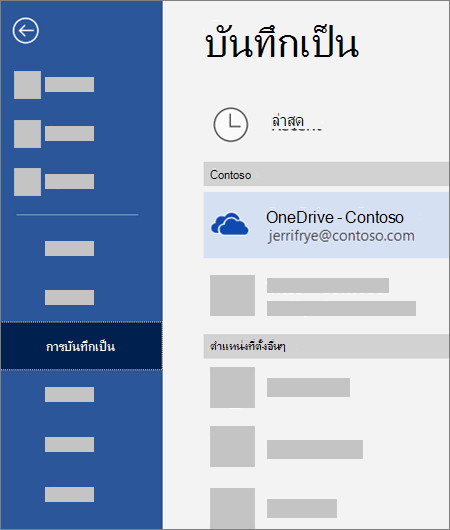
ในเอกสาร Office ให้เลือก บันทึกไฟล์>เป็น เลือก OneDrive ของคุณ แล้วเลือกโฟลเดอร์ที่คุณต้องการบันทึกไฟล์
หมายเหตุ
- Microsoft อาจจำกัดจำนวนไฟล์ที่คุณสามารถอัปโหลดไปยัง OneDrive ในแต่ละเดือนได้
- โปรดคำนึงถึงลิขสิทธิ์และใช้ความระมัดระวังในการแชร์สิ่งต่างๆ แบบออนไลน์ การคัดลอกหรือการแชร์เนื้อหาโดยไม่ได้รับอนุญาตถือเป็นการละเมิดข้อตกลงการใช้บริการของ Microsoft
ต้องการความช่วยเหลือเพิ่มเติมไหม
การสนับสนุนบัญชี สําหรับความช่วยเหลือเกี่ยวกับบัญชี Microsoft และการสมัครใช้งานของคุณ ให้ไปที่ Account & Billing Help
การสนับสนุนทางเทคนิค สําหรับการสนับสนุนทางเทคนิค ให้เลือก ติดต่อฝ่ายสนับสนุนของ Microsoft ด้านล่าง ใส่ปัญหาของคุณ และเลือก รับความช่วยเหลือ
ผู้ใช้อุปกรณ์เคลื่อนที่สามารถติดต่อฝ่ายสนับสนุนได้โดยการเปิดแอป OneDrive และเขย่าอุปกรณ์ของคุณเบาๆ
การสนับสนุนชุมชน ชุมชนช่วยให้คุณถามคําถาม ให้คําติชม และรับฟังจากผู้เชี่ยวชาญที่มีความรู้มากมาย สอบถาม Microsoft Community อย่าเปิดเผยข้อมูลส่วนบุคคลหรือข้อมูลที่ละเอียดอ่อนในฟอรั่มสาธารณะ