

ที่เก็บนิรภัยส่วนตัวเป็นพื้นที่ที่ได้รับการป้องกันใน OneDrive ซึ่งคุณสามารถจัดเก็บไฟล์และรูปถ่ายที่สําคัญหรือละเอียดอ่อนที่สุดของคุณได้โดยยังคงเข้าถึงได้จากทุกที่อย่างสะดวกสบาย
เราจะชี้แนะคุณในการติดตั้งที่เก็บนิรภัยส่วนตัวด้วยวิธีการรับรองความถูกต้องที่รัดกุมหรือการตรวจสอบข้อมูลประจำตัวสองขั้น เช่น ลายนิ้วมือ, ใบหน้า, PIN หรือรหัสที่ส่งถึงคุณผ่านทางอีเมลหรือ SMS ไฟล์ของคุณที่ถูกล็อกในที่เก็บนิรภัยส่วนตัวจะมีความปลอดภัยเพิ่มขึ้นอีกชั้น ทำให้ได้รับการปกป้องมากขึ้นในกรณีที่มีคนเข้าถึงบัญชีหรืออุปกรณ์ของคุณ
สำคัญ
- ที่เก็บนิรภัยส่วนตัวจะพร้อมใช้งานสําหรับผู้ใช้ส่วนบุคคลที่มีการสมัครใช้งาน OneDrive Basic, Personal และ Family
- Personal Vault จะพร้อมใช้งานจากเว็บ แอปสําหรับอุปกรณ์เคลื่อนที่ หรือจากพีซี Windows เท่านั้น
ที่เก็บนิรภัยส่วนตัวจะล็อกโดยอัตโนมัติหลังจากไม่มีการใช้งานเป็นระยะเวลาหนึ่ง จากนั้นคุณต้องปลดล็อกเพื่อเข้าถึงไฟล์ของคุณอีกครั้ง เอกสาร รูปถ่าย และวิดีโอทั้งหมดของคุณในที่เก็บนิรภัยส่วนตัวจะเข้าถึงได้ง่ายจาก onedrive.com จากพีซีของคุณ หรือจากอุปกรณ์อื่นๆ ที่สามารถใช้งานได้
การตั้งค่า OneDrive Personal Vault
Personal Vault เป็นโฟลเดอร์พิเศษใน OneDrive ของคุณที่ได้รับการป้องกันโดยชั้นความปลอดภัยเพิ่มเติม คุณจำเป็นต้องตั้งค่าแยกต่างหากบนอุปกรณ์แต่ละเครื่องที่คุณต้องการใช้
ครั้งแรกที่คุณเห็น Personal Vault ใน OneDrive ของคุณ คุณจะเห็นข้อความที่คุณสามารถเลือก เริ่มต้นใช้งานได้
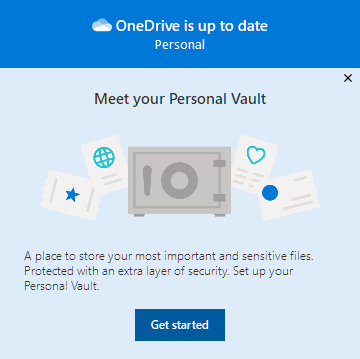
หากคุณไม่เห็นข้อความหรือคุณปิดไป ให้ไปที่ OneDrive ของคุณแล้วเลือกโฟลเดอร์ที่เก็บนิรภัยส่วนตัวอ่านเกี่ยวกับ Personal Vault และเลือกถัดไปหรือดําเนินการต่อ (ขึ้นอยู่กับอุปกรณ์ของคุณ)
ในกล่องโต้ตอบ ตรวจสอบข้อมูลประจำตัวของคุณ ให้ตรวจสอบข้อมูลบัญชีผู้ใช้ของคุณและจดที่อยู่อีเมลของคุณในกรณีที่คุณต้องการสำหรับขั้นตอนถัดไป จากนั้นเลือก ตรวจสอบ
หมายเหตุ
ในแอปสำหรับอุปกรณ์เคลื่อนที่ OneDrive คุณจะถูกขอให้ลงชื่อเข้าใช้ OneDrive ก่อนคุณจะเห็นหน้าจอถัดไป
เลือกวิธีการตรวจสอบ ตัวอย่างเช่น เลือก ส่งข้อความ แล้วทำตามคำแนะนำเพื่อส่งข้อความถึงตัวคุณเองในโทรศัพท์ของคุณ
ถ้าคุณกำลังใช้การส่งข้อความหรืออีเมล คุณจำเป็นต้องค้นหาข้อความหรือข้อความอีเมลและพิมพ์รหัสที่คุณส่งสําหรับข้อมูลเพิ่มเติมเกี่ยวกับวิธีการที่ Microsoft ใช้วิธีการตรวจสอบและรหัส โปรดดูข้อมูลความปลอดภัยของบัญชี Microsoft & รหัสการตรวจสอบ
หมายเหตุ
ถ้าคุณไม่ได้รับรหัส คุณอาจต้องปรับข้อมูลบัญชีผู้ใช้ของคุณ ตัวอย่างเช่น ตรวจสอบให้แน่ใจว่ามีการกรอกหมายเลขโทรศัพท์มือถือของคุณสำหรับบัญชีผู้ใช้ของคุณแล้ว
การรับรองความถูกต้องของ Two-Factor ใน OneDrive
ที่เก็บนิรภัยส่วนตัวของ OneDrive ให้การรักษาความปลอดภัยอีกชั้นโดยใช้การรับรองความถูกต้อง Two-Factor ซึ่งช่วยให้แน่ใจว่ามีเพียงคุณเท่านั้นที่สามารถเข้าถึงข้อมูลที่สําคัญของคุณได้ ก่อนหน้านี้สมาชิก Microsoft 365 Basic, Personal และ Family สามารถจัดเก็บไฟล์จํานวนเล็กน้อยในที่เก็บนิรภัยส่วนตัวของตนได้ สมาชิกสามารถใส่ไฟล์ได้มากเท่าที่ต้องการในที่เก็บนิรภัยส่วนตัวของ OneDrive (ไม่เกินขีดจํากัดที่เก็บข้อมูลของคุณ)
ลงชื่อเข้าใช้ OneDrive.com โดยใช้ข้อมูลประจําตัวของ Microsoft ของคุณ
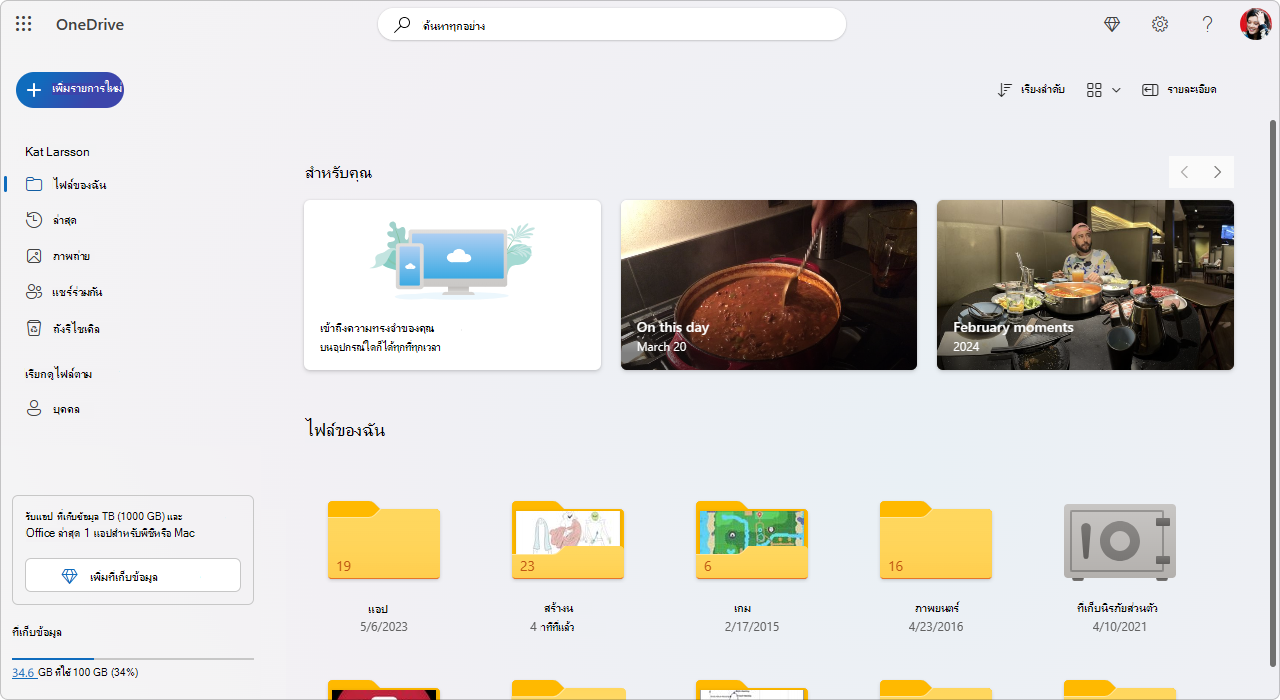
เปิดใช้งาน Personal Vault (จาก การตั้งค่า ให้เลือก Personal Vault แล้วคลิก เปิดใช้งาน)
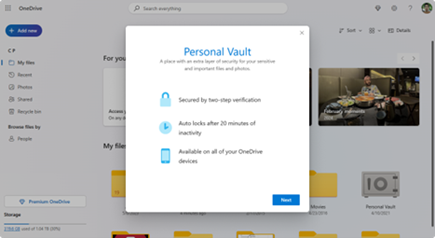
เลือกการรับรองความถูกต้องด้วยสองปัจจัย (2FA)
สําหรับการรักษาความปลอดภัยที่ได้รับการปรับปรุง การเปิดใช้งานที่เก็บนิรภัยส่วนตัว OneDrive ของคุณจําเป็นต้องมี 2FA คุณสามารถเลือกที่จะใช้ที่อยู่อีเมลรอง หรือคุณสามารถใช้แอป Microsoft Authenticator เพื่อความปลอดภัยที่มากขึ้น สําหรับข้อมูลเพิ่มเติมเกี่ยวกับแอป Microsoft Authenticator ให้ดูวิธีใช้แอป Microsoft Authenticator
ป้อน PIN ของคุณ
เมื่อคุณตั้งค่าการรับรองความถูกต้อง Two-Factor แล้ว คุณจะได้รับ PIN ผ่านวิธีการรับรองความถูกต้องที่คุณเลือก ใส่ PIN นี้เพื่อเปิดใช้งาน Personal Vault ของคุณ
หมายเหตุ
ทุกครั้งที่คุณเข้าถึงที่เก็บนิรภัยส่วนตัวของ OneDrive คุณจะได้รับพร้อมท์ให้รับรองความถูกต้องผ่านวิธีการรับรองความถูกต้อง Two-Factor ที่คุณเลือกไว้ เพื่อให้แน่ใจว่ามีเพียงคุณเท่านั้นที่สามารถดูและแก้ไขไฟล์ที่ละเอียดอ่อนที่สุดได้
อัปโหลดไฟล์หรือโฟลเดอร์ไปยัง Personal Vault
คุณสามารถเพิ่มไฟล์ไปยังที่เก็บนิรภัยส่วนตัวของ OneDrive ได้มากเท่าที่คุณต้องการ (ไม่เกินขีดจํากัดที่เก็บข้อมูลของคุณ)
- ใน OneDrive ของคุณ ให้เลือกโฟลเดอร์ Personal Vault
- ถ้าคุณได้รับพร้อมท์ ให้ลงชื่อเข้าใช้ด้วยวิธีการตรวจสอบข้อมูลประจำตัวที่คุณเลือกไว้ ตัวอย่างเช่น เลือก ส่งข้อความ แล้วทำตามคำแนะนำเพื่อส่งข้อความถึงตัวคุณเองในโทรศัพท์ของคุณ
- เลือกไฟล์หรือโฟลเดอร์ที่คุณต้องการเพิ่มลงในที่เก็บนิรภัยส่วนตัวของคุณ
- เลือก ย้ายไปยัง แล้วเลือก ที่เก็บนิรภัยส่วนตัว (หรือลากรายการ)
เคล็ดลับ
- คุณสามารถใช้แอป OneDrive สําหรับอุปกรณ์เคลื่อนที่เพื่อสแกนเอกสาร ถ่ายภาพ หรือถ่ายวิดีโอไปยังที่เก็บนิรภัยส่วนตัวของคุณโดยตรง เพื่อให้ไฟล์เหล่านั้นอยู่ห่างจากพื้นที่ที่ปลอดภัยน้อยกว่าในอุปกรณ์ของคุณ เช่น ม้วนฟิล์มของคุณ
- ในเบราว์เซอร์ Google Chrome หรือ Microsoft Edge คุณสามารถอัปโหลดโฟลเดอร์จากตัวเลือกโฟลเดอร์บนเมนูอัปโหลดหรือลากโฟลเดอร์ไปยังเว็บไซต์ได้
ย้ายไฟล์ไปยัง Personal Vault
คุณสามารถย้ายไฟล์ที่มีอยู่แล้วใน OneDrive ของคุณไปยัง Personal Vault ของคุณ
- ใน OneDrive ของคุณ ให้เลือกโฟลเดอร์ Personal Vault
- ถ้าคุณได้รับพร้อมท์ ให้ลงชื่อเข้าใช้ด้วยวิธีการตรวจสอบข้อมูลประจำตัวที่คุณเลือกไว้ ตัวอย่างเช่น เลือก ส่งข้อความ แล้วทำตามคำแนะนำเพื่อส่งข้อความถึงตัวคุณเองในโทรศัพท์ของคุณ
- เลือกไฟล์ที่คุณต้องการย้าย จากนั้นเลือก ย้ายไปยัง
- เลือกปลายทางที่คุณต้องการ แล้วเลือก ย้ายมาที่นี่ (หรือลากรายการ)
หมายเหตุ
คุณสามารถเพิ่มไฟล์ไปยังที่เก็บนิรภัยส่วนตัวของ OneDrive ได้มากเท่าที่คุณต้องการ (ไม่เกินขีดจํากัดที่เก็บข้อมูลของคุณ)
ปลดล็อก Personal Vault ของคุณ
เพื่อความปลอดภัย ที่เก็บนิรภัยส่วนตัวของ OneDrive ของคุณจะล็อคโดยอัตโนมัติเมื่อคุณไม่ได้ใช้งาน วิธีการปลดล็อกมีดังนี้
- ใน OneDrive ของคุณ ให้เลือกโฟลเดอร์ Personal Vault
- ตรวจสอบข้อมูลประจำตัวของคุณโดยการเลือกวิธีการตรวจสอบความถูกต้อง ตัวอย่างเช่น เลือก ส่งข้อความ แล้วทำตามคำแนะนำเพื่อส่งข้อความถึงตัวคุณเองในโทรศัพท์ของคุณ
ถ้าคุณกำลังใช้การส่งข้อความหรืออีเมล คุณจำเป็นต้องค้นหาข้อความหรือข้อความอีเมลที่คุณส่งและพิมพ์รหัสที่คุณส่งไป
คุณสามารถปลดล็อก Personal Vault ได้ด้วยแอป Microsoft Authenticator โดยแอปไม่จำเป็นต้องเชื่อมต่อกับอินเทอร์เน็ตเพื่อสร้างรหัสการเข้าถึง
เคล็ดลับ
- ตรวจสอบที่เก็บนิรภัยส่วนตัวของ OneDrive ของคุณเป็นประจําเพื่อให้แน่ใจว่าทุกอย่างที่คุณจัดเก็บไว้ยังคงเกี่ยวข้องและต้องใช้การรักษาความปลอดภัยอีกชั้น
- แม้ว่า Personal Vault ของคุณจะปิดโดยอัตโนมัติหลังจากที่ไม่ได้ใช้งาน 20 นาที แต่คุณควรปิด Personal Vault เมื่อคุณทํางานในนั้นเสร็จแล้ว นิสัยนี้จะทําให้ไฟล์ที่ละเอียดอ่อนของคุณถูกล็อกไว้ แม้ว่าคุณจะลืมปิดเบราว์เซอร์ของคุณ
ล็อก Personal Vault ของคุณ
คุณสามารถล็อก Personal Vault ของคุณได้ตลอดเวลา
- ใน OneDrive ของคุณ ให้เลือกโฟลเดอร์ Personal Vault ของคุณ
- เลือก ล็อก
คำถามที่ถามบ่อย
ฉันหา Personal Vault ไม่พบ
คุณจะเห็นไอคอน Personal Vault ในโฟลเดอร์ OneDrive ของคุณ หรือเมื่อคุณคลิกไอคอน OneDrive บนแถบงาน
ที่เก็บนิรภัยใช้งานได้บนแพลตฟอร์มใดบ้าง
- Windows 11
- Windows 10 (เวอร์ชัน 1903 หรือเวอร์ชันที่ใหม่กว่า)
- Android 6 (หรือเวอร์ชันที่ใหม่กว่า)
- iOS 11.3 (หรือเวอร์ชันที่ใหม่กว่า)
- เว็บเบราว์เซอร์เวอร์ชันล่าสุดของ Microsoft Edge, Chrome หรือ Firefox สำหรับการรักษาความปลอดภัยที่เพิ่มขึ้นให้ใช้โหมด InPrivate หรือโหมดไม่ระบุตัวตนของเบราว์เซอร์ของคุณ
ทำไมฉันจึงต้องการความปลอดภัยเพิ่มเติมในการเปิดที่เก็บนิรภัย
ที่เก็บนิรภัยส่วนตัวเป็นพื้นที่ที่ได้รับการป้องกันใน OneDrive ที่คุณสามารถเข้าถึงได้ด้วยวิธีการรับรองความถูกต้องที่รัดกุมหรือการตรวจสอบข้อมูลประจําตัวสองขั้น เช่น ลายนิ้วมือ ใบหน้า PIN หรือรหัสจาก แอป Microsoft Authenticator หรือรหัสที่ส่งถึงคุณผ่านทางอีเมลหรือ SMS เท่านั้น
เมื่อต้องการเรียนรู้เพิ่มเติมเกี่ยวกับการรับรองความถูกต้อง ให้ดู วิธีการใช้การตรวจสอบสองชั้นกับบัญชี Microsoft ของคุณ
ทำไมฉันจึงไม่เห็นที่เก็บนิรภัยในรายการโฟลเดอร์พีซีของฉัน
เนื่องจากที่เก็บนิรภัยของคุณเป็นโฟลเดอร์ที่มีความปลอดภัย และจะปรากฏเป็นทางลัดในรายการ ไฟล์ ของคุณแทนที่จะเป็นรายการ โฟลเดอร์:
ในแอปสำหรับอุปกรณ์เคลื่อนที่ คุณจะเห็นอยู่ในรายการโฟลเดอร์
ทำไมฉันจึงไม่เห็นไฟล์ที่เก็บนิรภัยของฉันในการค้นหา
เพื่อให้แน่ใจในความเป็นส่วนตัว Personal Vault จะไม่ปรากฏในผลลัพธ์การค้นหา
ทำไม Personal Vault ของฉันจึงล็อกอยู่เสมอ
OneDrive Personal Vault ของคุณจะล็อกโดยอัตโนมัติหลังจากระยะเวลาหนึ่งเพื่อการป้องกันของคุณ นี่หมายความว่าการเข้าถึงไฟล์หรือเล่นวิดีโอจาก Personal Vault ของคุณจะหยุดทำงาน
Personal Vault ของคุณจะล็อกหลังจากที่ไม่ได้ใช้งาน 20 นาทีบนเว็บ
- เปิดการตั้งค่า OneDrive (เลือกไอคอนรูปเมฆของ OneDrive ในพื้นที่แจ้งให้ทราบของคุณ จากนั้นเลือกไอคอนความช่วยเหลือและการตั้งค่าของ OneDrive
 แล้วเลือก การตั้งค่า)
 - ไปที่แท็บ บัญชี
- ภายใต้ “ที่เก็บนิรภัยส่วนตัว” ให้เลือกเวลารอการล็อก
Personal Vault ของคุณจะล็อกหลังจากที่ไม่ได้ใช้งาน 3 นาทีบนอุปกรณ์เคลื่อนที่ แต่คุณสามารถเปลี่ยนแปลงได้โดยไปที่การตั้งค่าฉัน>>> PersonalVault Auto-lock หรือ ล็อกเมื่อไม่ได้ใช้งาน แล้วเลือกระยะเวลาอื่น
ฉันสามารถใส่ทุกอย่างลงในที่เก็บนิรภัยของฉันได้หรือไม่
ได้ (ขึ้นอยู่กับ ข้อจำกัดชนิดไฟล์ของ OneDrive ตามปกติ) Personal Vault เป็นเพียงตำแหน่งใน OneDrive ที่มีการรักษาความปลอดภัยอีกชั้นหนึ่ง
หมายเหตุ
เราทราบถึงปัญหาที่เอกสาร Word เก่า (เช่น filename.doc) ไม่สามารถเปิดจาก Personal Vault ได้ เอกสาร Word ที่บันทึกในรูปแบบล่าสุดนั้นใช้ได้
ฉันสามารถแชร์ไฟล์ในที่เก็บนิรภัยได้หรือไม่
ไม่ คุณจะต้องย้ายไฟล์ออกจาก Personal Vault เพื่อแชร์ไฟล์
ทำไมฉันจึงไม่สามารถเพิ่มไฟล์ไปยังที่เก็บนิรภัยของฉันได้อีก
ถ้าคุณไม่มีการสมัครใช้งาน Microsoft 365 Family หรือ Personal คุณสามารถเพิ่มได้สูงสุดสามไฟล์เท่านั้นในที่เก็บนิรภัยส่วนตัวของคุณ ถ้าคุณมีการสมัครใช้งาน คุณสามารถเพิ่มไฟล์ได้มากเท่าที่คุณต้องการ (ไม่เกินขีดจำกัดที่เก็บข้อมูลของคุณ)
ทำไมฉันจึงไม่เห็นไฟล์ที่ถูกลบจากที่เก็บนิรภัยในถังรีไซเคิลของฉัน
อุปกรณ์เคลื่อนที่และ OneDrive.com: ไฟล์ที่ถูกลบจากที่เก็บนิรภัยส่วนตัวของคุณจะไม่สามารถมองเห็นได้ในถังรีไซเคิลของคุณ เว้นแต่ว่าคุณจะปลดล็อกที่เก็บนิรภัยส่วนตัว เมื่อที่เก็บนิรภัยส่วนตัวถูกปลดล็อก ไฟล์ในถังรีไซเคิลจะปรากฏให้เห็น
Windows 10: ไฟล์ที่ถูกลบจากที่เก็บนิรภัยส่วนตัวโดยใช้พีซีของคุณจะถูกลบอย่างถาวรและไม่ปรากฏในถังรีไซเคิลในพีซีของคุณ แต่คุณสามารถหาไฟล์ในถังรีไซเคิล OneDrive.com ได้ถ้าไฟล์มีการอัปโหลดไปยัง OneDrive แล้ว
Personal Vault บังคับใช้ขอบเขตความปลอดภัยอย่างไร
จำเป็นต้องมีการตรวจสอบ 2 ขั้นตอนในการเข้าถึง Personal Vault
ในตอนนี้ Personal Vault บน Windows 10 จะไม่ป้องกันชื่อหรือแฮชของไฟล์ใน Personal Vault ของคุณเมื่อ Vault ถูกล็อค ทีม OneDrive รับทราบข้อจํากัดนี้และมุ่งมั่นที่จะขยายการป้องกันไปยังแอตทริบิวต์เหล่านี้ในการอัปเดตในอนาคต
เมื่อเปิดไฟล์ Personal Vault ในแอปพลิเคชัน Windows ชื่อของไฟล์อาจปรากฏในรายการ ล่าสุดของ แอปพลิเคชันนั้นและในตําแหน่งที่ตั้งอื่นๆทั่วทั้ง Windows ลองเปิดไฟล์ Personal Vault บน OneDrive.com เพื่อหลีกเลี่ยงปัญหานี้
ทำไมจึงต้องใช้ Personal Vault แทนการใช้การตรวจสอบสองขั้นตอนกับบัญชี Microsoft ทั้งหมดของฉัน
การตรวจสอบสองขั้นตอนของ Microsoft จะช่วยป้องกันคุณด้วยการทำให้ผู้อื่นลงชื่อเข้าใช้บัญชี Microsoft ของคุณได้ยากขึ้น โดยจะใช้ข้อมูลประจำตัวที่ต่างกันสองแบบคือ รหัสผ่านของคุณ และวิธีการติดต่อ แม้จะมีคนพบรหัสผ่านของคุณ แต่ระบบจะขัดขวางคนเหล่านั้นไว้ หากพวกเขาไม่มีสิทธิเข้าถึงข้อมูลความปลอดภัยของคุณ หากคุณเปิดการตรวจสอบสองชั้น คุณจะได้รับรหัสความปลอดภัยผ่านทางอีเมล โทรศัพท์ หรือแอปรับรองความถูกต้องทุกครั้งที่คุณลงชื่อเข้าใช้ในอุปกรณ์ที่คุณไม่ได้กําหนดให้เชื่อถือได้ การตรวจสอบสองขั้นตอนจะนำไปใช้กับแอปทั้งหมดของคุณที่จำเป็นต้องลงชื่อเข้าใช้ด้วยบัญชี Microsoft ซึ่งอาจสร้างความหงุดหงิดให้กับผู้ใช้บางราย
Personal Vault มอบการเข้าถึงที่มีประสิทธิภาพและรวดเร็วไปยังพื้นที่ของ OneDrive ที่มีการรักษาความปลอดภัยเป็นพิเศษสําหรับไฟล์ที่สําคัญที่สุดของคุณ สําหรับข้อมูลเพิ่มเติม ให้ดู วิธีใช้การตรวจสอบสองชั้นกับบัญชี Microsoft ของคุณ
การตรวจสอบสองขั้นตอนของ Personal Vault ในบัญชี Microsoft ของฉันมีประโยชน์อะไรบ้าง
ถ้าคุณมีการตรวจสอบสองขั้นตอนบนบัญชี Microsoft ของคุณแล้ว Personal Vault จะทำให้มีประโยชน์ด้านความปลอดภัยเพิ่มขึ้นซึ่งรวมถึง:
- ไฟล์ใน Personal Vault จะถูกเข้ารหัสโดยใช้ BitLocker เมื่อใช้งานภายในพีซี Windows 10
- ไฟล์ใน Personal Vault จะไม่ถูกเก็บไว้โดยไม่ได้รับการป้องกันหรือถูกแคชบนพีซีของคุณ บนอุปกรณ์ของคุณ หรือในเบราว์เซอร์
- การแชร์ไฟล์ใน Personal Vault จะถูกบล็อค คุณไม่สามารถแชร์ไฟล์โดยไม่ได้ตั้งใจจาก Personal Vault ได้
- Personal Vault จะล็อกโดยอัตโนมัติหลังจากถึงนาทีที่ตั้งค่าไว้ (ช่วงการล็อกอัตโนมัติจะแตกต่างกันไปตามอุปกรณ์และคุณสามารถตั้งค่าได้)
ฉันสามารถแก้ไขเอกสาร Office ใน Personal Vault ได้หรือไม่
การแก้ไขเอกสาร Office (Word, PowerPoint, Excel และอื่นๆ) ในที่เก็บนิรภัยส่วนตัวของคุณจะได้รับการสนับสนุนในพีซีหรือบนเว็บเท่านั้น
ในแอปสำหรับอุปกรณ์เคลื่อนที่ คุณสามารถดูเอกสารได้แต่คุณต้องย้ายเอกสารออกจาก Personal Vault ของคุณเพื่อแก้ไข
Personal Vault แสดงภาษาที่ไม่ถูกต้อง
ลูกค้าบางรายอาจเห็นว่าโฟลเดอร์ที่เก็บนิรภัยส่วนตัวของตนแสดงข้อความในภาษาที่ไม่ถูกต้อง เนื่องจากความแตกต่างระหว่างการตั้งค่าภาษาสำหรับ OneDrive และการตั้งค่าภาษาสำหรับพีซีของคุณ
เราเริ่มปรับใช้การแก้ไขแล้ว แต่มีการแก้ไขปัญหาชั่วคราวสองวิธีที่พร้อมใช้งานทันที:
เปลี่ยนการตั้งค่าภาษาของโปรไฟล์บัญชี Microsoft ของคุณให้ตรงกับการตั้งค่าภาษาของพีซีของคุณ (การตั้งค่าเริ่มต้น>:>ภาษาที่แสดง)
เปลี่ยนชื่อโฟลเดอร์ที่เก็บนิรภัยส่วนตัวของคุณ:
- ลงชื่อเข้าใช้ OneDrive.com
- ปลดล็อกโฟลเดอร์ Personal Vault ของคุณ
- เลือก เปลี่ยนชื่อ จากแถบเมนูด้านบน การดำเนินการนี้จะซิงโครไนซ์การตั้งค่าภาษาของคุณ
ฉันไม่เห็นรูปขนาดย่อในที่เก็บนิรภัยส่วนตัวของฉัน
บนคอมพิวเตอร์ของคุณ รูปขนาดย่อจะถูกซ่อนไว้เพื่อความเป็นส่วนตัว
รูปขนาดย่อจะสามารถมองเห็นได้ในเว็บเบราว์เซอร์และอุปกรณ์เคลื่อนที่ของคุณ
ต้องการความช่วยเหลือเพิ่มเติมไหม
การสนับสนุนบัญชี สําหรับความช่วยเหลือเกี่ยวกับบัญชี Microsoft และการสมัครใช้งานของคุณ ให้ไปที่ Account & Billing Help
การสนับสนุนทางเทคนิค สําหรับการสนับสนุนทางเทคนิค ให้เลือก ติดต่อฝ่ายสนับสนุนของ Microsoft ด้านล่าง ใส่ปัญหาของคุณ และเลือก รับความช่วยเหลือ
ผู้ใช้อุปกรณ์เคลื่อนที่สามารถติดต่อฝ่ายสนับสนุนได้โดยการเปิดแอป OneDrive และเขย่าอุปกรณ์ของคุณเบาๆ
การสนับสนุนชุมชน ชุมชนช่วยให้คุณถามคําถาม ให้คําติชม และรับฟังจากผู้เชี่ยวชาญที่มีความรู้มากมาย สอบถาม Microsoft Community อย่าเปิดเผยข้อมูลส่วนบุคคลหรือข้อมูลที่ละเอียดอ่อนในฟอรั่มสาธารณะ