

เมื่อมีคนแชร์โฟลเดอร์กับคุณ โฟลเดอร์จะปรากฏในส่วน แชร์ ของ OneDrive.com ของคุณ ถ้าคุณมีสิทธิ์แก้ไขในโฟลเดอร์ที่แชร์เหล่านั้น คุณสามารถเพิ่มสิทธิ์เหล่านั้นลงในส่วน ไฟล์ของฉัน ของ OneDrive ของคุณ เพื่อให้สามารถเข้าถึงและใช้งานโฟลเดอร์เหล่านั้นได้ง่ายขึ้น
ถ้าคุณต้องการดูและเข้าถึงโฟลเดอร์ที่แชร์บนพีซีหรือ Mac ของคุณ ให้ติดตั้ง แอป OneDrive และซิงค์โฟลเดอร์ของคุณไปยังอุปกรณ์ของคุณ
สำคัญ
- ทางลัดโฟลเดอร์ที่แชร์ของ OneDrive บางรายการที่อยู่ในโฟลเดอร์ My Files ของคุณอาจแสดงเป็นทางลัดอินเทอร์เน็ต .url แทนโฟลเดอร์จริง ถ้าคุณพยายามเปิดทางลัดโฟลเดอร์ ทางลัดโฟลเดอร์จะเปิดเป็นเว็บเพจแทนที่จะเป็นโฟลเดอร์
- ปัญหานี้เกิดจากการเปลี่ยนแปลงบางอย่างที่เรากําลังทํากับบริการ Backend ของเรา ทางลัดอินเทอร์เน็ต .url จะแปลงกลับไปยังโฟลเดอร์โดยอัตโนมัติเมื่อปัญหาได้รับการแก้ไข คุณยังคงสามารถเข้าถึงเนื้อหาของโฟลเดอร์ที่แชร์ได้ แต่จะทําได้ผ่าน OneDrive.com (ระบบอาจขอให้คุณลงชื่อเข้าใช้)
- ถ้าคุณมีสิทธิ์เข้าถึงบัญชีที่แชร์โฟลเดอร์กับคุณอย่างเต็มรูปแบบ คุณสามารถ เพิ่ม OneDrive เป็นบริการเพื่อ เปิดไฟล์ Office บนคอมพิวเตอร์ของคุณได้อย่างง่ายดาย
หมายเหตุ
- คุณสามารถเพิ่มทางลัดไปยังโฟลเดอร์ได้สูงสุด 100 รายการจากไซต์ OneDrive หรือ Teams ของบุคคลเดียว
- คุณสามารถเพิ่มทางลัดได้สูงสุด 1,000 ทางในไฟล์และโฟลเดอร์
- คุณสามารถเพิ่มเฉพาะโฟลเดอร์ที่แชร์ไปยัง OneDrive ของคุณ ไม่ใช่ไฟล์ที่แชร์แต่ละไฟล์
- โฟลเดอร์ที่แชร์ที่เพิ่มลงใน OneDrive ของคุณจะไม่ใช้OneDriveเนื้อที่ในที่เก็บข้อมูลใดๆ ของคุณ โดยจะนับรวมกับเนื้อที่ในที่เก็บข้อมูลของเจ้าของโฟลเดอร์เท่านั้น
- นอกจากนี้คุณสามารถเข้าถึงโฟลเดอร์ที่แชร์จากรายการที่แชร์ บน OneDrive.com หรือในแอป OneDrive สำหรับอุปกรณ์เคลื่อนที่ คุณยังสามารถคัดลอก ย้าย แก้ไข เปลี่ยนชื่อ แชร์ และลบอะไรก็ได้ในโฟลเดอร์อีกด้วย
วิธีการเพิ่มโฟลเดอร์ที่แชร์ไปยัง OneDrive ของคุณ
- ลงชื่อเข้าใช้ OneDrive บนเบราว์เซอร์ของคุณด้วยบัญชี Microsoft ส่วนบุคคลของคุณ
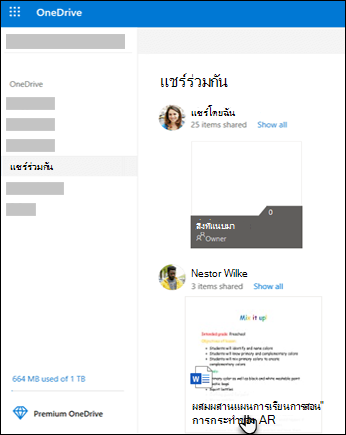
- บนบานหน้าต่างนําทางด้านซ้าย ภายใต้ OneDrive ให้เลือก แชร์ ไฟล์และโฟลเดอร์ที่คุณสามารถเพิ่มลงใน OneDrive จะถูกทำเครื่องหมายเป็น สามารถแก้ไข
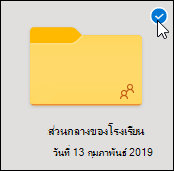
- ค้นหาโฟลเดอร์ที่คุณต้องการเพิ่ม เลือกวงกลมในไทล์ของโฟลเดอร์ แล้วเลือก เพิ่มทางลัดไปยังไฟล์ของฉัน บนเมนูด้านบนสุด หรือคลิกขวาที่โฟลเดอร์ แล้วเลือก เพิ่มทางลัดไปยังไฟล์ของฉัน
เคล็ดลับ
ถ้าคุณไม่ต้องการซิงค์และแชร์เนื้อหาของโฟลเดอร์ คุณสามารถคลิก ดาวน์โหลด การดําเนินการนี้จะคัดลอกโฟลเดอร์และเนื้อหาไปยังคอมพิวเตอร์ของคุณ ไม่ใช่ไปยัง OneDrive ของคุณ ไฟล์จะพร้อมให้คุณแก้ไขแบบออฟไลน์ แต่คุณจะไม่เห็นการอัปเดตที่ทําโดยผู้อื่น และผู้อื่นจะไม่ได้รับการอัปเดตที่คุณทํา
การย้ายไฟล์ที่แชร์และโฟลเดอร์ที่แชร์ใน OneDrive ของคุณ
เมื่อคุณย้ายไฟล์ระหว่างโฟลเดอร์ที่แชร์ ไฟล์จะเสียสิทธิ์ที่มีอยู่และได้สิทธิ์จากโฟลเดอร์ที่คุณย้ายไป เช่น หากคุณย้ายรายการไปยังโฟลเดอร์แบบอ่านอย่างเดียว รายการนั้นจะกลายเป็นแบบอ่านอย่างเดียวเช่นกัน การย้ายรายการจากโฟลเดอร์ที่แชร์ไปยังโฟลเดอร์ที่ไม่ได้แชร์ หมายความว่ารายการนั้นจะไม่แชร์กับใครอีกต่อไป หากคุณย้ายรายการภายในโฟลเดอร์ที่แชร์เท่านั้น สิทธิ์ที่กำหนดจะไม่เปลี่ยนแปลง
แม้ว่าคุณสามารถย้ายไฟล์ที่แชร์ได้ แต่คุณไม่สามารถย้ายโฟลเดอร์ที่แชร์ใน OneDrive.com หากคุณซิงค์ OneDrive กับคอมพิวเตอร์ของคุณ โฟลเดอร์ที่แชร์ที่คุณย้ายจะคัดลอกไปยังตำแหน่งปลายทาง จากนั้นจะถูกลบออกจาก OneDrive โดยยังคงมีอยู่ในรายการที่แชร์
หมายเหตุ
โปรดระวังเมื่อย้ายโฟลเดอร์ เนื่องจากอาจมีผลต่อสิทธิ์การแชร์ของโฟลเดอร์ ถ้าคุณย้ายโฟลเดอร์ที่แชร์ไปไว้ในโฟลเดอร์อื่น โฟลเดอร์นั้นก็จะใช้สิทธิในการเข้าถึงของโฟลเดอร์ปลายทาง ซึ่งหมายความว่าบุคคลสามารถเข้าถึงโฟลเดอร์นั้นได้ก็ต่อเมื่อพวกเขาจะต้องมีสิทธิ์เข้าถึงโฟลเดอร์ปลายทางด้วย ถ้าโฟลเดอร์ปลายทางไม่ได้ถูกแชร์ โฟลเดอร์ที่คุณย้ายไปไว้จะไม่ถูกแชร์อีกต่อไป
คุณสามารถ เปลี่ยนชื่อ โฟลเดอร์ที่แชร์ที่คุณได้เพิ่มลงใน OneDrive ของคุณได้ ชื่อใหม่ที่คุณตั้งให้กับโฟลเดอร์จะปรากฏให้คุณเห็นเท่านั้น และจะปรากฏด้วยชื่อนั้นทุกที่ที่คุณเข้าถึง OneDrive ของคุณ รวมถึง OneDrive.com แอป OneDrive บนคอมพิวเตอร์ของคุณ หรือแอป OneDrive สําหรับอุปกรณ์เคลื่อนที่ เจ้าของโฟลเดอร์ที่แชร์หรือบุคคลอื่นที่มีสิทธิ์ในโฟลเดอร์จะไม่เห็นการเปลี่ยนชื่อ
หมายเหตุ
อย่างไรก็ตาม การเปลี่ยนชื่อหรือการเปลี่ยนแปลงเนื้อหาของโฟลเดอร์จะแสดงสำหรับบุคคลที่แชร์โฟลเดอร์ร่วมกันเท่านั้น
ลบไฟล์หรือโฟลเดอร์ที่แชร์จาก OneDrive
Files ที่ถูกลบออกจากโฟลเดอร์ที่แชร์บน OneDrive.com จะถูกส่งไปยังถังรีไซเคิลของเจ้าของโฟลเดอร์ที่แชร์เท่านั้น อย่างไรก็ตาม ถ้าคุณซิงค์ OneDrive ของคุณบนคอมพิวเตอร์ รายการที่ถูกลบจากโฟลเดอร์ที่แชร์จะปรากฏในถังรีไซเคิลของคอมพิวเตอร์
หมายเหตุ
เฉพาะเจ้าของโฟลเดอร์ที่แชร์เท่านั้นจึงจะสามารถคืนค่ารายการที่ถูกลบจากโฟลเดอร์ได้
วิธีลบโฟลเดอร์ที่แชร์ใน OneDrive.com:
- ในมุมมองไฟล์ ให้เลือกโฟลเดอร์ที่แชร์ที่คุณต้องการลบ
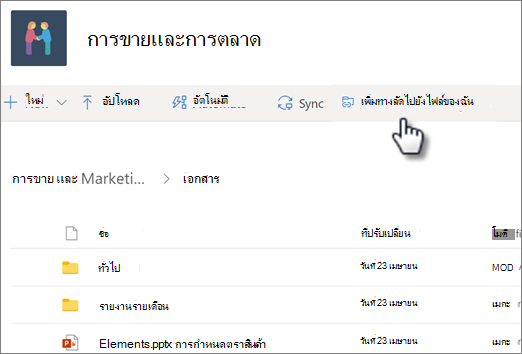
- เลือก เอาทางลัดออกจากไฟล์ของฉัน
การดำเนินการนี้จะลบโฟลเดอร์ออกจาก OneDrive ของคุณเท่านั้น แต่ยังคงสามารถเข้าถึงได้จากรายการที่แชร์ และจะไม่ส่งผลกระทบต่อเจ้าของหรือผู้อื่นที่แชร์โฟลเดอร์ดังกล่าว หากคุณลบโฟลเดอร์แทน โฟลเดอร์จะถูกลบจาก OneDrive ของทุกคนและเจ้าของโฟลเดอร์จะต้องคืนค่า
หมายเหตุ
ถ้าคุณซิงค์ OneDrive ไปยังคอมพิวเตอร์อย่างน้อยหนึ่งเครื่อง การเอาโฟลเดอร์ที่แชร์ออกจาก OneDrive ของคุณจะเป็นการเอาออกจากคอมพิวเตอร์เหล่านั้นด้วย
ถ้าโฟลเดอร์ไม่ได้แชร์กับคุณอีกต่อไป โฟลเดอร์นั้นจะถูกเอาออกจาก OneDrive ของคุณ หากต้องการเข้าถึงโฟลเดอร์ของคุณอีกครั้ง ให้ขอให้เจ้าของหรือผู้แก้ไขแชร์กับคุณอีกครั้ง
 แล้วเลือก การตั้งค่า)
เรียนรู้เพิ่มเติม
- อ่านเพิ่มเติมเกี่ยวกับวิธี แชร์ไฟล์และโฟลเดอร์ OneDrive
- การแก้ไขปัญหาหรือวิธีแก้ปัญหาชั่วคราวสำหรับปัญหาล่าสุดใน OneDrive
ต้องการความช่วยเหลือเพิ่มเติมไหม
การสนับสนุนบัญชี สําหรับความช่วยเหลือเกี่ยวกับบัญชี Microsoft และการสมัครใช้งานของคุณ ให้ไปที่ Account & Billing Help
การสนับสนุนทางเทคนิค สําหรับการสนับสนุนทางเทคนิค ให้เลือก ติดต่อฝ่ายสนับสนุนของ Microsoft ด้านล่าง ใส่ปัญหาของคุณ และเลือก รับความช่วยเหลือ
ผู้ใช้อุปกรณ์เคลื่อนที่สามารถติดต่อฝ่ายสนับสนุนได้โดยการเปิดแอป OneDrive และเขย่าอุปกรณ์ของคุณเบาๆ
การสนับสนุนชุมชน ชุมชนช่วยให้คุณถามคําถาม ให้คําติชม และรับฟังจากผู้เชี่ยวชาญที่มีความรู้มากมาย สอบถาม Microsoft Community อย่าเปิดเผยข้อมูลส่วนบุคคลหรือข้อมูลที่ละเอียดอ่อนในฟอรั่มสาธารณะ