

หลังจากที่คุณอัปโหลดรูปถ่าย OneDrive จะช่วยคุณจัดระเบียบและค้นหารูปถ่ายเหล่านั้น คุณสามารถเรียกดูความทรงจําของคุณได้อย่างรวดเร็วด้วยแกลเลอรีใหม่ที่ปรับแต่งได้ของเรา หรือค้นหารูปถ่ายจากสถานที่ถ่าย สิ่งที่อยู่ในรูปถ่าย และไม่ว่าจะเป็นวิดีโอ สกรีนช็อต เอกสาร และอื่นๆ อีกมากมาย!
เลือกตําแหน่งที่คุณกําลังดูรูปถ่ายของคุณ
เพื่อช่วยคุณค้นหารูปถ่าย วันที่จะปรากฏขึ้นเหนือแถบเลื่อนเมื่อคุณเลื่อนรูปถ่ายของคุณขึ้นและลง:

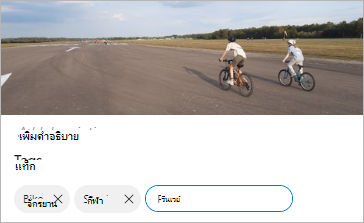
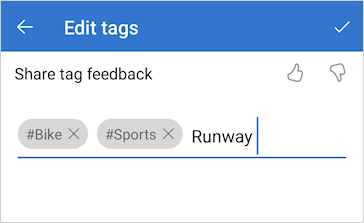
แก้ไขหรือเอาแท็กรูปถ่ายออกใน OneDrive
OneDrive จะสร้างแท็กสําหรับสิ่งที่รู้จักโดยอัตโนมัติ บางครั้งอาจทําให้เกิดข้อผิดพลาดได้ แต่คุณสามารถลบหรือแก้ไขแท็กของรูปถ่ายได้
- โฮเวอร์เมาส์ของคุณเหนือรูปถ่ายเพื่อแสดงตัวควบคุม
- เลือกเพื่อ
 เปิดบานหน้าต่างข้อมูล
 - พิมพ์แท็กใหม่ หรือเลือก X ถัดจากแท็กเพื่อลบออก (คุณแก้ไขแท็กโดยการเพิ่มหรือเอาแท็กออก)
ดูรูปถ่ายทั้งหมดจากตําแหน่งที่ตั้งเดียวกันใน OneDrive
ถ้าอุปกรณ์ที่ถ่ายรองรับ รูปถ่ายจะมีแท็กตําแหน่งที่ตั้ง ซึ่งคุณสามารถใช้เพื่อดูรูปถ่ายทั้งหมดภายในตําแหน่งที่ตั้งเดียวกันได้อย่างรวดเร็ว
ข้อควรระวัง
แท็กตําแหน่งที่ตั้งสามารถเปิดเผยข้อมูลส่วนบุคคลได้ ดังนั้นโปรดใช้ความระมัดระวังเมื่อใช้งาน!
เมื่อต้องการค้นหารูปถ่ายทั้งหมดภายในตําแหน่งที่ตั้งเดียวกัน ให้พิมพ์ตําแหน่งที่ตั้งในแถบค้นหาที่ด้านบนของหน้าจอ คุณอาจจําเป็นต้องเพิ่มประเทศด้วย
เคล็ดลับ
หากการค้นหาไม่พบสิ่งใด แต่คุณรู้ว่ามีรูปถ่ายอย่างน้อยหนึ่งรูปจากตําแหน่งที่ตั้งนั้น ให้เปิดบานหน้าต่าง ข้อมูลรายละเอียดของรูปถ่ายเพื่อดูว่า Bing Maps บันทึกตําแหน่งที่ตั้งอย่างไร และใช้คํานั้นเป็นคําค้นหาของคุณ
สร้างอัลบั้มรูปของคุณเองใน OneDrive
คุณสามารถจัดระเบียบรูปถ่ายของคุณลงในอัลบั้มที่คุณสามารถแชร์กับเพื่อนหรือครอบครัวได้
- เลือกภาพถ่ายที่คุณต้องการเพิ่มลงในอัลบั้ม แล้วคลิก เพิ่มไปยังอัลบั้ม
- เลือก
 อัลบั้มใหม่และ ตั้งชื่อ หรือเลือกที่จะเพิ่มลงในอัลบั้มใดอัลบั้มหนึ่งที่มีอยู่ของคุณ

เรียนรู้เพิ่มเติม
เปลี่ยนมุมมองบนเว็บไซต์ OneDrive
เรียงลำดับ เปลี่ยนชื่อ หรือย้ายรูปถ่ายและไฟล์ใน OneDrive
รูปแบบวิดีโอที่คุณสามารถเล่นบนเว็ปไซต์ OneDrive
สร้างอัลบั้มรูปภาพ เริ่มต้นด้วยเทมเพลตเหล่านี้
ต้องการความช่วยเหลือเพิ่มเติมไหม
การสนับสนุนบัญชี สําหรับความช่วยเหลือเกี่ยวกับบัญชี Microsoft และการสมัครใช้งานของคุณ ให้ไปที่ Account & Billing Help
การสนับสนุนทางเทคนิค สําหรับการสนับสนุนทางเทคนิค ให้เลือก ติดต่อฝ่ายสนับสนุนของ Microsoft ด้านล่าง ใส่ปัญหาของคุณ และเลือก รับความช่วยเหลือ
ผู้ใช้อุปกรณ์เคลื่อนที่สามารถติดต่อฝ่ายสนับสนุนได้โดยการเปิดแอป OneDrive และเขย่าอุปกรณ์ของคุณเบาๆ
การสนับสนุนชุมชน ชุมชนช่วยให้คุณถามคําถาม ให้คําติชม และรับฟังจากผู้เชี่ยวชาญที่มีความรู้มากมาย สอบถาม Microsoft Community อย่าเปิดเผยข้อมูลส่วนบุคคลหรือข้อมูลที่ละเอียดอ่อนในฟอรั่มสาธารณะ