

คุณสามารถจัดการ OneDrive สําหรับที่ทํางานหรือโรงเรียนของคุณเพื่อดูเนื้อที่คุณใช้และเพิ่มพื้นที่ว่าง ถ้าคุณใช้เนื้อที่เกือบถึงขีดจํากัดแล้ว
หมายเหตุ
- ถ้าคุณไม่มีสิทธิ์ในการอัปเดตที่เก็บข้อมูล ให้ติดต่อผู้ดูแลไซต์ของคุณ ดูที่ ทําความเข้าใจเกี่ยวกับระดับสิทธิ์ สําหรับข้อมูลเพิ่มเติมเกี่ยวกับสิทธิ์
- เมื่อต้องการจัดการที่เก็บข้อมูล OneDrive ส่วนบุคคลของคุณ ให้อ่านว่า ที่เก็บข้อมูลของ Microsoft ทํางานอย่างไร
จัดการที่เก็บข้อมูลของคุณในแอปการซิงค์สำหรับ OneDrive
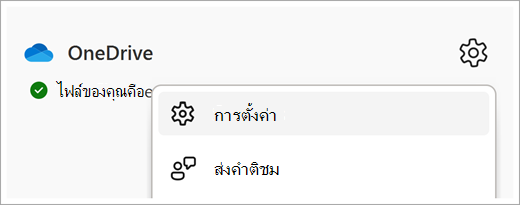
- คลิกไอคอน OneDrive สีน้ําเงิน
 หกเวอร์ชัน two.pngในพื้นที่การแจ้งเตือนของ Windows จากนั้นเลือกไอคอน >การตั้งค่า
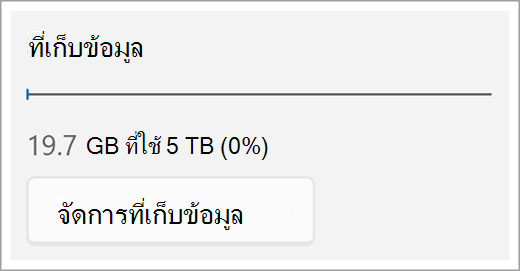
- ซึ่งจะแสดงภาพรวมของที่เก็บข้อมูล OneDrive ที่พร้อมใช้งาน เลือก จัดการที่เก็บข้อมูล
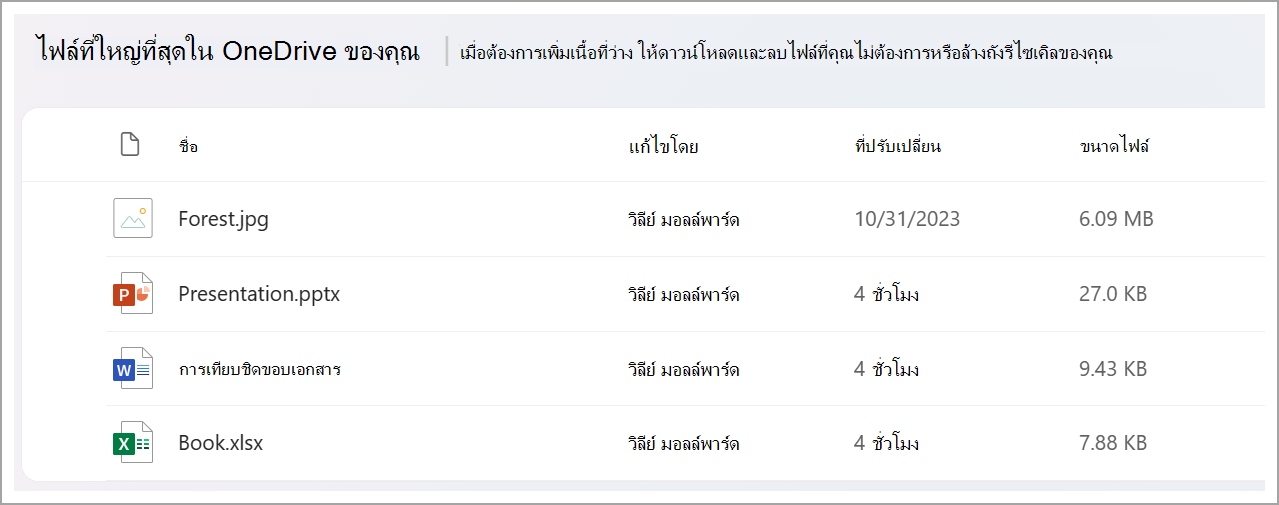
- การดําเนินการนี้จะเปิดหน้าไฟล์ขนาดใหญ่ที่สุดที่แสดงรายการไฟล์ทั้งหมดใน OneDrive ของคุณโดยเรียงลําดับตามขนาด
หมายเหตุ
หลังจากลบรายการแล้ว คุณต้องลบรายการเหล่านี้ในถังรีไซเคิลอย่างถาวรเพื่อเพิ่มเนื้อที่ว่างสําหรับรายการอื่นๆ ดูที่ ลบไฟล์หรือโฟลเดอร์ใน OneDrive สําหรับข้อมูลเพิ่มเติม
จัดการที่เก็บข้อมูลจากเว็บไซต์ OneDrive
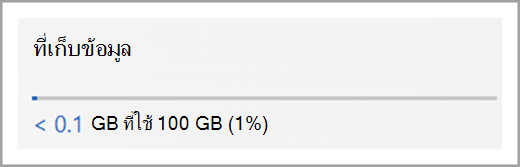
บนเว็บไซต์ OneDrive เมื่อลงชื่อเข้าใช้ด้วยบัญชีที่ทํางานหรือโรงเรียนของคุณ ให้ดูที่เก็บข้อมูลที่ใช้และสิ่งที่พร้อมใช้งานได้บนการนําทางด้านซ้าย คลิกที่ค่าการใช้งานเพื่อเปลี่ยนเส้นทางไปยังไฟล์ที่ใหญ่ที่สุดในหน้า OneDrive
ดูเพิ่มเติม
ที่เก็บข้อมูลของ Microsoft ทํางานอย่างไรสําหรับบัญชีส่วนบุคคล