

หมายเหตุ
การแชร์กับครอบครัวและกลุ่มจะรวมอยู่ในแผน OneDrive สําหรับใช้งานที่บ้าน (ส่วนบุคคลและครอบครัว) ทั้งแบบฟรีและแบบชําระเงินบน OneDrive สําหรับเว็บ ฟีเจอร์นี้ไม่พร้อมใช้งานสําหรับ OneDrive สําหรับบัญชีที่ทํางานหรือโรงเรียน
OneDrive ช่วยให้การเชื่อมต่อกับสมาชิกครอบครัวหรือกลุ่มที่คุณสร้างขึ้นใน Outlook อยู่เสมอง่ายดายขึ้น เพียงลงชื่อเข้าใช้ family.microsoft.com ด้วยบัญชี Microsoft ของคุณเพื่อกําหนดกลุ่มครอบครัวของคุณไว้ล่วงหน้า หรือสร้างกลุ่มบุคคล เช่น เพื่อน เพื่อนบ้าน หรือทีมกีฬาใน Outlook จากนั้นติดต่อกันได้อย่างง่ายดาย โดยแชร์รูปถ่าย วิดีโอ และไฟล์ด้วยการคลิกเพียงหนึ่งครั้ง
กําหนดกลุ่มครอบครัวของคุณไว้ล่วงหน้าโดยการไปที่ family.microsoft.com หรือสร้างกลุ่มบุคคล เช่น ทีมกีฬา ใน Outlook
หมายเหตุ
คุณจะต้องสร้างกลุ่มครอบครัว Microsoft เพื่อใช้ฟีเจอร์นี้กับสมาชิกครอบครัวของคุณ ใช้บัญชี Microsoft ฟรีหรือบัญชีที่เชื่อมโยงกับการสมัครใช้งาน Microsoft 365 Family หรือ Microsoft 365 Personal ของคุณเพื่อสร้างกลุ่มครอบครัวของคุณ จากนั้นให้ทําตามขั้นตอนที่ 2
ลงชื่อเข้าใช้ด้วยบัญชี Microsoft ของคุณที่ onedrive.com จากนั้นเรียกดูตําแหน่งที่ตั้งที่คุณต้องการเพิ่มไฟล์
เลือก ไฟล์ของฉัน หรือ รูปถ่าย บนบานหน้าต่างด้านซ้าย
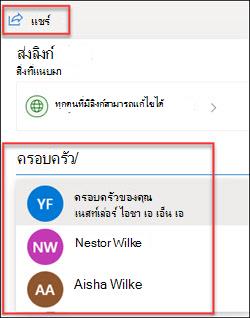
เลือกไฟล์หรือโฟลเดอร์ที่คุณต้องการแชร์โดยเลือกวงกลมที่มุมด้านบนของรายการ แล้วเลือก แชร์ ที่ด้านบนของหน้า
เลือก ทุกคนที่มีลิงก์สามารถแก้ไขได้ หากคุณต้องการกำหนดสิทธิ์ในการเข้าถึงและแก้ไขเอง
ในเขตข้อมูล ใส่ชื่อหรือที่อยู่อีเมล ให้พิมพ์ครอบครัวหรือชื่อของกลุ่ม Outlook ของคุณ เช่น ทีมฟุตบอล เมื่อคุณพิมพ์ว่าครอบครัว OneDrive จะมีตัวเลือกให้คุณสำหรับแชร์กับสมาชิกบางรายโดยระบุชื่อของบุคคลดังกล่าว หรือคุณสามารถเลือก ครอบครัวของคุณ เพื่อแชร์กับทั้งครอบครัวของคุณได้
เพิ่มข้อความและส่งคำเชิญ
เมื่อต้องการเรียนรู้เพิ่มเติมเกี่ยวกับการแชร์ไฟล์และรูปถ่ายใน OneDrive และระดับสิทธิ์ โปรดดูบทความนี้: แชร์ไฟล์และโฟลเดอร์ OneDrive
ต้องการความช่วยเหลือเพิ่มเติมไหม
การสนับสนุนบัญชี สําหรับความช่วยเหลือเกี่ยวกับบัญชี Microsoft และการสมัครใช้งานของคุณ ให้ไปที่ Account & Billing Help
การสนับสนุนทางเทคนิค สําหรับการสนับสนุนทางเทคนิค ให้เลือก ติดต่อฝ่ายสนับสนุนของ Microsoft ด้านล่าง ใส่ปัญหาของคุณ และเลือก รับความช่วยเหลือ
ผู้ใช้อุปกรณ์เคลื่อนที่สามารถติดต่อฝ่ายสนับสนุนได้โดยการเปิดแอป OneDrive และเขย่าอุปกรณ์ของคุณเบาๆ
การสนับสนุนชุมชน ชุมชนช่วยให้คุณถามคําถาม ให้คําติชม และรับฟังจากผู้เชี่ยวชาญที่มีความรู้มากมาย สอบถาม Microsoft Community อย่าเปิดเผยข้อมูลส่วนบุคคลหรือข้อมูลที่ละเอียดอ่อนในฟอรั่มสาธารณะ