
การบันทึกอัตโนมัติจะทํางานใน Microsoft 365 เมื่อไฟล์ของคุณถูกบันทึกไปยัง OneDrive หรือ SharePoint เมื่อต้องการใช้การบันทึกอัตโนมัติ ให้เปิดหรือบันทึกไฟล์โดยตรงจาก Word, Excel หรือ PowerPoint และตรวจสอบให้แน่ใจว่าคุณมีการสมัครใช้งาน Microsoft 365 ที่ใช้งานอยู่
หมายเหตุ
ไฟล์ CSV ไม่ได้รับการสนับสนุนในการบันทึกอัตโนมัติ
เปิดใช้งานการบันทึกอัตโนมัติใน Word, Excel หรือ PowerPoint
เมื่อต้องการเปิดการบันทึกอัตโนมัติ ให้บันทึกไฟล์ของคุณไปยังโฟลเดอร์ OneDrive หรือ SharePoint จากภายในแอป Microsoft 365 ของคุณ
ไปที่ไฟล์ แล้วบันทึกเป็น
เลือก
 ของคุณ บัญชีส่วนบุคคล ที่ทํางาน หรือที่โรงเรียนของ OneDrive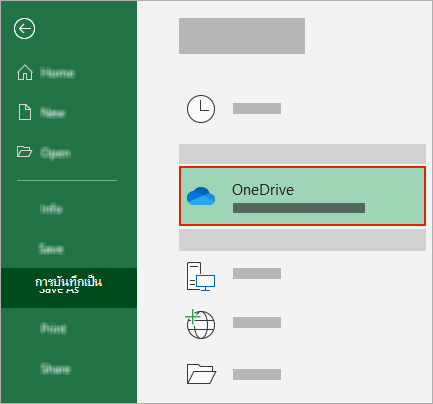
เลือกโฟลเดอร์ย่อยของคุณจากรายการที่ปรากฏขึ้น
ใส่ชื่อไฟล์แล้วเลือก บันทึก
เคล็ดลับ
- ถ้าคุณไม่เห็น OneDrive OneDrive ในรายการ ให้เลือกลงชื่อเข้าใช้ ถ้าคุณไม่เห็น OneDrive สําหรับครอบครัว ที่ทํางาน หรือโรงเรียนของคุณแสดงอยู่ในรายการ ให้เลือกเพิ่มสถานที่ เรียนรู้เพิ่มเติมเกี่ยวกับวิธีการเพิ่ม OneDrive เป็นบริการ
- การเลือกไฟล์ที่มีอยู่จะเป็นการเปิดใช้งานการบันทึกอัตโนมัติสําหรับไฟล์นั้น
- ถ้าคุณไม่เห็น
เปิดใช้งานการบันทึกอัตโนมัติเมื่อเปิดไฟล์จาก OneDrive หรือ SharePoint
เพื่อให้แน่ใจว่าการบันทึกอัตโนมัติจะเปิดทันทีที่คุณเริ่มการแก้ไข ให้เปิดไฟล์ของคุณโดยการนําทางไปยังโฟลเดอร์ OneDrive หรือ SharePoint จากภายในแอป Microsoft 365 ของคุณ
ไปที่ไฟล์แล้วเปิด
เลือก
ของคุณ บัญชีส่วนบุคคล ที่ทํางาน หรือที่โรงเรียนของ OneDrive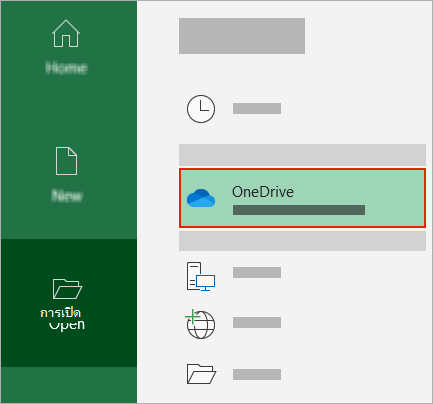
เลือกตําแหน่งที่ตั้งโฟลเดอร์ย่อยของคุณจากรายการที่ปรากฏขึ้น
เลือกไฟล์เพื่อเปิด
เคล็ดลับ
- ถ้าคุณไม่เห็น OneDrive OneDrive ในรายการ ให้เลือกลงชื่อเข้าใช้ ถ้าคุณไม่เห็น OneDrive สําหรับครอบครัว ที่ทํางาน หรือโรงเรียนของคุณแสดงอยู่ในรายการ ให้เลือกเพิ่มสถานที่ เรียนรู้เพิ่มเติมเกี่ยวกับวิธีการเพิ่ม OneDrive เป็นบริการ
- เมื่อเปิดแล้ว คุณไม่จําเป็นต้องบันทึกไฟล์ของคุณอีก เพราะทุกการเปลี่ยนแปลงจะถูกบันทึกโดยอัตโนมัติ
- ถ้าคุณไม่เห็น
แก้ไขพร้อมท์ "เพียงแค่อัปโหลดไฟล์" เมื่อเปิดการบันทึกอัตโนมัติ
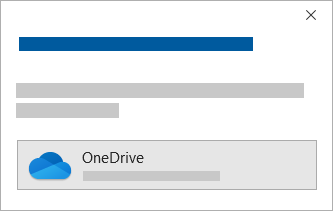
ถ้าคุณเลือกการสลับบันทึกอัตโนมัติและเห็นพร้อมท์ที่บอกว่า "เพียงแค่อัปโหลดไฟล์" ให้ทําตามขั้นตอนเหล่านี้:
เมื่อต้องการทํางานต่อในไฟล์ต้นฉบับ ให้เลือก X เพื่อปิดหน้าต่าง จากนั้นทําตามขั้นตอนด้านบน เพื่อเปิดการบันทึกอัตโนมัติ
เมื่อต้องการสร้างสําเนาของไฟล์ของคุณ ไม่ต้องปิดหน้าต่างบันทึก เลือก OneDrive จากรายการของตําแหน่งที่ตั้ง แล้วใส่ชื่อสําหรับสําเนา
ข้อควรระวัง
ถ้าคุณเปิดไฟล์ต้นฉบับ คุณจะไม่เห็นการแก้ไขในภายหลัง
เคล็ดลับ
เลือกชื่อไฟล์ที่ด้านบนของแอปเพื่อดูตําแหน่งที่ตั้งและประวัติเวอร์ชัน
แก้ไขปัญหาการเปิดการบันทึกอัตโนมัติในแอป Microsoft 365
เหตุใดการบันทึกอัตโนมัติจึงไม่เปิดขึ้นเมื่อเปิดไฟล์จาก File Explorer หรือ Finder
ถ้าคุณเปิดไฟล์ Office จาก File Explorer หรือ Finder คุณจะต้องเปิดไฟล์ตามที่อธิบายไว้ด้านบนเพื่อเปิดใช้งานการบันทึกอัตโนมัติ
ปิดและเปิดไฟล์อีกครั้งจากแอป Microsoft 365 ไม่ใช่ File Explorer หรือ Finder
เหตุใดการบันทึกอัตโนมัติจึงไม่เปิดเมื่อเปิดไฟล์จากรายการไฟล์ล่าสุดของฉัน
ถ้าคุณเปิดไฟล์ Office จากรายการไฟล์ล่าสุดของคุณผ่านแถบงานหรือแอป Office คุณจะต้องเปิดไฟล์ตามที่อธิบายไว้ด้านบนเพื่อเปิดใช้งานการบันทึกอัตโนมัติ
เมื่อต้องการตรวจสอบ ให้โฮเวอร์เมาส์ของคุณเหนือรายการล่าสุด: Files ที่เริ่มต้น C:\Users\ ในเส้นทางจะไม่เปิดด้วยการบันทึกอัตโนมัติ แต่ไฟล์ที่มี https:// จะเปิดได้
ปิดและเปิดไฟล์อีกครั้งจากภายในแอป Microsoft 365 ไม่ใช่รายการไฟล์ล่าสุด
ทําไมการบันทึกอัตโนมัติจึงปิด
ถ้าคุณเปิดไฟล์ Office จาก File Explorer, Finder หรือรายการไฟล์ล่าสุดของคุณผ่านแถบงาน คุณอาจต้องบันทึกหรือเปิดไฟล์ตามที่อธิบายไว้ด้านบนเพื่อเปิดใช้งานการบันทึกอัตโนมัติ
ปิดและเปิดไฟล์อีกครั้งจากภายในแอป Microsoft 365 ไม่ใช่รายการไฟล์ล่าสุด
การตั้งค่าการบันทึกอัตโนมัติอาจถูกปิดใช้งานสําหรับบางไฟล์ โดยเฉพาะไฟล์ขนาดใหญ่ หรือไฟล์ที่จัดเก็บไว้บน SharePoint
- ไปที่ตัวเลือก>ไฟล์>บันทึก
- ตรวจสอบว่าได้ทําเครื่องหมายที่กล่อง บันทึกอัตโนมัติ แล้ว
การบันทึกอัตโนมัติจะยังคงไม่เปิดเมื่อคุณเปิดไฟล์ด้วยแอป Microsoft 365 จาก OneDrive
การตั้งค่าการบันทึกอัตโนมัติอาจถูกปิดใช้งานสําหรับบางไฟล์ โดยเฉพาะไฟล์ขนาดใหญ่ หรือไฟล์ที่จัดเก็บไว้บน SharePoint
- ไปที่ตัวเลือกไฟล์>>บันทึก
- ตรวจสอบว่าได้ทําเครื่องหมายที่กล่อง บันทึกอัตโนมัติ แล้ว
สิ่งที่ต้องทําถ้าการบันทึกอัตโนมัติยังคงไม่เปิดอยู่
ยังมีเหตุผลอื่นๆ ที่การบันทึกอัตโนมัติอาจถูกปิดใช้งานด้วยเช่นกัน นี่คือรายการของสาเหตุทั่วไปในการปิดใช้งาน:
- การบันทึกอัตโนมัติจะพร้อมใช้งานถ้าคุณมีการสมัครใช้งาน Microsoft 365 ที่ใช้งานอยู่เท่านั้น ไม่มีการสมัครใช้งานใช่หรือไม่ รับประโยชน์สูงสุดจาก Office ด้วย Office 365
- ไฟล์ของคุณจะอยู่ในรูปแบบเก่า อย่างเช่น .xls, .ppt หรือ .doc
- การซิงโครไนซ์ OneDrive ถูกหยุดชั่วคราว
- ไฟล์ของคุณฝังอยู่ภายในไฟล์ Microsoft 365 อื่น
- งานนำเสนอของคุณอยู่ในโหมดการนำเสนอสไลด์
ทําความเข้าใจว่าการบันทึกอัตโนมัติทํางานกับไฟล์ภายในเครื่องในแอป Microsoft 365 หรือไม่
การบันทึกอัตโนมัติใช้ได้กับไฟล์ Microsoft 365 ที่จัดเก็บใน OneDrive เท่านั้น แต่ฟีเจอร์การกู้คืนอัตโนมัติของ Microsoft 365 จะเปิดอยู่ตามค่าเริ่มต้นและบันทึกงานของคุณทุกๆ 10 นาที
เมื่อต้องการดูหรือเปลี่ยนการตั้งค่าการกู้คืนอัตโนมัติ ให้เปิดแอป Microsoft 365 แล้วเลือกบันทึกตัวเลือกไฟล์>>
ปิดการบันทึกอัตโนมัติใน Word, Excel หรือ PowerPoint
เมื่อต้องการปิดบันทึกอัตโนมัติ ให้สลับสวิตช์บันทึกอัตโนมัติที่ด้านบนซ้ายของส่วนหัวของแอป

มีคำติชมใช่ไหม
โปรดส่งคําติชมของคุณถึงเราเพื่อช่วยให้เราจัดลําดับความสําคัญของฟีเจอร์ใหม่สำหรับการอัปเดตในอนาคต สําหรับข้อมูลเพิ่มเติม ให้ดู ฉันจะให้คําติชมเกี่ยวกับ Microsoft Office ได้อย่างไร
ต้องการความช่วยเหลือเพิ่มเติมไหม
การสนับสนุนบัญชี สําหรับความช่วยเหลือเกี่ยวกับบัญชี Microsoft และการสมัครใช้งานของคุณ ให้ไปที่ Account & Billing Help
การสนับสนุนทางเทคนิค สําหรับการสนับสนุนทางเทคนิค ให้เลือก ติดต่อฝ่ายสนับสนุนของ Microsoft ด้านล่าง ใส่ปัญหาของคุณ และเลือก รับความช่วยเหลือ
ผู้ใช้อุปกรณ์เคลื่อนที่สามารถติดต่อฝ่ายสนับสนุนได้โดยการเปิดแอป OneDrive และเขย่าอุปกรณ์ของคุณเบาๆ
การสนับสนุนชุมชน ชุมชนช่วยให้คุณถามคําถาม ให้คําติชม และรับฟังจากผู้เชี่ยวชาญที่มีความรู้มากมาย สอบถาม Microsoft Community อย่าเปิดเผยข้อมูลส่วนบุคคลหรือข้อมูลที่ละเอียดอ่อนในฟอรั่มสาธารณะ