

ใน OneDrive มุมมองที่ แชร์จะแสดง ไฟล์และโฟลเดอร์ที่บุคคลอื่นแชร์กับคุณ
หมายเหตุ
- ถ้าเจ้าของไฟล์หยุดการแชร์ ไฟล์นั้นจะหายไปจากมุมมอง แชร์ ของคุณ
- รายการที่บุคคลอื่นแชร์กับคุณจะจัดเก็บไว้ใน OneDrive ของพวกเขา ดังนั้นโปรดระมัดระวังเกี่ยวกับการเปลี่ยนแปลงไฟล์ของผู้อื่น
ค้นหาไฟล์ที่แชร์กับคุณในแอป OneDrive สําหรับอุปกรณ์เคลื่อนที่
เมื่อมีบางคนแชร์ไฟล์หรือโฟลเดอร์ OneDrive กับคุณ โดยทั่วไปแล้วคุณจะได้รับข้อความหรือการแจ้งเตือนบนอุปกรณ์ iOS ของคุณ เมื่อต้องการค้นหาไฟล์ที่แชร์กับคุณในแอป OneDrive ให้แตะไอคอนมุมมอง ที่แชร์ ที่ด้านล่างของแอป
ค้นหาไฟล์ที่แชร์กับคุณโดยใช้เว็บไซต์ OneDrive
ลงชื่อเข้าใช้ OneDrive.com ด้วยบัญชี Microsoft ส่วนบุคคลของคุณ
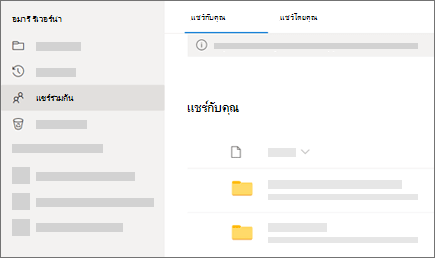
ในบานหน้าต่างด้านซ้าย ภายใต้ OneDrive ให้เลือก แชร์ Files หรือโฟลเดอร์ที่แชร์กับคุณจะปรากฏภายใต้ชื่อของบุคคลที่คุณแชร์ไฟล์หรือโฟลเดอร์เหล่านั้น
เลือกไฟล์หรือโฟลเดอร์เพื่อเปิดแบบเดียวกับที่คุณใช้งานรายการอื่นๆ ใน OneDrive
วิธีการทํางานของโฟลเดอร์ที่แชร์ใน OneDrive
เมื่อคุณเปิดไฟล์ OneDrive ที่แชร์ขณะลงชื่อเข้าใช้บัญชี Microsoft ของคุณ บุคคลที่มีสิทธิ์แก้ไขไฟล์จะสามารถเห็นว่าคุณเปิดไฟล์ได้ People ที่สามารถแก้ไขได้จะยังสามารถดูชื่อ ที่อยู่อีเมล และรูปภาพโปรไฟล์ของคุณได้อีกด้วย
ถ้าคุณคัดลอกไฟล์ที่แชร์ไปยังมุมมอง Files ของคุณ (โดยใช้ตัวเลือก คัดลอกไปยัง) การเปลี่ยนแปลงใดๆ ที่คุณทํากับสําเนาที่บันทึกไว้จะไม่แสดงในไฟล์ต้นฉบับ ดังนั้นบุคคลอื่นที่มีสิทธิ์เข้าถึงไฟล์ต้นฉบับจะไม่เห็นการเปลี่ยนแปลงของคุณ
คุณไม่สามารถย้ายรายการออกจากมุมมองที่แชร์ไปยังมุมมอง Files ของคุณได้ แต่คุณสามารถเพิ่มทางลัดไปยังโฟลเดอร์ที่แชร์ได้ถ้าคุณมีสิทธิ์ในการแก้ไขโฟลเดอร์ ซึ่งยังอนุญาตให้คุณดูรายการบนคอมพิวเตอร์ของคุณได้อีกด้วย ดูด้านล่างสําหรับข้อมูลเพิ่มเติม
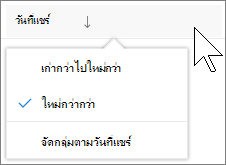
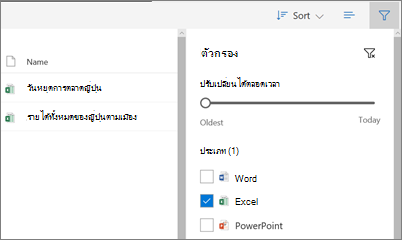
ซ่อนรายการจากรายการ OneDrive ที่แชร์
มุมมองที่แชร์ไม่ใช่โฟลเดอร์แยกต่างหาก - คุณไม่สามารถย้ายรายการออกจากมุมมองนั้นไปยังมุมมอง Files ของคุณได้ ถ้าคุณไม่ต้องการหรือไม่จําเป็นต้องเข้าถึงไฟล์หรือโฟลเดอร์ที่แชร์กับคุณอีกต่อไป ต่อไปนี้คือวิธีการลบออก
- ในเว็บไซต์ OneDrive จากการนําทางด้านซ้าย ให้เลือก แชร์
- เลือกไฟล์หรือโฟลเดอร์ที่คุณต้องการเอาออกจากรายการที่แชร์ จากนั้นเลือกซ่อนจากรายการที่แชร์ หมายเหตุ: คุณสามารถนําไฟล์หรือโฟลเดอร์ออกได้ครั้งละหนึ่งไฟล์หรือโฟลเดอร์เท่านั้น
หมายเหตุ
เมื่อคุณเอารายการออกจากรายการ ที่แชร์ คุณยังคงมีสิทธิ์ในรายการเหล่านั้น คุณสามารถส่งคืนรายการไปยังรายการ ที่แชร์ ของคุณได้ถ้าคุณใช้ลิงก์อีกครั้ง สอบถามลิงก์จากเจ้าของรายการ ถ้าคุณหาไม่พบ
หัวข้อที่เกี่ยวข้อง
หยุดการแชร์ไฟล์หรือโฟลเดอร์ OneDrive หรือ SharePoint หรือเปลี่ยนแปลงสิทธิ์
เพิ่มทางลัดไปยังโฟลเดอร์ที่แชร์ใน OneDrive สําหรับที่ทํางานหรือโรงเรียน
เพิ่มและซิงค์โฟลเดอร์ที่แชร์ไปยัง OneDrive สําหรับใช้งานที่บ้าน
ต้องการความช่วยเหลือเพิ่มเติมไหม
การสนับสนุนบัญชี สําหรับความช่วยเหลือเกี่ยวกับบัญชี Microsoft และการสมัครใช้งานของคุณ ให้ไปที่ Account & Billing Help
การสนับสนุนทางเทคนิค สําหรับการสนับสนุนทางเทคนิค ให้เลือก ติดต่อฝ่ายสนับสนุนของ Microsoft ด้านล่าง ใส่ปัญหาของคุณ และเลือก รับความช่วยเหลือ
ผู้ใช้อุปกรณ์เคลื่อนที่สามารถติดต่อฝ่ายสนับสนุนได้โดยการเปิดแอป OneDrive และเขย่าอุปกรณ์ของคุณเบาๆ
การสนับสนุนชุมชน ชุมชนช่วยให้คุณถามคําถาม ให้คําติชม และรับฟังจากผู้เชี่ยวชาญที่มีความรู้มากมาย สอบถาม Microsoft Community อย่าเปิดเผยข้อมูลส่วนบุคคลหรือข้อมูลที่ละเอียดอ่อนในฟอรั่มสาธารณะ