

บทความนี้ช่วยคุณแก้ไขข้อความแสดงข้อผิดพลาด "มีการติดตั้ง Microsoft OneDrive เวอร์ชันที่ใหม่กว่า"
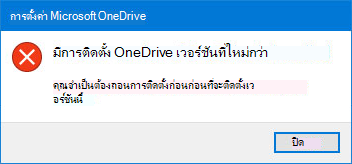
ถอนการติดตั้ง OneDrive เพื่อแก้ไขข้อผิดพลาด "มีการติดตั้งเวอร์ชันที่ใหม่กว่า"
เมื่อต้องการถอนการติดตั้ง OneDrive ให้ทําตามขั้นตอนเหล่านี้:
หมายเหตุ
คุณจะไม่สูญเสียไฟล์หรือข้อมูลจากการปิดใช้งาน ถอนการติดตั้ง หรือการยกเลิกการเชื่อมโยง OneDrive บนคอมพิวเตอร์ของคุณ คุณสามารถเข้าถึงไฟล์ของคุณเสมอโดยการลงชื่อเข้าใช้บัญชี OneDrive ของคุณทางออนไลน์
- กดปุ่ม Windows
 + R เพื่อเปิดหน้าต่าง Run
 - พิมพ์แล้วคลิก appwiz.cplตกลง
- ค้นหา Microsoft OneDrive ในรายการ และคลิกขวาเพื่อถอนการติดตั้ง
ถ้าวิธีนี้ไม่สําเร็จ ให้ทําตามขั้นตอนเหล่านี้:
หมายเหตุ
ก่อนที่คุณจะแก้ไขรีจิสทรี เราขอแนะนำให้คุณสำรองข้อมูลรีจิสทรีของคุณก่อน หากเกิดปัญหาขึ้น คุณจะสามารถคืนค่ารีจิสทรีไปยังสถานะก่อนหน้าได้ เรียนรู้เพิ่มเติมเกี่ยวกับวิธีการสํารองข้อมูลและคืนค่ารีจิสทรีใน Windows
- กดปุ่ม Windows
+ R เพื่อเปิดหน้าต่าง Run
- พิมพ์แล้วคลิก regeditตกลง
- วางเส้นทางนี้ลงในแถบนําทางที่ด้านบนของ Registry Editor:
Computer\HKEY_CURRENT_USER\Software\Microsoft\OneDrive - คลิกขวาที่โฟลเดอร์ OneDrive แล้วเลือกลบ
อัปเดต OneDrive เพื่อแก้ไขข้อความ "มีการติดตั้งเวอร์ชันที่ใหม่กว่า"
OneDrive และ Windows จะอัปเดตเป็นประจํา และการที่พีซีของคุณได้รับการอัปเดตเป็นประจําจะช่วยแก้ไขปัญหาการซิงค์ได้
ดาวน์โหลดการอัปเดตล่าสุดของ Windows เพื่อรับประโยชน์สูงสุดจาก OneDrive Windows 10 เปิดใช้งาน OneDrive Files On Demand ซึ่งจะช่วยแก้ไขปัญหาการซิงค์ เรียนรู้เพิ่มเติมเกี่ยวกับ การเข้าถึงไฟล์ได้ตามใจบน OneDrive
ดาวน์โหลด OneDrive เวอร์ชันล่าสุด และติดตั้ง
หมายเหตุ
สำหรับข้อมูลเพิ่มเติมเกี่ยวกับเวอร์ชันล่าสุด อ่านใน บันทึกย่อประจำรุ่น
เลือก
เพื่อเปิดเมนูเริ่มต้น ค้นหา OneDrive แล้วเปิดแอป OneDrive บนเดสก์ท็อปเมื่อการติดตั้ง OneDrive เริ่มขึ้น ให้ใส่ที่อยู่อีเมลของบัญชี Microsoft ของคุณ แล้วเลือก ลงชื่อเข้าใช้ เพื่อตั้งค่าบัญชีของคุณ
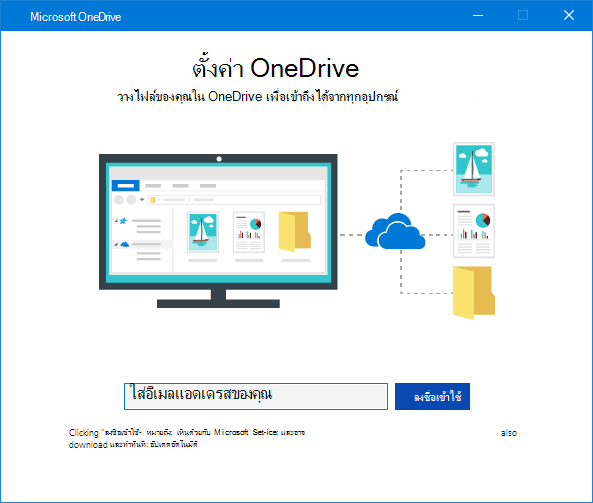
ตั้งค่าและกําหนดค่า OneDrive หลังจากแก้ไขปัญหาการติดตั้งแล้ว
การเข้าถึงไฟล์ได้ตามใจบน OneDrive ช่วยให้คุณสามารถเข้าถึงไฟล์ทั้งหมดของคุณใน OneDrive ได้โดยไม่ต้องดาวน์โหลดและใช้พื้นที่เก็บข้อมูลบนอุปกรณ์ของคุณ เรียนรู้เพิ่มเติมเกี่ยวกับ การเข้าถึงไฟล์ได้ตามใจบน OneDrive
หมายเหตุ
คุณจะไม่สูญเสียไฟล์หรือข้อมูลจากการปิดใช้งาน ถอนการติดตั้ง หรือการยกเลิกการเชื่อมโยง OneDrive บนคอมพิวเตอร์ของคุณ คุณสามารถเข้าถึงไฟล์ของคุณเสมอโดยการลงชื่อเข้าใช้บัญชี OneDrive ของคุณทางออนไลน์
คุณยังสามารถดาวน์โหลดหรือซิงค์ไฟล์ที่น้อยลงได้โดยการเลือก โฟลเดอร์ OneDrive ที่จะซิงค์กับคอมพิวเตอร์ของคุณ หากคุณได้เลือกที่จะซิงค์เฉพาะบางโฟลเดอร์ก่อนที่จะรีเซ็ต คุณต้องดําเนินการดังกล่าวอีกครั้งเมื่อการซิงค์เสร็จสมบูรณ์แล้ว
หมายเหตุ
คุณจําเป็นต้องทําตามขั้นตอนนี้สําหรับ OneDrive ส่วนบุคคล และ OneDrive สําหรับที่ทํางานหรือโรงเรียนของคุณ
เรียนรู้เพิ่มเติม
การแก้ไขเพิ่มเติมสำหรับปัญหาเกี่ยวกับ OneDrive ล่าสุด
ต้องการความช่วยเหลือเพิ่มเติมไหม
การสนับสนุนบัญชี สําหรับความช่วยเหลือเกี่ยวกับบัญชี Microsoft และการสมัครใช้งานของคุณ ให้ไปที่ Account & Billing Help
การสนับสนุนทางเทคนิค สําหรับการสนับสนุนทางเทคนิค ให้เลือก ติดต่อฝ่ายสนับสนุนของ Microsoft ด้านล่าง ใส่ปัญหาของคุณ และเลือก รับความช่วยเหลือ
ผู้ใช้อุปกรณ์เคลื่อนที่สามารถติดต่อฝ่ายสนับสนุนได้โดยการเปิดแอป OneDrive และเขย่าอุปกรณ์ของคุณเบาๆ
การสนับสนุนชุมชน ชุมชนช่วยให้คุณถามคําถาม ให้คําติชม และรับฟังจากผู้เชี่ยวชาญที่มีความรู้มากมาย สอบถาม Microsoft Community อย่าเปิดเผยข้อมูลส่วนบุคคลหรือข้อมูลที่ละเอียดอ่อนในฟอรั่มสาธารณะ