

เมื่อคุณติดตั้ง OneDrive สําหรับ iOS หรือ Android บนอุปกรณ์เคลื่อนที่ของคุณเป็นครั้งแรก หรือเมื่อคุณเปิด OneDrive ในเว็บเบราว์เซอร์ของคุณ คุณจะได้รับข้อเสนอให้นําเข้ารูปถ่ายและไฟล์บนระบบคลาวด์ของคุณ
เมื่อคุณเชื่อมต่อกับผู้ให้บริการที่เก็บข้อมูลบน Cloud รายอื่น คุณสามารถใช้แอป OneDrive สําหรับอุปกรณ์เคลื่อนที่หรือ OneDrive ในเว็บเบราว์เซอร์ของคุณเพื่อคัดลอกรูปถ่ายและไฟล์ของคุณทั้งหมดจาก Google Drive, Dropbox หรือ Google Photos ลงในที่เก็บข้อมูล OneDrive ของคุณ เนื้อหาต้นฉบับของคุณจะไม่ถูกลบหรือย้าย เฉพาะถูกคัดลอกเท่านั้น
วิธีการนําเข้ารูปถ่ายและไฟล์ด้วยแอป OneDrive
เมื่อต้องการเริ่มการนําเข้าจากพร้อมท์ของแอป OneDrive สําหรับอุปกรณ์เคลื่อนที่:
- เชื่อมต่อกับบริการที่คุณต้องการคัดลอกเนื้อหา แล้วทําตามคําแนะนําของแอป
ถ้าคุณยกเลิกพร้อมท์ คุณสามารถกลับมาที่ฟีเจอร์การนําเข้าในภายหลังเมื่อสะดวกยิ่งขึ้น:
- เปิดแอป OneDrive Mobile
- แตะรูปภาพโปรไฟล์ของคุณหรือ

- แตะการตั้งค่า

- เลือก Import Cloud Photos and Files
- ทําตามคําแนะนําของแอป
วิธีการนําเข้าภาพถ่ายและไฟล์ที่ onedrive.com
เมื่อต้องการเริ่มนําเข้าจากพร้อมท์ ให้ทําดังนี้
- เชื่อมต่อกับบริการที่คุณต้องการคัดลอกเนื้อหา แล้วทําตามคําแนะนํา
ถ้าคุณยกเลิกพร้อมท์ คุณสามารถกลับมาที่ฟีเจอร์การนําเข้าในภายหลังเมื่อสะดวกยิ่งขึ้น:
- ลงชื่อเข้าใช้ onedrive.com
- คลิก การตั้งค่า
- เลือก นําเข้ารูปถ่ายและไฟล์ในระบบคลาวด์
- ทำตามคำแนะนำ
ข้อควรระวัง
เนื้อหาจะไม่ถูกคัดลอกไปยังที่เก็บข้อมูลใน โทรศัพท์ของคุณ แต่จะคัดลอกไปยังที่เก็บข้อมูล บน Cloud ของ OneDrive ของคุณ การนําเข้าบริการ Cloud ทั้งหมดของคุณอาจใช้พื้นที่จัดเก็บข้อมูล OneDrive ของคุณเป็นจํานวนมาก ตรวจสอบเนื้อที่ที่คุณมีและ ปริมาณที่คุณจะนําเข้าก่อนเริ่มต้น
การนําเข้าทํางานอย่างไร
นําเข้าสําเนาเนื้อหาจากบัญชีบริการระบบคลาวด์ของคุณไปยัง OneDrive ของคุณโดยที่ยังคงเนื้อหาเดิมไว้ จะหยุดทํางานเมื่อคัดลอกไฟล์ทั้งหมดเข้ามา หากคุณมีเนื้อหาใหม่ที่สร้างขึ้นบนบัญชีต้นทาง คุณสามารถเริ่มการนําเข้าใหม่อีกครั้งเพื่อคัดลอกเนื้อหาที่เพิ่มใหม่ไปยัง OneDrive
นําเข้ารายงาน
หลังจากการนําเข้าสิ้นสุดลง รายงาน TXT จะถูกสร้างขึ้นในโฟลเดอร์การนําเข้าด้วยชื่อที่คล้ายกับบัญชีที่นําเข้า
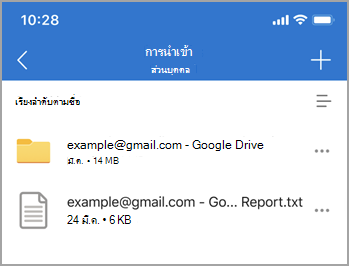
รายงานนี้มีข้อมูลที่จําเป็นเกี่ยวกับการนําเข้า:
- สถานะสิ้นสุดการนําเข้า
- ID การนําเข้า (จําเป็นระหว่างการแก้ไขปัญหา)
- นําเข้าเวลาเริ่มต้นและเวลาสิ้นสุด
- จํานวนไฟล์และโฟลเดอร์ที่นําเข้าและไม่ได้นําเข้า
- รายการที่ไม่สามารถนําเข้าได้
ในกรณีของการนําเข้าส่วนที่มากขึ้นในภายหลัง รายงาน txt ก่อนหน้าจะถูกแทนที่ด้วยรายงานใหม่
นําเข้าอะไร
Dropbox: ไฟล์และโฟลเดอร์ทั้งหมดจะถูกคัดลอกจากบัญชี Dropbox ของคุณ
Google ไดรฟ์: ไฟล์และโฟลเดอร์แต่ละรายการจากที่เก็บข้อมูลบน Cloud ของ Google ไดรฟ์ อีเมล กล่องจดหมาย ที่ติดต่อ หรือปฏิทินจะไม่ถูกนําเข้า
สิ่งที่ไม่ได้คัดลอก
- Files with names longer than 256 characters.
- โฟลเดอร์ที่มีชื่อยาวเกิน 250 อักขระ
- Files ที่มีชุดชื่อเส้นทางแบบเต็มมีความยาวมากกว่า 400 อักขระ
- Files ที่มีขนาดใหญ่กว่า 15 GB จะไม่ถูกถ่ายโอน
- Files ที่มีขนาด 0 ไบต์ (ไฟล์เป็นศูนย์ไบต์) จะไม่ถูกถ่ายโอน
หมายเหตุ
ถ้าคุณมีไฟล์ที่ถูกทําเครื่องหมายเป็น จํากัด หรือ ไม่สามารถคัดลอกได้ ไฟล์จะไม่ถูกนําเข้า คุณต้องปิดใช้งานฟีเจอร์นี้ก่อน ถ้าคุณต้องการรับไฟล์ที่นําเข้า
สิ่งที่ไม่ได้นําเข้า
เริ่มต้นใช้งาน Dropbox, เอกสาร Dropbox, เทมเพลตกระดาษ Dropbox และทางลัด Dropbox จาก Dropbox ของคุณจะไม่ถูกนําเข้าไปยัง OneDrive
Google รูปวาด แบบฟอร์ม ไซต์ และแผนที่จาก Google ไดรฟ์ของคุณจะไม่ถูกนําเข้าไปยัง OneDrive ขณะนี้ยังไม่รองรับการนําเข้าเนื้อหาจากบัญชี Google Photos ของคุณ
รูปแบบที่เป็นกรรมสิทธิ์ของ Google เข้ากันไม่ได้กับสิ่งอื่นนอกเหนือจากแอป Google เมื่อโยกย้ายจาก Google แอปของเราจะแปลงจากรูปแบบของ Google เป็นรูปแบบ Microsoft Office
ซึ่งจะถูกแปลงเป็นดังนี้:
| รูปแบบ Google | รูปแบบ Office |
|---|---|
| .gsheet | .xlsx |
| .gdoc | .docx |
| .gslide | .pptx |
สิ่งที่ถูกเอาออกจากชื่อไฟล์และโฟลเดอร์
- อักขระต่อไปนี้ในชื่อไฟล์หรือโฟลเดอร์จะถูกเอาออก " * : <> ? / \ |
- เครื่องหมายตัวหนอนนําหน้า (~)
- ช่องว่างด้านหน้าหรือต่อท้าย
- จุดนําหน้าหรือต่อท้าย (.)
จะเกิดอะไรขึ้นถ้าไม่มีการนําเข้าไฟล์บางไฟล์
ถ้าคุณได้รับข้อความว่ารายการบางรายการไม่สามารถนําเข้าได้ ให้ตรวจสอบรายงาน TXT เพื่อค้นหารายการที่ไม่สามารถนําเข้าได้ คุณอาจเลือกที่จะสํารองข้อมูลไฟล์ต้นฉบับที่ไม่ได้นําเข้าก่อนที่จะลบออก
ฉันสามารถเรียกใช้การนําเข้าใหม่ได้หรือไม่
ใช่
ไฟล์ที่สร้างขึ้นใหม่ในบัญชีต้นทางจะถูกนําเข้า ไฟล์ต้นฉบับที่ปรับเปลี่ยนจะมีวันที่ที่ปรับเปลี่ยนเมื่อเทียบกับวันที่ของไฟล์เป้าหมาย ถ้าไฟล์ต้นฉบับที่ปรับเปลี่ยนใหม่กว่า จะเขียนทับไฟล์เป้าหมาย มิฉะนั้น ไฟล์เป้าหมายจะยังคงเหมือนเดิม
วิธีการจัดการการแชร์ไฟล์
เมื่อไฟล์จากบัญชีต้นทางของคุณถูกแชร์ ไฟล์จะถูกคัดลอกไปยัง OneDrive แต่คุณสมบัติการแชร์จะไม่ถูกคัดลอก
จะเกิดอะไรขึ้นถ้ามีบางอย่างผิดพลาด
- ตรวจสอบว่าโฟลเดอร์ Files - นําเข้ายังอยู่ หากไม่มีโฟลเดอร์นี้อยู่ ให้ยกเลิกการเชื่อมโยงบัญชีการนําเข้าแล้วเชื่อมต่อใหม่ โฟลเดอร์จะถูกสร้างขึ้นใหม่สําหรับการดําเนินการนําเข้าต่อไป ถ้าโฟลเดอร์มีอยู่ โปรดไปยังขั้นตอนถัดไป
- ตรวจสอบการเชื่อมต่อเครือข่ายของคุณและลองอีกครั้งในอีกสักครู่ บางครั้งการเชื่อมต่อเครือข่ายที่เปลี่ยนแปลงง่ายอาจทําให้บริการทํางานผิดพลาดชั่วคราว
- ถ้าข้อความป็อปอัพมี บางอย่างผิดพลาด ปรากฏขึ้นเรื่อยๆ โปรดติดต่อเราผ่าน "ความช่วยเหลือ & คําติชม"
การสร้างรายงานล้มเหลว
ถ้ารายงานไม่สามารถสร้างขึ้นภายใน 10 นาทีหลังจากการนําเข้า อาจเป็นเพราะ:
- ที่เก็บข้อมูลไม่เพียงพอ โปรดอัปเกรดแผน OneDrive ของคุณ แล้วลองอีกครั้ง
- รายงานใหญ่เกินไป โปรดลองใหม่อีกครั้งในภายหลัง
- ข้อยกเว้นการนําเข้า โปรดลองใหม่อีกครั้งในภายหลัง
วิธีนําเข้าจาก Google Photos
เนื่องจากการอัปเดต Google Photos API การนําเข้า Google Photos ของคุณไปยัง OneDrive สามารถทําได้ผ่าน OneDrive ในเว็บเบราว์เซอร์เท่านั้น
ดูเพิ่มเติม
คัดลอก ถ่ายโอน หรือนําเข้าไฟล์ไปยัง OneDrive ส่วนบุคคลของคุณ