

ในบทความนี้ คุณจะพบการแก้ปัญหาสำหรับข้อความแสดงข้อผิดพลาดบางประการที่คุณอาจเห็นในตอนที่คุณกำลังอัปโหลดไฟล์บนเว็บไซต์ OneDrive
หมายเหตุ
หากคุณใช้ที่เก็บข้อมูลของ Microsoft เกิน คุณจะไม่สามารถอัปโหลด แก้ไข หรือซิงค์ไฟล์ใหม่ (เช่น ม้วนฟิล์ม) ไปยัง OneDrive ของคุณได้ เรียนรู้เพิ่มเติม
ขยายส่วนที่ด้านล่างเพื่อดูปัญหาทั่วไปหรือข้อความแสดงข้อผิดพลาดที่คุณอาจได้รับเมื่อคุณพยายามอัปโหลดไฟล์จาก เว็บไซต์ OneDrive พร้อมกับวิธีแก้ไขปัญหาที่เป็นไปได้
OneDrive ไม่สามารถอัปโหลดไฟล์นี้ได้
สำคัญ
- หากคุณใช้ที่เก็บข้อมูลของ Microsoft เกิน คุณจะไม่สามารถอัปโหลด แก้ไข หรือซิงค์ไฟล์ใหม่ (เช่น ม้วนฟิล์ม) ไปยัง OneDrive ของคุณได้ เรียนรู้เพิ่มเติม
- OneDrive ไม่สามารถอัปโหลดรูปถ่ายที่ปรับให้เหมาะสำหรับ iCloud ได้ เมื่อต้องการปิดการปรับให้เหมาะสม ให้แตะการตั้งค่า รูปภาพ>iCloud>แล้วล้างปรับพื้นที่จัดเก็บข้อมูลให้เหมาะสม
คุณอาจได้รับข้อความนี้เนื่องจากสาเหตุใดสาเหตุหนึ่งเหล่านี้
เกิดปัญหากับ OneDrive ลองอัปโหลดไฟล์อีกครั้ง
การเชื่อมต่อกับ OneDrive ขาดหายในระหว่างการถ่ายโอนไฟล์ หรือคุณไม่ได้ลงชื่อเข้าใช้ OneDrive ลงชื่อเข้าใช้ OneDrive ด้วยบัญชี Microsoft แล้วลองอัปโหลดไฟล์อีกครั้ง
คุณไม่มีสิทธิ์ในการเข้าถึงไฟล์ (สำหรับบัญชีที่ทำงานหรือโรงเรียนเท่านั้น) ถ้าไฟล์อยู่บนเซิร์ฟเวอร์ ตรวจสอบให้แน่ใจว่า คุณสามารถเปิดไฟล์นั้นได้ แล้วลองอัปโหลดไฟล์อีกครั้ง สำหรับข้อมูลเพิ่มเติมเกี่ยวกับการรับสิทธิ์ในการเข้าถึงไฟล์ ให้ติดต่อผู้ดูแลระบบเครือข่ายของคุณ
คุณไม่มีสิทธิ์ในการอัปโหลดไฟล์ไปยังโฟลเดอร์ที่คุณเลือก เลือกโฟลเดอร์ที่คุณมีสิทธิ์ในการแก้ไข แล้วลองอัปโหลดไฟล์อีกครั้ง
ไม่สนับสนุนชนิดของไฟล์
- รูปภาพสามารถเป็นรูปแบบทั่วไปเหล่านี้: JPEG, JPG, TIF, TIFF, GIF, PNG, RAW
หรือจะอยู่ในรูปแบบเหล่านี้ซึ่งพบเห็นได้น้อยกว่า: BMP, DIB, JFIF, JPE, JXR, EDP, PANO, ARW, CR2, CRW, ERF, KDC, MRW, NEF, NRW, ORF, PEF, RAF, RW2, RWL, SR2, SRW - วิดีโดสามารถอยู่ในรูปแบบทั่วไปเหล่านี้: AVI, MOV, WMV, ASF, MP4
หรือจะอยู่ในรูปแบบเหล่านี้ซึ่งพบเห็นได้น้อยกว่า: 3G2, 3GP, 3GP2, 3GPP, M2T, M2TS, M4V, MP4V, MTS, WM, LRV. เรียนรู้เพิ่มเติมเกี่ยวกับ รูปแบบวิดีโอที่คุณสามารถเล่นได้บนเว็ปไซต์ OneDrive ได้
- รูปภาพสามารถเป็นรูปแบบทั่วไปเหล่านี้: JPEG, JPG, TIF, TIFF, GIF, PNG, RAW
อัปโหลดถูกบล็อก
ปัญหา
ปัญหานี้อาจเกิดขึ้นได้ถ้าคุณลงชื่อเข้าใช้แอป Microsoft 365 ด้วยบัญชีที่ไม่มีสิทธิ์ในการอัปโหลดไฟล์ไปยัง OneDrive
วิธีแก้ไข
รีเซ็ตแอปการตั้งค่า Windows ที่ลงชื่อเข้าใช้ด้วยบัญชีที่ทํางานของฉัน ติดตั้งแอป OneDrive ใหม่และก็แก้ไขปัญหาได้
- ทําตามขั้นตอนที่แสดงรายการเพื่อเพิ่ม OneDrive เป็นบริการ
ถ้าวิธีนี้ยังไม่สามารถแก้ไขปัญหาได้ คุณอาจจําเป็นต้องล้างข้อมูลประจําตัวเก่าของ OneDrive โดยทําตามขั้นตอนด้านล่าง
ผู้ใช้บางรายอาจมีปัญหาในการลงชื่อเข้าใช้ OneDrive ด้วยข้อมูลประจําตัวที่หมดอายุบนคอมพิวเตอร์
ปัญหา
ไฟล์ที่ซ้ํากันจะถูกสร้างขึ้นโดยเพิ่มชื่อคอมพิวเตอร์ของคุณลงในชื่อไฟล์ ตัวอย่างเช่น:
- book1.xlsx
- book1-desktop-computer.xlsx
แก้ไขปัญหาชั่วคราว
Windows:
- กดแป้น
 + Windows R เพื่อเปิดกล่องโต้ตอบ "เรียกใช้"
 - ใส่เส้นทาง %localappdata%\Microsoft\OneDrive\settings แล้วเลือก ตกลง
- ลบไฟล์ PreSignInSettingsConfig.json
Mac:
- จาก สปอตไลต์ ให้ค้นหา "พวงกุญแจ" แล้วเลือก "การเข้าถึงพวงกุญแจ" ถ้าไม่สามารถมองเห็นได้ใน Spotlight ให้ไปที่โฟลเดอร์ โปรแกรมอรรถประโยชน์ แล้วเปิดการเข้าถึงพวงกุญแจจากที่นั่น
- ค้นหา “OneDrive”
- ลบ "ข้อมูลประจําตัวที่แคชของ OneDrive"
- เรียกใช้ OneDrive
ถ้าวิธีแก้ไขปัญหาชั่วคราวเหล่านี้ไม่สามารถแก้ไขปัญหาได้ โปรดถอนการติดตั้งแล้วติดตั้ง OneDrive ใหม่อีกครั้ง:
หมายเหตุ
คุณจะไม่สูญเสียไฟล์หรือข้อมูลโดยการปิดใช้งานหรือถอนการติดตั้ง OneDrive บนคอมพิวเตอร์ของคุณ คุณสามารถเข้าถึงไฟล์ของคุณเสมอโดยการลงชื่อเข้าใช้ OneDrive.com
ขออภัย OneDrive ไม่สามารถอัปโหลดไฟล์หรือโฟลเดอร์ที่ว่างเปล่าได้
เมื่อต้องการอัปโหลดไฟล์ไปยังโฟลเดอร์ใหม่ใน OneDrive ขั้นแรกให้สร้างโฟลเดอร์ แล้วจึงอัปโหลดไฟล์ไปยังโฟลเดอร์นั้น Files ที่มีขนาด 0 ไบต์ไม่สามารถอัปโหลดจากเว็บไซต์ OneDrive ได้
เคล็ดลับ
แอป OneDrive ช่วยให้คุณสามารถอัปโหลดโฟลเดอร์ทั้งหมดไปยัง OneDrive ได้โดยไม่ต้องไปที่เว็บไซต์ OneDrive
OneDrive ไม่สามารถอัปโหลดไฟล์นี้ไปยังตำแหน่งที่ตั้งนี้
เส้นทางแบบเต็มของไฟล์ (รวมทั้งชื่อไฟล์) ยาวเกินไป เส้นทางต้องมีอักขระน้อยกว่า 442 อักขระ ให้ย่อชื่อไฟล์ของคุณหรือชื่อโฟลเดอร์ย่อยใน OneDrive หรือเลือกโฟลเดอร์ย่อยที่ใกล้กับโฟลเดอร์ระดับบนสุด แล้วลองอัปโหลดไฟล์อีกครั้ง
ในการอัปโหลดไปยังโฟลเดอร์ที่ระบุ ให้เรียกดูโฟลเดอร์ปลายทาง จากนั้นเลือกอัปโหลด
ไฟล์นี้มีขนาดใหญ่เกินไป
หากคุณใช้ Microsoft Edge หรือเว็บเบราว์เซอร์ยอดนิยมเวอร์ชันล่าสุด คุณสามารถอัปโหลดไฟล์ไปยัง OneDrive ที่มีขนาดสูงสุด 250GB หากคุณใช้เว็บเบราว์เซอร์เวอร์ชันเก่า ขนาดไฟล์สูงสุดจะเป็น 300 MB
สมุดบันทึก OneNote ที่บันทึกใน OneDrive นั้น จำกัด ที่ 2GB
เคล็ดลับ
- คุณสามารถอัปโหลดไฟล์ที่มีขนาดสูงสุด 250GB ถ้าคุณใช้แอป OneDrive (ถ้าคุณลงชื่อเข้าใช้ด้วยบัญชีที่ทํางานหรือโรงเรียน ขนาดไฟล์สูงสุดคือ 15GB)
- สําหรับการถ่ายโอนไฟล์ขนาดใหญ่ หรือไฟล์จํานวนมาก เราขอแนะนําให้เพิ่มไฟล์ไปยังแอป OneDrive บนเดสก์ท็อปแทนที่จะใช้ปุ่ม อัปโหลด บนเว็บไซต์
ปัญหาเกี่ยวกับม้วนฟิล์ม
ถ้าการอัปโหลดกล้องโดยอัตโนมัติไม่ทํางาน หรือมีการอัปโหลดรูปภาพเพียงบางรูปเท่านั้น ให้ทําตามขั้นตอนเหล่านี้:
ปิดการอัปโหลดจากกล้องใน OneDrive การตั้งค่าแอป (คุณสามารถค้นหาขั้นตอนในคำแนะนำเกี่ยวกับวิธีใช้ OneDrive บน iOS หรือ OneDrive สำหรับ Android)
ไปที่ เว็บไซต์ OneDrive แล้วเปลี่ยนชื่อโฟลเดอร์ม้วนฟิล์มของคุณ
ตรวจสอบให้แน่ใจว่าคุณมีการเชื่อมต่อ Wi-Fi หรือการเชื่อมต่อเครือข่ายมือถือที่ดี
เปิดการอัปโหลดกล้องเพื่อรีสตาร์ตการอัปโหลดรูปภาพในม้วนฟิล์มจากอุปกรณ์เคลื่อนที่ของคุณไปยังคลาวด์
เคล็ดลับ
- หากคุณใช้ที่เก็บข้อมูลของ Microsoft เกิน คุณจะไม่สามารถอัปโหลด แก้ไข หรือซิงค์ไฟล์ใหม่ (เช่น ม้วนฟิล์ม) ไปยัง OneDrive ของคุณได้ เรียนรู้เพิ่มเติม
- OneDrive ไม่สามารถอัปโหลดรูปถ่ายที่ปรับให้เหมาะสำหรับ iCloud ได้ เมื่อต้องการปิดการปรับให้เหมาะสม ให้แตะการตั้งค่า รูปภาพ>iCloud>แล้วล้างปรับพื้นที่จัดเก็บข้อมูลให้เหมาะสม
ไม่สามารถอัปโหลดไปยัง OneDriveที่เก็บนิรภัยส่วนตัวได้
ตรวจสอบให้แน่ใจว่าได้ปลดล็อกที่เก็บนิรภัยส่วนตัวของคุณแล้วก่อนที่จะพยายามอัปโหลดไฟล์
ถ้าคุณไม่มีการสมัครใช้งาน Microsoft 365 คุณสามารถเพิ่มได้สูงสุดสามไฟล์เท่านั้นในที่เก็บนิรภัยส่วนตัวของคุณ ถ้าคุณมีการสมัครใช้งาน คุณสามารถเพิ่มไฟล์ได้มากเท่าที่คุณต้องการ (ไม่เกินขีดจำกัดที่เก็บข้อมูลของคุณ)
คุณไม่มีพื้นที่จัดเก็บข้อมูลเหลืออยู่
ไฟล์จะไม่อัปโหลดถ้ามีขนาดใหญ่กว่าพื้นที่จัดเก็บข้อมูลที่ว่างอยู่ของคุณ เมื่อต้องการดูพื้นที่ว่างที่เหลืออยู่หรือรับที่เก็บข้อมูลเพิ่มเติม ให้ไปที่หน้าที่เก็บข้อมูล
หากคุณใช้ที่เก็บข้อมูลของ Microsoft เกิน คุณจะไม่สามารถอัปโหลด แก้ไข หรือซิงค์ไฟล์ใหม่ (เช่น ม้วนฟิล์ม) ไปยัง OneDrive ของคุณได้ เรียนรู้เพิ่มเติม
OneDrive ไม่สามารถเข้าถึงไฟล์นี้ได้
ไฟล์อาจถูกเปิดอยู่ในโปรแกรมอื่น บันทึกการเปลี่ยนแปลงใดๆ ที่ทํากับไฟล์ ปิดโปรแกรม แล้วลองอัปโหลดไฟล์อีกครั้ง
หากไฟล์อยู่ในอุปกรณ์สื่อแบบพกพา เช่น ซีดี หรือแฟลชไดรฟ์ USB ไฟล์นั้นอาจไม่พร้อมใช้งาน ตรวจสอบให้แน่ใจว่า อุปกรณ์สื่อแบบพกพาเชื่อมต่อกับคอมพิวเตอร์อย่างถูกต้อง แล้วลองอัปโหลดไฟล์อีกครั้ง
ถ้าคุณกำลังพยายามเปิดไฟล์จาก Excel เวอร์ชันก่อนหน้า คุณสามารถเปิด Excel ก่อน แล้วจึงเปิดไฟล์จากในนั้นได้
หรือคุณอาจจําเป็นต้องตั้งค่า Excel เวอร์ชันก่อนหน้าให้เป็นค่าเริ่มต้น:
- ในกล่องการค้นหาบนแถบเครื่องมือ ให้พิมพ์ แผงควบคุม แล้วเลือกจากผลการค้นหา หรือเลือก Enter
- เลือก โปรแกรม>โปรแกรมเริ่มต้น>ตั้งค่าโปรแกรมเริ่มต้นของคุณ
- เลือก Excel เวอร์ชันก่อนหน้า (เช่น Excel 2016) เลือก ตั้งโปรแกรมนี้เป็นค่าเริ่มต้น แล้วเลือก ตกลง
OneDrive ไม่พบไฟล์นี้
อาจมีการย้าย เปลี่ยนชื่อ หรือลบไฟล์ก่อนที่คุณจะพยายามอัปโหลดไฟล์นั้น ค้นหาไฟล์ แล้วลองอัปโหลดไฟล์อีกครั้ง
ไฟล์นี้มีอักขระที่ไม่ได้รับอนุญาต
ชื่อไฟล์มีอักขระที่ไม่ได้รับอนุญาต เปลี่ยนชื่อเพื่อไม่ให้มีชื่อเริ่มต้นหรือลงท้ายด้วยช่องว่าง ลงท้ายด้วยจุด หรือมีอักขระเหล่านี้: / \ <> : * " ? |
ชื่อต่อไปนี้ไม่อนุญาตสำหรับไฟล์หรือโฟลเดอร์: AUX, PRN, NUL, CON, COM0, COM1, COM2, COM3, COM4, COM5, COM6, COM7, COM8, COM9, LPT0, LPT1, LPT2, LPT3, LPT4, LPT5, LPT6, LPT7, LPT8, LPT9
เมื่อต้องการเปลี่ยนชื่อไฟล์หรือโฟลเดอร์ก่อนที่จะบันทึกหรืออัปโหลด ให้เลือกไฟล์หรือโฟลเดอร์ แล้วกด F2 ผู้ใช้ Mac ควรเปลี่ยนชื่อไฟล์หรือโฟลเดอร์โดยการเลือกที่ไฟล์ แล้วเลือกปุ่ม Return
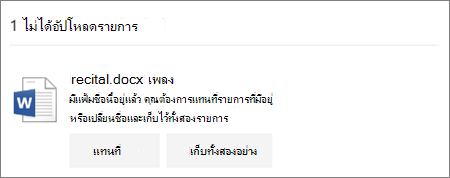
มีไฟล์ชื่อนี้อยู่แล้ว
เลือก แทนที่ เพื่อแทนที่ไฟล์ที่มีอยู่ หรือ เก็บทั้งคู่ เพื่อเปลี่ยนชื่อไฟล์ที่คุณกำลังอัปโหลด
หมายเหตุ
ถ้าไฟล์ไม่มีนามสกุล คุณจะไม่สามารถอัปโหลดไฟล์ไปยังตำแหน่งที่ตั้งที่มีโฟลเดอร์ชื่อเดียวกันได้
ไม่สามารถแทนที่ไฟล์นี้ได้ เนื่องจากเปิดไฟล์นี้อยู่
ปิดไฟล์ที่คุณกําลังพยายามแทนที่ ในบางกรณี การบันทึกหรือดาวน์โหลดไฟล์ด้วยชื่อไฟล์ใหม่ ลบไฟล์ต้นฉบับ แล้วเปลี่ยนชื่อไฟล์ใหม่ให้เป็นชื่อไฟล์ต้นฉบับอาจเร็วกว่า
ต้องการความช่วยเหลือเพิ่มเติมไหม
ถ้าคุณมีปัญหาที่ไม่เกี่ยวกข้องกับการอัปโหลด คุณอาจพบความช่วยเหลือในบทความเหล่านี้:
- แก้ไขปัญหาการซิงค์ OneDrive
- วิธียกเลิกหรือหยุดการซิงค์ใน OneDrive
- รหัสข้อผิดพลาดใน OneDrive หมายถึงอะไร
- การแก้ปัญหาหรือวิธีแก้ปัญหาใหม่ๆ แบบเฉพาะหน้าใน OneDrive
- ชื่อไฟล์และชนิดไฟล์ไม่ถูกต้องใน OneDrive และ SharePoint
การสนับสนุนบัญชี สําหรับความช่วยเหลือเกี่ยวกับบัญชี Microsoft และการสมัครใช้งานของคุณ ให้ไปที่ Account & Billing Help
การสนับสนุนทางเทคนิค สําหรับการสนับสนุนทางเทคนิค ให้เลือก ติดต่อฝ่ายสนับสนุนของ Microsoft ด้านล่าง ใส่ปัญหาของคุณ และเลือก รับความช่วยเหลือ
ผู้ใช้อุปกรณ์เคลื่อนที่สามารถติดต่อฝ่ายสนับสนุนได้โดยการเปิดแอป OneDrive และเขย่าอุปกรณ์ของคุณเบาๆ
การสนับสนุนชุมชน ชุมชนช่วยให้คุณถามคําถาม ให้คําติชม และรับฟังจากผู้เชี่ยวชาญที่มีความรู้มากมาย สอบถาม Microsoft Community อย่าเปิดเผยข้อมูลส่วนบุคคลหรือข้อมูลที่ละเอียดอ่อนในฟอรั่มสาธารณะ