

คุณสามารถดาวน์โหลดไฟล์และโฟลเดอร์จาก Microsoft OneDrive หรือจาก SharePoint ใน Microsoft 365, SharePoint Server เวอร์ชันการสมัครใช้งาน หรือ SharePoint Server 2019 ลงในคอมพิวเตอร์ของคุณได้ด้วยการคลิกเพียงไม่กี่ครั้ง
หมายเหตุ
ถ้าคุณกำลังดาวน์โหลดเป็นประจำจากโฟลเดอร์ที่แชร์ คุณสามารถ เพิ่มและซิงค์โฟลเดอร์ที่แชร์ไปยัง OneDrive ของคุณเองได้
บนเว็บไซต์ OneDrive, SharePoint ใน Microsoft 365, SharePoint Server เวอร์ชันการสมัครใช้งาน หรือ SharePoint Server 2019 ให้เลือกไฟล์หรือโฟลเดอร์ที่คุณต้องการดาวน์โหลด
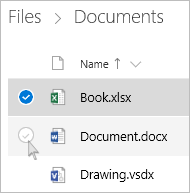
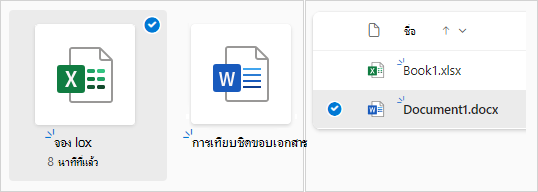
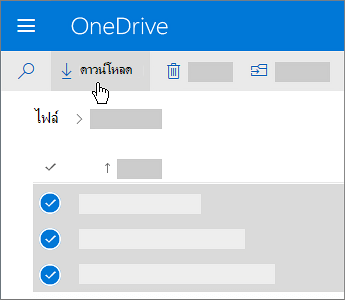
- เมื่อต้องการดาวน์โหลดไฟล์ตั้งแต่หนึ่งไฟล์ขึ้นไป ให้เลือกแต่ละไฟล์โดยการคลิกกล่องกาเครื่องหมายรูปวงกลมที่ปรากฏขึ้น (รูปด้านซ้ายที่อยู่ด้านล่างจะแสดงรายการในมุมมองรายการ รูปด้านขวาจะแสดงรายการในมุมมองไทล์หรือรูปถ่าย) (คุณสามารถเลือกหลายไฟล์ได้พร้อมกันโดยเลือกไฟล์หนึ่งไฟล์ เลื่อนลงในรายการ แล้วกดปุ่ม Shift ค้างไว้พร้อมกับคลิกซ้ายที่รายการสุดท้ายที่คุณต้องการเลือก)
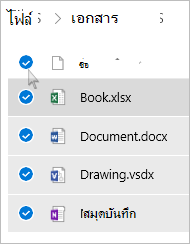
- เมื่อต้องการเลือกไฟล์ทั้งหมดในโฟลเดอร์ คลิกที่วงกลมทางด้านซ้ายของแถวส่วนหัว หรือกด CTRL + A บนคีย์บอร์ดของคุณ
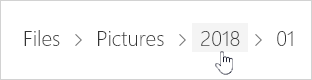
- เมื่อต้องการเลือกโฟลเดอร์ ไม่ใช่แค่เนื้อหา คุณอาจต้องเลือกขึ้นหรือย้อนกลับไประดับหนึ่งเพื่อเลือกทั้งโฟลเดอร์
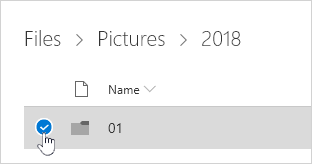
- เมื่อต้องการดาวน์โหลดไฟล์ตั้งแต่หนึ่งไฟล์ขึ้นไป ให้เลือกแต่ละไฟล์โดยการคลิกกล่องกาเครื่องหมายรูปวงกลมที่ปรากฏขึ้น (รูปด้านซ้ายที่อยู่ด้านล่างจะแสดงรายการในมุมมองรายการ รูปด้านขวาจะแสดงรายการในมุมมองไทล์หรือรูปถ่าย) (คุณสามารถเลือกหลายไฟล์ได้พร้อมกันโดยเลือกไฟล์หนึ่งไฟล์ เลื่อนลงในรายการ แล้วกดปุ่ม Shift ค้างไว้พร้อมกับคลิกซ้ายที่รายการสุดท้ายที่คุณต้องการเลือก)
ในการนำทางด้านบน ให้เลือก ดาวน์โหลด (คุณยังสามารถคลิกขวาที่ไฟล์ รูปถ่าย หรือโฟลเดอร์ แล้วเลือก ดาวน์โหลด)
หมายเหตุ
- ปุ่ม ดาวน์โหลด จะปรากฏเฉพาะเวลาเลือกไฟล์หรือโฟลเดอร์
- ปุ่มดาวน์โหลดอาจหายไปในบางครั้งถ้าคุณรีเฟรชหน้าเว็บในขณะที่ดูโฟลเดอร์ เมื่อต้องการแก้ไขปัญหานี้ คุณสามารถขึ้นไปหนึ่งระดับในไดเรกทอรีโฟลเดอร์แล้วกลับมา หรือปิดแท็บนั้นในเบราว์เซอร์ของคุณ และนำทางไปยังโฟลเดอร์อีกครั้ง
ถ้าเบราว์เซอร์ของคุณแสดงพร้อมท์ ให้เลือก บันทึก หรือ บันทึกเป็น และเรียกดูตำแหน่งที่ตั้งที่คุณต้องการบันทึกการดาวน์โหลด (เบราว์เซอร์บางชนิดจะเริ่มบันทึกไปยังโฟลเดอร์ดาวน์โหลดบนคอมพิวเตอร์ของคุณทันที)
หมายเหตุ
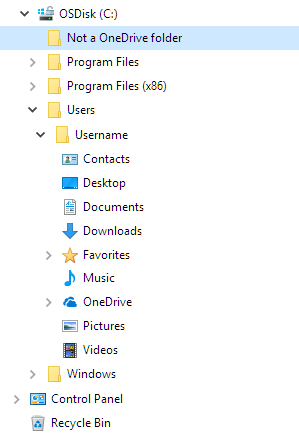
- หากคุณต้องการเพิ่มพื้นที่ว่างใน OneDrive ของคุณ ให้ดาวน์โหลดไฟล์หรือโฟลเดอร์ของคุณไปยังตําแหน่งที่ตั้งภายนอกโฟลเดอร์ OneDrive ของคุณ (ดูด้านล่าง) คุณสามารถลบสำเนาไฟล์หรือโฟลเดอร์ใน OneDrive เพื่อลดปริมาณที่เก็บข้อมูลของคุณ
- สำหรับข้อมูลเพิ่มเติม ให้ดู ลบไฟล์หรือโฟลเดอร์ใน OneDrive
- หากคุณต้องการเพิ่มพื้นที่ว่างใน OneDrive ของคุณ ให้ดาวน์โหลดไฟล์หรือโฟลเดอร์ของคุณไปยังตําแหน่งที่ตั้งภายนอกโฟลเดอร์ OneDrive ของคุณ (ดูด้านล่าง) คุณสามารถลบสำเนาไฟล์หรือโฟลเดอร์ใน OneDrive เพื่อลดปริมาณที่เก็บข้อมูลของคุณ
ถ้าคุณเลือกไฟล์หรือโฟลเดอร์หลายรายการ แล้วเลือกดาวน์โหลดจาก Microsoft OneDrive, SharePoint ใน Microsoft 365 หรือจาก SharePoint Server เวอร์ชันการสมัครใช้งาน เบราว์เซอร์ของคุณจะเริ่มดาวน์โหลดไฟล์ .zip ที่ประกอบด้วยไฟล์และโฟลเดอร์ทั้งหมดที่คุณเลือก ถ้าคุณอยู่ในโฟลเดอร์และคุณเลือก ดาวน์โหลด โดยไม่เลือกไฟล์หรือโฟลเดอร์ เบราว์เซอร์ของคุณจะเริ่มดาวน์โหลดเนื้อหาทั้งหมดของโฟลเดอร์
หมายเหตุ
- คุณไม่สามารถดาวน์โหลดไฟล์จากมุมมอง ไฟล์ที่แชร์ ได้โดยตรง คุณจะต้องเปิดไฟล์และบันทึกสำเนาในตำแหน่งที่ตั้งที่ต้องการ
- คุณไม่สามารถดาวน์โหลดไฟล์หรือโฟลเดอร์หลายรายการจาก SharePoint Server 2019 ได้
- คุณไม่สามารถดาวน์โหลดสมุดบันทึก OneNote ได้ ถ้าคุณดาวน์โหลดโฟลเดอร์ที่มีสมุดบันทึก OneNote ไฟล์ .zip จะมีข้อความแสดงข้อผิดพลาดในรูปแบบไฟล์ .txt
- ตัวเลือกในการดาวน์โหลดหลายไฟล์ยังไม่พร้อมใช้งานใน SharePoint Server ภายในองค์กร (เมื่อองค์กรของคุณไม่ได้สมัครใช้งานแผนธุรกิจ Microsoft 365)
- ปุ่มดาวน์โหลดอาจหายไปในบางครั้งถ้าคุณรีเฟรชหน้าเว็บในขณะที่ดูโฟลเดอร์ เมื่อต้องการแก้ไขปัญหานี้ คุณสามารถขึ้นไปหนึ่งระดับในไดเรกทอรีโฟลเดอร์แล้วกลับมา หรือปิดแท็บนั้นในเบราว์เซอร์ของคุณ และนำทางไปยังโฟลเดอร์อีกครั้ง
- ใน OneDrive สําหรับที่ทํางานหรือโรงเรียน คุณไม่สามารถใช้ Internet Explorer เพื่อดาวน์โหลดหลายๆ ไฟล์หรือโฟลเดอร์ได้ คุณสามารถใช้ Microsoft Edge หรือ Google Chrome เพื่อดาวน์โหลดหลายๆ ไฟล์หรือโฟลเดอร์
- การดาวน์โหลดอยู่ภายใต้ข้อจํากัดต่อไปนี้: ขีดจํากัดขนาดไฟล์ 250GB ขีดจํากัดจํานวนไฟล์ทั้งหมด: 10,000; ขีดจํากัดขนาดโฟลเดอร์: 10000 ไฟล์
- ถ้าคุณดาวน์โหลดไฟล์ที่บีบอัดหลายไฟล์ เช่น ไฟล์ .zip หรือไฟล์ .mp4 ขีดจํากัดขนาดคือ 10GB ต่อไฟล์ .zip และทั้งหมด 20GB
- ไฟล์ที่เข้ารหัสลับด้วยป้ายระดับความลับหรือ IRM ที่มีขนาดเกิน 4 MB จะไม่รวมอยู่ในไฟล์ zip ที่ดาวน์โหลดในสถานการณ์ต่อไปนี้ เมื่อต้องการรับไฟล์ที่ได้รับผลกระทบ จําเป็นต้องดาวน์โหลดไฟล์เหล่านั้นแยกต่างหาก
ทำให้ไฟล์พร้อมใช้งานแบบออฟไลน์ในแอปสำหรับอุปกรณ์เคลื่อนที่ OneDrive
คุณสามารถทำให้ไฟล์พร้อมใช้งานแบบออฟไลน์บนอุปกรณ์เคลื่อนที่ ซึ่งจะคล้ายกับการดาวน์โหลดไฟล์ จากแอป OneDrive ใน iOS, Android หรือโทรศัพท์ Windows 10 ให้มองหาไอคอนออฟไลน์ ( Android หรือ iOS หรือ
 สําหรับอุปกรณ์ Windows Mobile)
- ในแอป OneDrive เลือกไฟล์ที่คุณต้องการใช้แบบออฟไลน์ (กดค้างไว้เพื่อเลือกไฟล์)
- เลือก เก็บเป็นแบบออฟไลน์
หมายเหตุ
แอป OneDrive ไม่อนุญาตให้คุณทําให้โฟลเดอร์หรือสมุดบันทึก OneNote พร้อมใช้งานแบบออฟไลน์
ต้องการความช่วยเหลือเพิ่มเติมไหม
การสนับสนุนบัญชี สําหรับความช่วยเหลือเกี่ยวกับบัญชี Microsoft และการสมัครใช้งานของคุณ ให้ไปที่ Account & Billing Help
การสนับสนุนทางเทคนิค สําหรับการสนับสนุนทางเทคนิค ให้เลือก ติดต่อฝ่ายสนับสนุนของ Microsoft ด้านล่าง ใส่ปัญหาของคุณ และเลือก รับความช่วยเหลือ
ผู้ใช้อุปกรณ์เคลื่อนที่สามารถติดต่อฝ่ายสนับสนุนได้โดยการเปิดแอป OneDrive และเขย่าอุปกรณ์ของคุณเบาๆ
การสนับสนุนชุมชน ชุมชนช่วยให้คุณถามคําถาม ให้คําติชม และรับฟังจากผู้เชี่ยวชาญที่มีความรู้มากมาย สอบถาม Microsoft Community อย่าเปิดเผยข้อมูลส่วนบุคคลหรือข้อมูลที่ละเอียดอ่อนในฟอรั่มสาธารณะ