คุณสามารถลบไฟล์หรือรูปถ่ายที่ต้องการบน Microsoft OneDrive หรือคุณสามารถลบทั้งโฟลเดอร์และรายการทั้งหมดในนั้นได้ ถ้าคุณต้องการ คุณอาจสามารถ คืนค่าไฟล์ที่ถูกลบ จากถังรีไซเคิลของ OneDrive ได้
- บนแถบงานของคุณ ให้เลือก File Explorer ไอคอน

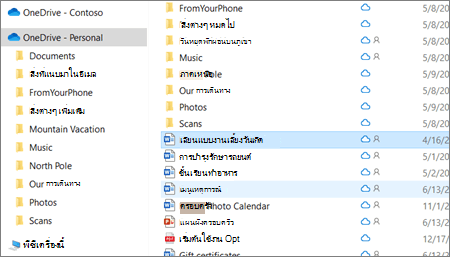
- เลือกโฟลเดอร์ OneDrive ของคุณ เลือกรายการคุณต้องการลบ และกดแป้น Delete บนคีย์บอร์ดของคุณ
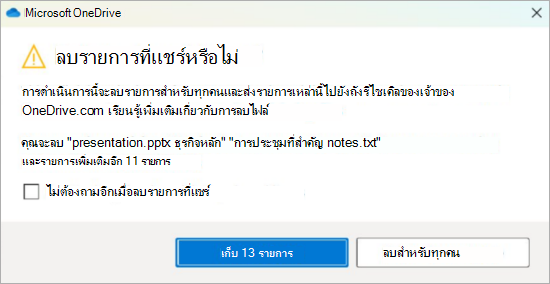
ลบรายการที่แชร์หรือไม่
ถ้าคุณลบรายการที่แชร์ไว้ คุณจะลบรายการนั้นสําหรับทุกคน OneDrive อาจพร้อมท์ให้คุณยืนยันว่าเป็นการตั้งใจหรือไม่:
ลบรายการออกจาก OneDrive ฮาร์ดไดรฟ์ของคุณ หรือทั้งสองอย่าง
ลบออกจาก OneDrive แต่ ไม่ใช่ คอมพิวเตอร์ของคุณ
ถ้าคุณต้องการเก็บไฟล์ รูปถ่าย หรือโฟลเดอร์บนคอมพิวเตอร์ของคุณ แต่ไม่ได้อยู่ใน OneDrive ให้ใช้ File Explorer หรือ Mac Finder เพื่อย้ายไฟล์ออกจากโฟลเดอร์ OneDrive ไปยังโฟลเดอร์อื่นบนคอมพิวเตอร์ของคุณ
ลบออกจากคอมพิวเตอร์แต่ ไม่ใช่ OneDrive ของคุณ
ถ้าคุณต้องการเก็บไฟล์ รูปถ่าย หรือโฟลเดอร์ไว้ใน OneDrive ของคุณ แต่ไม่ใช่ในคอมพิวเตอร์ของคุณ (เนื่องจากคุณไม่ต้องการให้ไฟล์ใช้พื้นที่มาก) ให้ใส่ไฟล์ในโฟลเดอร์ OneDrive แล้วเปิด Files On-Demand (Windows) หรือ Files On-Demand (Mac) คุณจะยังคงเห็นไฟล์ในโฟลเดอร์ OneDrive บนคอมพิวเตอร์ของคุณ แต่ไฟล์จะใช้เนื้อที่ว่างฮาร์ดไดรฟ์เป็นศูนย์
คุณยังสามารถ เลือกโฟลเดอร์ OneDrive ที่ต้องการซิงค์กับคอมพิวเตอร์ของคุณ เพื่อให้คุณเห็นเฉพาะบางโฟลเดอร์บนคอมพิวเตอร์ของคุณได้
ลบออกจากทั้ง OneDrive และ คอมพิวเตอร์ของคุณ
ถ้ามีไฟล์หรือโฟลเดอร์ใน OneDrive ของคุณ ให้ใช้ File Explorer หรือ Mac Finder เพื่อค้นหาและลบไฟล์ รูปถ่าย หรือโฟลเดอร์
ลบหลายรายการในครั้งเดียว
เมื่อไฟล์จํานวนมากถูกลบทั้งหมดในคราวเดียว OneDrive อาจพร้อมท์ให้คุณยืนยันว่าเป็นไฟล์ดังกล่าวโดยตั้งใจหรือไม่
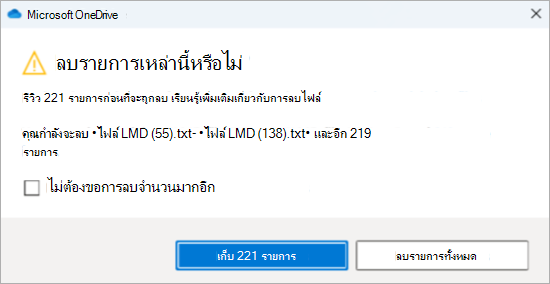
ลบไฟล์เพื่อเพิ่มพื้นที่จัดเก็บ
เมื่อคุณลบไฟล์ออกจาก OneDrive และถังรีไซเคิลของ OneDrive อาจมีความล่าช้าเล็กน้อยในการเห็นสิ่งดังกล่าวในความพร้อมใช้งานของที่เก็บข้อมูลในบัญชี OneDrive ของคุณ
ลงชื่อเข้าใช้บัญชี Microsoft ของคุณแล้วดูโควตาที่เก็บข้อมูลของคุณ
หมายเหตุ
ถ้าการสมัครใช้งาน Microsoft 365 หมดอายุแล้ว คุณจะต้องต่ออายุเพื่อรับโควตาที่เก็บข้อมูลเดิมอีกครั้ง
- เปิดหน้าต่าง Finder ของ Mac
- นําทางไปยังโฟลเดอร์ OneDrive ที่ถูกต้อง แล้วเลือกรายการที่คุณต้องการลบ
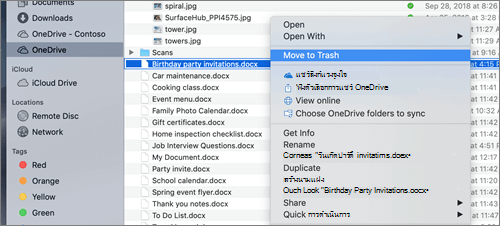
- คลิกขวาที่รายการหนึ่งหรือหลายรายการ แล้วเลือก ย้ายไปยังถังขยะ คุณยังสามารถลากแล้วปล่อยรายการจากโฟลเดอร์ไปยังถังขยะของคุณ
ลบรายการออกจาก OneDrive ฮาร์ดไดรฟ์ของคุณ หรือทั้งสองอย่าง
ลบออกจาก OneDrive แต่ ไม่ใช่ คอมพิวเตอร์ของคุณ
ถ้าคุณต้องการเก็บไฟล์ รูปถ่าย หรือโฟลเดอร์บนคอมพิวเตอร์ของคุณ แต่ไม่ได้อยู่ใน OneDrive ให้ใช้ File Explorer หรือ Mac Finder เพื่อย้ายไฟล์ออกจากโฟลเดอร์ OneDrive ไปยังโฟลเดอร์อื่นบนคอมพิวเตอร์ของคุณ
ลบออกจากคอมพิวเตอร์แต่ ไม่ใช่ OneDrive ของคุณ
ถ้าคุณต้องการเก็บไฟล์ รูปถ่าย หรือโฟลเดอร์ไว้ใน OneDrive ของคุณ แต่ไม่ใช่ในคอมพิวเตอร์ของคุณ (เนื่องจากคุณไม่ต้องการให้ไฟล์ใช้พื้นที่มาก) ให้ใส่ไฟล์ในโฟลเดอร์ OneDrive แล้วเปิด Files On-Demand (Windows) หรือ Files On-Demand (Mac) คุณจะยังคงเห็นไฟล์ในโฟลเดอร์ OneDrive บนคอมพิวเตอร์ของคุณ แต่ไฟล์จะใช้เนื้อที่ว่างฮาร์ดไดรฟ์เป็นศูนย์
คุณยังสามารถ เลือกโฟลเดอร์ OneDrive ที่ต้องการซิงค์กับคอมพิวเตอร์ของคุณ เพื่อให้คุณเห็นเฉพาะบางโฟลเดอร์บนคอมพิวเตอร์ของคุณได้
ลบออกจากทั้ง OneDrive และ คอมพิวเตอร์ของคุณ
ถ้ามีไฟล์หรือโฟลเดอร์ใน OneDrive ของคุณ ให้ใช้ File Explorer หรือ Mac Finder เพื่อค้นหาและลบไฟล์ รูปถ่าย หรือโฟลเดอร์
ลบหลายรายการในครั้งเดียว
เมื่อไฟล์จํานวนมากถูกลบทั้งหมดในคราวเดียว OneDrive อาจพร้อมท์ให้คุณยืนยันว่าเป็นไฟล์ดังกล่าวโดยตั้งใจหรือไม่
ลบไฟล์เพื่อเพิ่มพื้นที่จัดเก็บ
เมื่อคุณลบไฟล์ออกจาก OneDrive และถังรีไซเคิลของ OneDrive อาจมีความล่าช้าเล็กน้อยในการเห็นสิ่งดังกล่าวในความพร้อมใช้งานของที่เก็บข้อมูลในบัญชี OneDrive ของคุณ
ลงชื่อเข้าใช้บัญชี Microsoft ของคุณแล้วดูโควตาที่เก็บข้อมูลของคุณ
หมายเหตุ
ถ้าการสมัครใช้งาน Microsoft 365 หมดอายุแล้ว คุณจะต้องต่ออายุเพื่อรับโควตาที่เก็บข้อมูลเดิมอีกครั้ง
ไปที่เว็บไซต์ OneDrive คุณอาจต้องลงชื่อเข้าใช้ด้วยบัญชี Microsoft ของคุณ หรือบัญชีที่ทำงานหรือโรงเรียนของคุณ
เลือกไฟล์หรือโฟลเดอร์ที่คุณต้องการลบ โดยชี้ไปยังแต่ละรายการ แล้วคลิกกล่องกาเครื่องหมายรูปวงกลมที่ปรากฏขึ้น
หมายเหตุ
รูปภาพแรกทางด้านล่างจะแสดงรายการในมุมมอง "รายการ" รูปที่สองทางด้านล่างจะแสดงรายการในมุมมอง "ไทล์" หรือ "รูปถ่าย"
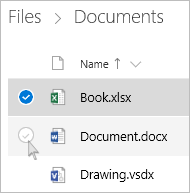
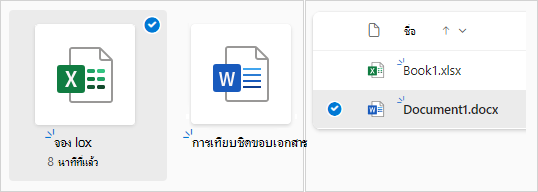
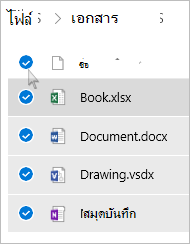
เมื่อต้องการเลือกไฟล์ทั้งหมดในโฟลเดอร์ คลิกที่วงกลมทางด้านซ้ายของแถวส่วนหัว หรือกด CTRL + A บนคีย์บอร์ดของคุณ (คุณสามารถเลือกหลายไฟล์ได้พร้อมกันโดยเลือกไฟล์หนึ่งไฟล์ เลื่อนลงในรายการ แล้วกดปุ่ม Shift ค้างไว้พร้อมกับคลิกซ้ายที่รายการสุดท้ายที่คุณต้องการเลือก)
บนแถบด้านบนสุดของหน้า ให้เลือก ลบ (คุณยังสามารถคลิกขวาที่ไฟล์หรือโฟลเดอร์ที่เลือก แล้วเลือกลบ)
หมายเหตุ
ถ้าคุณไม่เห็นไอคอน ลบ ในแถบนําทางด้านบน หรือเมื่อคุณคลิกขวาที่รายการที่เลือก คุณอาจไม่มีสิทธิ์ในการลบไฟล์หรือโฟลเดอร์นั้น
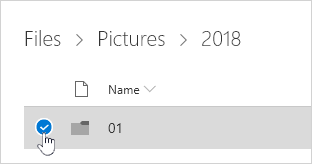
เมื่อต้องการลบโฟลเดอร์ ไม่ใช่แค่เนื้อหา คุณอาจต้องเลือกขึ้นหรือย้อนกลับไประดับหนึ่งเพื่อเลือกทั้งโฟลเดอร์

หมายเหตุ
- โฟลเดอร์ OneDrive ส่วนบุคคลไม่จําเป็นต้องล้างก่อนที่คุณจะลบ อย่างไรก็ตาม คุณอาจต้องตรวจสอบล่วงหน้าว่าไม่มีไฟล์หรือโฟลเดอร์ย่อยที่คุณต้องการเก็บไว้
- ถ้าผู้ดูแลระบบของคุณได้เปิดใช้งานการเก็บรักษาไว้ใน OneDrive สําหรับบัญชีที่ทํางานหรือโรงเรียน คุณจะต้องล้างโฟลเดอร์ทั้งหมดก่อนจึงจะสามารถลบได้
การเอารายการออกจากรายการที่แชร์ของคุณ
เปิดมุมมอง แชร์ แล้วเลือกไฟล์หรือโฟลเดอร์ที่คุณต้องการเอาออก โดยชี้ไปที่แต่ละรายการแล้วคลิกกล่องกาเครื่องหมายรูปวงกลมที่ปรากฏขึ้น
เมื่อต้องการนํารายการออกจากส่วน แชร์โดยคุณ ให้เลือกรายการแล้วเลือกจัดการการเข้าถึง
ลบรายการใน OneDrive อย่างถาวร
ไฟล์และโฟลเดอร์ที่ถูกลบของคุณจะไปที่ถังรีไซเคิลของ OneDrive ซึ่งคุณสามารถ คืนค่าไฟล์ได้ ถ้าคุณต้องการ
ก่อนอื่น ให้เลือก ถังรีไซเคิล ในการนําทางด้านซ้ายของ OneDrive
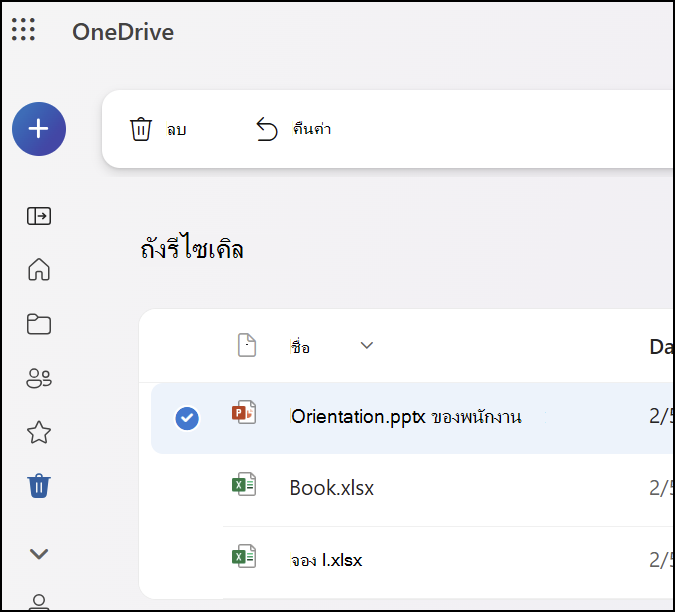
เมื่อต้องการลบไฟล์หรือโฟลเดอร์ที่เจาะจงจากถังรีไซเคิลอย่างถาวร ให้เลือกรายการเหล่านั้น จากนั้นเลือก ลบ ในการนําทางด้านบน
ลบไฟล์เพื่อเพิ่มพื้นที่จัดเก็บ
เมื่อคุณลบไฟล์ออกจาก OneDrive และถังรีไซเคิลของ OneDrive อาจมีความล่าช้าเล็กน้อยในการเห็นสิ่งดังกล่าวในความพร้อมใช้งานของที่เก็บข้อมูลในบัญชี OneDrive ของคุณ
ลงชื่อเข้าใช้บัญชี Microsoft ของคุณแล้วดูโควตาที่เก็บข้อมูลของคุณ
หมายเหตุ
ถ้าการสมัครใช้งาน Microsoft 365 หมดอายุแล้ว คุณจะต้องต่ออายุเพื่อรับโควตาที่เก็บข้อมูลเดิมอีกครั้ง
แตะไฟล์ที่คุณต้องการลบค้างไว้ (เมื่อต้องการลบหลายไฟล์ หลังจากเลือกไฟล์แล้ว ให้เลือกวงกลมที่อยู่ถัดจากไฟล์เพิ่มเติมแต่ละไฟล์ที่คุณต้องการลบ)
หมายเหตุ
คุณสามารถลบไฟล์ได้ครั้งละ 200 ไฟล์เท่านั้น ถ้าคุณต้องการลบไฟล์มากกว่า 200 ไฟล์ในครั้งเดียว ให้ไปที่ OneDrive.com
แตะ 
จากนั้นแตะ ลบ เพื่อยืนยัน
ล้างถังรีไซเคิล
แตะไอคอนฉัน  ที่ด้านล่างขวาของหน้าจอของคุณ แตะบัญชีที่คุณใช้อยู่ แล้วแตะถังรีไซเคิล
ในมุมมอง ถังรีไซเคิล ให้เลือกไฟล์ที่คุณต้องการลบ
แตะ ลบ เพื่อลบไฟล์อย่างถาวร
หมายเหตุ
ผู้ใช้ Android มีตัวเลือกในการล้างถังรีไซเคิลทั้งหมดในครั้งเดียวโดยการแตะ ลบทั้งหมด ที่มุมขวาบน
ลบไฟล์เพื่อเพิ่มพื้นที่จัดเก็บ
เมื่อคุณลบไฟล์ออกจาก OneDrive และถังรีไซเคิลของ OneDrive อาจมีความล่าช้าเล็กน้อยในการเห็นสิ่งดังกล่าวในความพร้อมใช้งานของที่เก็บข้อมูลในบัญชี OneDrive ของคุณ
ลงชื่อเข้าใช้บัญชี Microsoft ของคุณแล้วดูโควตาที่เก็บข้อมูลของคุณ
หมายเหตุ
ถ้าการสมัครใช้งาน Microsoft 365 หมดอายุแล้ว คุณจะต้องต่ออายุเพื่อรับโควตาที่เก็บข้อมูลเดิมอีกครั้ง
แตะไฟล์ที่คุณต้องการลบค้างไว้ (เมื่อต้องการลบหลายไฟล์ หลังจากเลือกไฟล์แล้ว ให้เลือกวงกลมที่อยู่ถัดจากไฟล์เพิ่มเติมแต่ละไฟล์ที่คุณต้องการลบ)
หมายเหตุ
คุณสามารถลบได้ครั้งละ 20 ไฟล์เท่านั้น ถ้าคุณต้องการลบไฟล์มากกว่า 20 ไฟล์ในครั้งเดียว ให้ไปที่ OneDrive.com
แตะ  แล้วแตะ
เมื่อระบบขอให้ยืนยันการลบ ให้เลือกลบ
ล้างถังรีไซเคิล
- แตะไอคอนฉัน ที่มุมซ้ายบนของหน้าจอของคุณ แตะบัญชีที่คุณใช้อยู่ แล้วแตะถังรีไซเคิล
- ในมุมมอง ถังรีไซเคิล ให้เลือกไฟล์ที่คุณต้องการลบ
- แตะ ลบ เพื่อลบไฟล์อย่างถาวร
ลบไฟล์เพื่อเพิ่มพื้นที่จัดเก็บ
เมื่อคุณลบไฟล์ออกจาก OneDrive และถังรีไซเคิลของ OneDrive อาจมีความล่าช้าเล็กน้อยในการเห็นสิ่งดังกล่าวในความพร้อมใช้งานของที่เก็บข้อมูลในบัญชี OneDrive ของคุณ
ลงชื่อเข้าใช้บัญชี Microsoft ของคุณแล้วดูโควตาที่เก็บข้อมูลของคุณ
หมายเหตุ
ถ้าการสมัครใช้งาน Microsoft 365 หมดอายุแล้ว คุณจะต้องต่ออายุเพื่อรับโควตาที่เก็บข้อมูลเดิมอีกครั้ง

