
OneDrive มอบประสบการณ์รูปถ่ายที่มาพร้อมกับแอป OneDrive บน Windows 10 และ Windows 11 ซึ่งนําประสบการณ์รูปถ่ายที่คุณมีอยู่แล้วบนเว็บและอุปกรณ์เคลื่อนที่ OneDrive มาสู่เดสก์ท็อป Windows เพื่อให้รูปถ่ายของคุณดูสอดคล้องกันในทุกที่ที่คุณใช้ OneDrive
ใน OneDrive คุณสามารถ:
- เรียกดูรูปถ่าย OneDrive หรือรูปถ่ายที่จัดเก็บไว้ในพีซีของคุณร่วมกันใน แกลเลอรี ไทม์ไลน์เดียวที่เรียงลําดับตามรูปถ่ายใหม่ล่าสุดก่อน
- ค้นหาด้วยสิ่งที่อยู่ในรูปถ่ายของคุณ ไม่ใช่แค่เพียงชื่อไฟล์เท่านั้น บน Copilot+ PC การค้นหายังครอบคลุมรูปถ่ายที่จัดเก็บไว้ภายในเครื่องด้วย
- ค้นหารูปถ่ายของบุคคลที่ระบุใน People หรือกรองแกลเลอรีตามบุคคลที่คุณตั้งชื่อ
- กลับมาดูไฮไลต์จากไลบรารีของคุณอีกครั้งใน ช่วงเวลา ซึ่ง OneDrive แสดงคอลเลกชันต่างๆ จากประวัติของคุณโดยอัตโนมัติ
- สร้าง อัลบั้ม ทําเครื่องหมาย รายการโปรด และแก้ไขรูปถ่ายโดยตรงในประสบการณ์การใช้งานรูปถ่าย
- เพิ่มโฟลเดอร์ภายในเครื่องและใช้การดําเนินการของ Windows กับรูปถ่ายใดๆ เช่น ตั้งค่าเป็นพื้นหลังเดสก์ท็อปหรือหน้าจอเมื่อล็อก พิมพ์ หรือเปิดใน File Explorer
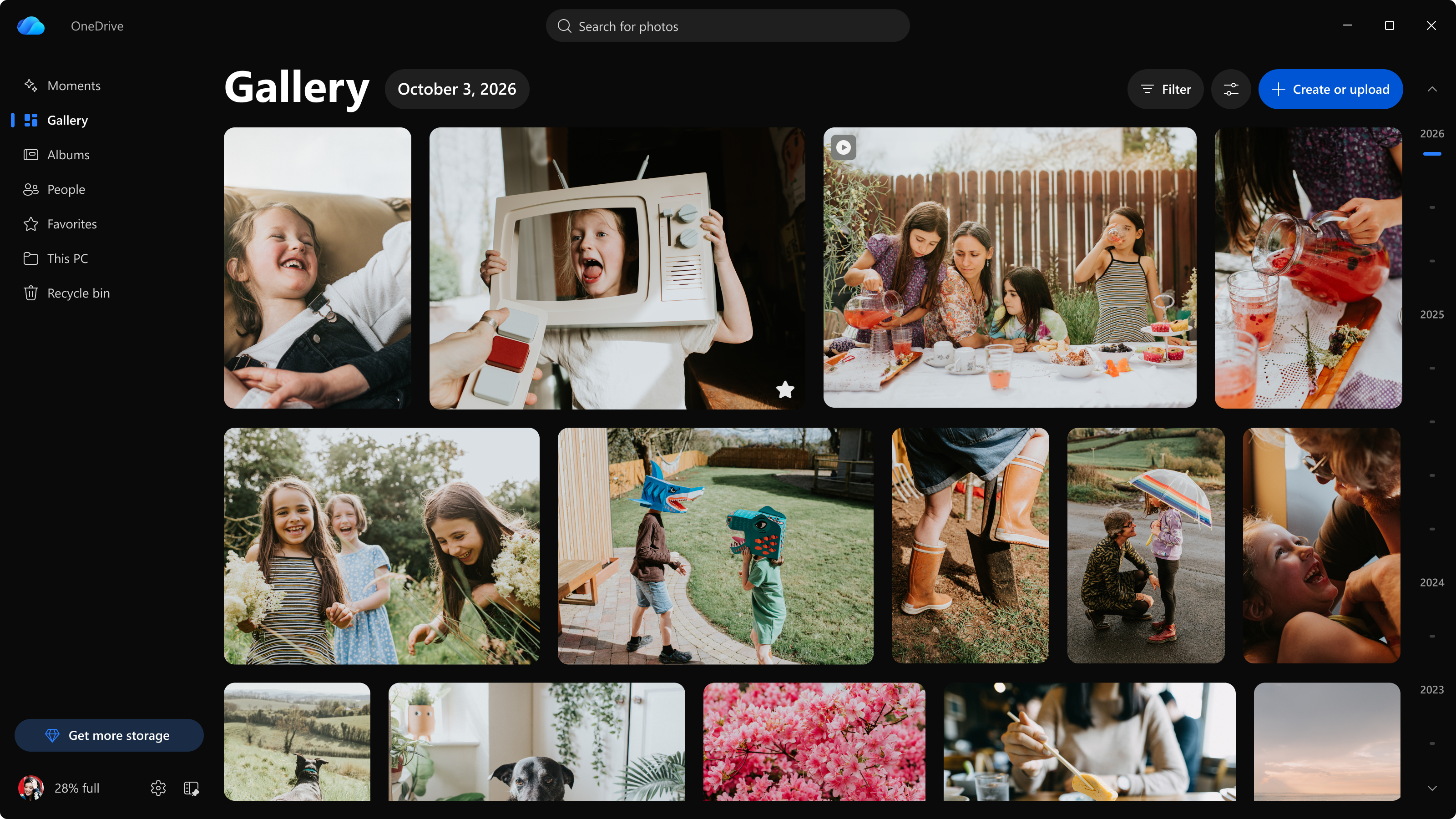
คุณสามารถทําอะไรกับรูปถ่ายบน Windows ได้บ้าง
OneDrive เพิ่มความสามารถเฉพาะของเดสก์ท็อปให้กับประสบการณ์การใช้งานรูปถ่ายที่มีอยู่แล้วบนเว็บและอุปกรณ์เคลื่อนที่:
- ภาพถ่ายท้องถิ่นในแกลเลอรีของคุณ: ไลบรารีรูปภาพ Windows ของคุณจะปรากฏขึ้นโดยอัตโนมัติ คุณสามารถเพิ่มโฟลเดอร์อื่นๆ จากพีซีของคุณได้
- การค้นหาที่สามารถรวมรูปถ่ายในเครื่อง: บน Copilot+ PC การค้นหาตามสิ่งที่อยู่ในรูปถ่ายของคุณยังครอบคลุมรูปถ่ายที่จัดเก็บไว้บนพีซีของคุณด้วย
- การรวม Windows: ตั้งค่ารูปถ่ายเป็นพื้นหลังเดสก์ท็อปหรือหน้าจอเมื่อล็อก พิมพ์ หรือเปิดตําแหน่งที่ตั้งใน File Explorer
ดูรูปถ่ายบน Windows
เลือกไอคอนรูปเมฆของ OneDrive ในพื้นที่การแจ้งเตือนที่ด้านขวาสุดของแถบงานเพื่อเปิดศูนย์กิจกรรม OneDrive จากนั้นเลือกดูรูปถ่าย ขณะนี้ประสบการณ์ใช้งานรูปถ่ายรองรับบัญชี Microsoft ส่วนบุคคล
หมายเหตุ
ดูรูปถ่าย จะปรากฏสําหรับผู้ใช้ที่ลงชื่อเข้าใช้ด้วยบัญชี Microsoft ส่วนบุคคลเท่านั้น Windows Insider จะยังคงเห็นรายการในเมนูเริ่มต้น: รูปถ่าย (ตัวอย่าง) ในช่องทดลอง
เลือกรูปภาพที่จะปรากฏในแกลเลอรี
แกลเลอรีจะแสดงรูปถ่ายทั้งหมดของคุณในหนึ่งไทม์ไลน์ ใหม่ล่าสุดก่อน ไม่ว่ารูปถ่ายจะบันทึกใน OneDrive หรือจัดเก็บบนพีซีของคุณ เร็วๆ นี้ ไลบรารีรูปภาพของคุณจะปรากฏขึ้นโดยอัตโนมัติ รวมถึงรูปถ่ายที่จัดเก็บไว้บนพีซีของคุณเท่านั้น
เมื่อต้องการเพิ่มโฟลเดอร์ภายในเครื่องอื่นที่จัดเก็บไว้บนพีซีของคุณ:
- เลือก พีซีเครื่องนี้ ในการนําทางด้านซ้าย
- เลือก เพิ่มโฟลเดอร์ จากนั้นเลือกโฟลเดอร์ที่คุณต้องการดู
หมายเหตุ
การแสดงโฟลเดอร์ใน พีซีเครื่องนี้ไม่ได้อัปโหลดรูปถ่ายไปยัง OneDrive รูปถ่ายจะยังคงอยู่ในคอมพิวเตอร์ของคุณ เว้นแต่ว่าคุณเลือกที่จะอัปโหลด
เมื่อต้องการจํากัดรูปถ่ายที่แสดงอยู่ในปัจจุบันให้แคบลง ให้เลือกตัวกรองที่ด้านบนของแกลเลอรี คุณสามารถกรองตัวกรองตามชนิดของสื่อ รายการโปรด บุคคล แหล่งที่มา การวางแนว และความละเอียด
คุณจะสามารถเปลี่ยนโฟลเดอร์ OneDrive ที่ปรากฏใน แกลเลอรี หรือซ่อนสกรีนช็อตและ GIF ได้ในเร็วๆ นี้:
- เลือกปุ่ม ตัวเลือก ที่อยู่ถัดจาก ตัวกรอง
- ภายใต้รูปถ่ายจาก OneDrive ให้เลือกโฟลเดอร์ OneDrive ทั้งหมด หรือ เฉพาะโฟลเดอร์รูปภาพ
- ภายใต้ จัดระเบียบ ให้เลือกซ่อนสกรีนช็อตและ GIF
ค้นหารูปถ่ายของคุณ
เลือกแถบค้นหาที่ด้านบน และอธิบายสิ่งที่คุณกําลังค้นหา เช่น "ชายหาด" หรือ "เค้กวันเกิด" รูปถ่าย OneDrive จะค้นหารูปถ่ายของคุณจากสิ่งที่อยู่ในรูปถ่าย ไม่ใช่แค่ชื่อไฟล์หรือวันที่
การค้นหา จะครอบคลุมรูปถ่ายใน OneDrive ของคุณ บน Copilot+ PC นอกจากนี้ยังครอบคลุมรูปถ่ายที่จัดเก็บไว้บนพีซีของคุณด้วย เมื่อต้องการเรียนรู้เกี่ยวกับการค้นหารูปภาพภายในเครื่อง ให้ดู ค้นหารูปภาพ
จัดกลุ่มรูปถ่ายตามบุคคล หรือปิดการจัดกลุ่มใบหน้า
ฟีเจอร์ People ใช้การจัดกลุ่มใบหน้าเพื่อจัดกลุ่มรูปถ่ายของบุคคลเดียวกัน เพื่อให้คุณสามารถค้นหาและค้นหาได้เร็วขึ้น การจัดกลุ่มใบหน้าทํางานในระบบคลาวด์และเฉพาะบนรูปถ่ายใน OneDrive ของคุณเท่านั้น รูปถ่ายที่อยู่บนพีซีของคุณเท่านั้นจะไม่ได้รับการประมวลผล
เมื่อต้องการปิดการจัดกลุ่มใบหน้าจากแอปบนเดสก์ท็อป:
- เลือก การตั้งค่า ในประสบการณ์การใช้งานรูปถ่าย
- เลือก การตั้งค่าเพิ่มเติม การตั้งค่า OneDrive จะเปิดขึ้นในเบราว์เซอร์ของคุณ
- เลือกภาพถ่าย จากนั้นปิดการตั้งค่าในส่วน People
ข้อมูลการจัดกลุ่มใบหน้าทั้งหมดจะถูกลบออกอย่างถาวรภายใน 30 วัน
สําหรับวิธีการทํางานของการจัดกลุ่มด้วยใบหน้า วิธีการใช้ข้อมูลของคุณ และวิธีค้นหาและตั้งชื่อบุคคล ให้ดูที่ จัดกลุ่มรูปถ่ายตามบุคคลใน OneDrive หากต้องการเรียนรู้วิธีการที่ Microsoft เข้าถึงฟีเจอร์ AI เช่นนี้ ให้ดู AI ที่รับผิดชอบ
ถ้าคุณไม่ต้องการรูปถ่าย OneDrive บนพีซีของคุณ
การถอนการติดตั้ง OneDrive จะไม่ลบไฟล์ของคุณ แต่จะหยุดการซิงค์สำหรับ OneDrive บนอุปกรณ์นั้น สําหรับขั้นตอน ให้ดู ปิด ปิดใช้งาน หรือถอนการติดตั้ง OneDrive
การจัดการประสบการณ์ใช้งานรูปถ่ายบนอุปกรณ์ต่างๆ ในองค์กรของคุณ
ขณะนี้ประสบการณ์ใช้งานรูปถ่ายรองรับเฉพาะบัญชี Microsoft ส่วนบุคคลเท่านั้น ถ้าองค์กรของคุณป้องกันไม่ให้ผู้ใช้ซิงค์บัญชี OneDrive ส่วนบุคคล ผู้ใช้จะไม่เห็นหรือไม่สามารถเปิดประสบการณ์ใช้งานรูปถ่ายได้ สําหรับรายละเอียด ให้ดู ป้องกันไม่ให้ผู้ใช้ซิงค์บัญชี OneDrive ส่วนบุคคล (นโยบายนี้ไม่ได้เฉพาะเจาะจงสําหรับประสบการณ์ใช้งานรูปถ่าย แต่บล็อกการลงชื่อเข้าใช้และการซิงค์ OneDrive ส่วนบุคคล)
คำถามที่ถามบ่อย
ทําไมรูปถ่ายใน OneDrive จึงปรากฏบนพีซีของฉัน
เรากําลังบ่มเพาะประสบการณ์ใช้งานรูปถ่ายใหม่ใน OneDrive ที่แพร่หลายกว่าที่ควรมีใน Windows เรากําลังแก้ไขปัญหาดังกล่าว เรากําลังนําประสบการณ์รูปถ่ายจากเว็บและแอปสําหรับอุปกรณ์เคลื่อนที่มาไว้บนเดสก์ท็อปของ Windows ผ่านแอป OneDrive
ฉันจําเป็นต้องเป็น Windows Insider เพื่อรับหรือไม่
ไม่ ประสบการณ์ใช้งานรูปถ่าย OneDrive มาพร้อมกับแอป OneDrive บน Windows 10 และ Windows 11 เมื่อต้องการเปิด ให้เลือกไอคอนรูปเมฆของ OneDrive ในพื้นที่แจ้งให้ทราบ จากนั้นเลือก ดูรูปถ่าย (ต้องเป็นบัญชี Microsoft ส่วนบุคคล) ชาว Windows Insider สามารถเปิดได้โดยตรงจากเมนูเริ่มต้น: รูปถ่าย (ตัวอย่าง) ในแชนเนลทดลองและ รูปถ่าย OneDrive ในทุกที่อื่น
รูปถ่ายบนพีซีของฉันอัปโหลดไปยัง OneDrive หรือไม่
ไม่ การแสดงรูปถ่ายที่จัดเก็บไว้บนพีซีของคุณในประสบการณ์การใช้งานรูปถ่ายของ OneDrive ไม่ได้เป็นการอัปโหลดรูปถ่ายเหล่านั้น โดยจะยังคงอยู่บนคอมพิวเตอร์ของคุณ เว้นแต่ว่าคุณเลือกที่จะอัปโหลดไปยัง OneDrive เฉพาะรูปถ่ายที่จัดเก็บในโฟลเดอร์ OneDrive เท่านั้นที่จะถูกอัปโหลด
การจัดกลุ่มใบหน้าสแกนรูปถ่ายบนพีซีของฉันหรือไม่
ไม่ การจัดกลุ่มใบหน้าทํางานในระบบคลาวด์และเฉพาะบนรูปถ่ายใน OneDrive ของคุณเท่านั้น รูปถ่ายที่อยู่บนพีซีของคุณเท่านั้นจะไม่ถูกประมวลผลสําหรับการจัดกลุ่มใบหน้า สําหรับรายละเอียด ให้ดูที่ จัดกลุ่มรูปถ่ายตามบุคคลใน OneDrive
ฉันสามารถปิดการจัดกลุ่มใบหน้าได้หรือไม่
ใช่ ในประสบการณ์การใช้งานรูปถ่ายของ OneDrive ให้เลือกการตั้งค่าเพิ่มเติม> ในเบราว์เซอร์ เลือกรูปถ่าย จากนั้นปิดการจัดกลุ่มใบหน้า ข้อมูลการจัดกลุ่มใบหน้าจะถูกลบออกอย่างถาวรภายใน 30 วัน