

คุณสามารถแชร์ไฟล์ รูปถ่าย และโฟลเดอร์ OneDrive จาก แอป OneDrive บนอุปกรณ์ iOS ของคุณได้เช่นเดียวกับบนพีซีหรือ Mac คุณยังสามารถดู Files ที่แชร์กับคุณได้ด้วย เมื่อต้องการ หยุดการแชร์ ให้ไปที่ เว็บไซต์ OneDrive แล้วลงชื่อเข้าใช้ด้วยบัญชี Microsoft ของคุณ หรือด้วยบัญชีที่ทํางานหรือโรงเรียนของคุณ
เลือกวิธีที่คุณต้องการแชร์
คุณต้องการแชร์ใช่หรือไม่
คัดลอกลิงก์เพื่อวางในข้อความตัวอักษรหรือบนเว็บไซต์
- เลือกไฟล์หรือโฟลเดอร์ที่คุณต้องการแชร์ (กดค้างไว้เพื่อเลือก)
- แตะแชร์
 >คัดลอกลิงก์ OneDrive จะสร้าง URL สําหรับไฟล์ของคุณและวางไว้ในคลิปบอร์ดของอุปกรณ์ของคุณ
 - ไปยังตําแหน่งที่คุณต้องการใส่ลิงก์ เช่น บล็อก เว็บเพจ หรือโพสต์สื่อสังคม แล้ววาง
หมายเหตุ
โปรดทราบว่า ใครก็ตามที่มีลิงก์สามารถเปิด ดาวน์โหลดและบันทึกเอกสาร และส่งต่อลิงก์ได้
เชิญบุคคลอื่นเพื่อดูไฟล์หรือโฟลเดอร์
- เลือกไฟล์หรือโฟลเดอร์ที่คุณต้องการแชร์ (กดค้างไว้เพื่อเลือก)
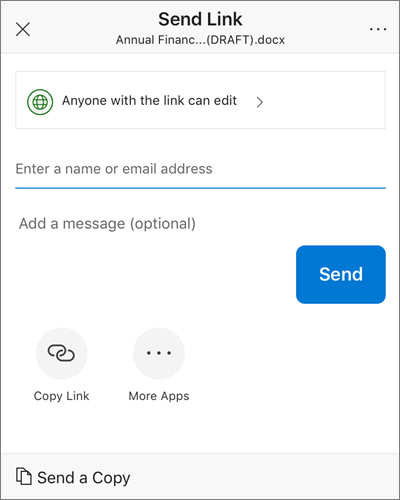
- แตะแชร์>เชิญบุคคล (ปัดไปทางซ้ายที่แถวล่างสุดเพื่อดูตัวเลือกนี้)
- ในแผง Invite People ที่ แชร์กับ ให้ใส่ที่อยู่อีเมลที่คุณต้องการ แตะ เพิ่มที่ติดต่อ
 เพื่อเพิ่มผู้รับจากรายการที่ติดต่อของคุณ
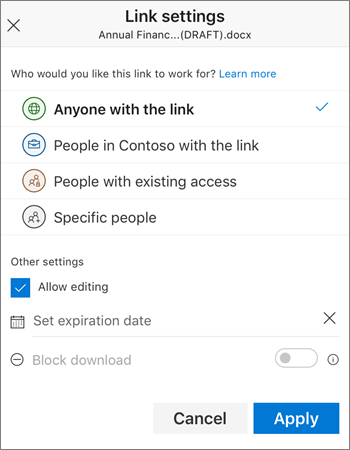
 - ถ้าคุณต้องการให้ผู้รับจะสามารถเพิ่มการเปลี่ยนแปลงหรือการแก้ไข ภายใต้ ตัวเลือก ให้เปิดสวิตช์ อนุญาตให้แก้ไขหรือไม่ ปิดใช้งานเพื่อทําให้ไฟล์เป็นแบบอ่านอย่างเดียวสําหรับผู้รับ
- แตะ เพิ่ม ผู้รับได้รับข้อความอีเมลพร้อมลิงก์ไปยังเอกสารดังกล่าว
ส่งลิงก์ในอีเมล
- เลือกไฟล์หรือโฟลเดอร์ที่คุณต้องการแชร์ (กดค้างไว้เพื่อเลือก)
- แตะแชร์>อีเมลใน Outlook
ถ้าคุณไม่มี Outlook สําหรับ iOS บนอุปกรณ์ของคุณ ให้แตะ แชร์>จดหมาย แล้วใช้แอปจดหมายของ iOS หรือเลือกแอปที่คุณต้องการใช้ - ข้อความอีเมลจะเปิดขึ้น รวมถึงลิงก์ไปยังไฟล์ที่คุณกําลังแชร์ ใส่ที่อยู่ของบุคคลที่คุณต้องการแชร์ด้วย แล้วเพิ่มบันทึกย่อถ้าคุณต้องการ แล้วส่งข้อความ
ส่งไฟล์เป็นสิ่งที่แนบมา
เลือกไฟล์หรือโฟลเดอร์ที่คุณต้องการแชร์ (กดค้างไว้เพื่อเลือก)
แตะแชร์
>ส่งไฟล์ (ปัดไปทางซ้ายที่แถวล่างสุดเพื่อดูตัวเลือกนี้)เคล็ดลับ
การแชร์เป็นสิ่งที่แนบมาใช้งานได้เฉพาะกับไฟล์เดี่ยวๆ เท่านั้น ถ้าคุณต้องการแชร์ไฟล์หลายไฟล์หรือโฟลเดอร์หลายรายการ ให้ใช้ เชิญบุคคล หรือ คัดลอกลิงก์
เลือกแอปที่คุณต้องการใช้สําหรับข้อความอีเมล
ข้อความอีเมลจะเปิดขึ้น พร้อมกับไฟล์ที่คุณกําลังแชร์เป็นสิ่งที่แนบมา ใส่ที่อยู่ของบุคคลที่คุณต้องการแชร์ด้วย แล้วเพิ่มบันทึกย่อถ้าคุณต้องการ แล้วส่งข้อความ
ไฟล์ที่แชร์กับคุณ
เมื่อมีบางคนแชร์ไฟล์หรือโฟลเดอร์ OneDrive กับคุณ โดยทั่วไปแล้วคุณจะได้รับข้อความหรือการแจ้งเตือนบนอุปกรณ์ iOS ของคุณ เมื่อต้องการค้นหาไฟล์ที่แชร์กับคุณในแอป OneDrive ให้แตะไอคอนมุมมอง ที่แชร์ ที่ด้านล่างของแอป

มุมมอง ที่แชร์ รวมถึงไฟล์ที่แชร์กับคุณ และไฟล์ที่คุณแชร์กับผู้อื่น เมื่อลงชื่อเข้าใช้ด้วยบัญชี OneDrive ส่วนบุคคล ให้แตะชื่อของผู้แชร์เพื่อค้นหาไฟล์ที่แชร์โดยบุคคลนั้น
หมายเหตุ
ขณะนี้ยังไม่รองรับการดูรายการที่แชร์กับครอบครัวของคุณ
หมายเหตุ
มุมมองที่แชร์ จะดูแตกต่างออกไปเมื่อคุณได้ลงชื่อเข้าใช้ด้วยด้วยบัญชีที่ทำงานหรือโรงเรียน
ต้องการความช่วยเหลือเพิ่มเติมไหม
การสนับสนุนบัญชี สําหรับความช่วยเหลือเกี่ยวกับบัญชี Microsoft และการสมัครใช้งานของคุณ ให้ไปที่ Account & Billing Help
การสนับสนุนทางเทคนิค สําหรับการสนับสนุนทางเทคนิค ให้เลือก ติดต่อฝ่ายสนับสนุนของ Microsoft ด้านล่าง ใส่ปัญหาของคุณ และเลือก รับความช่วยเหลือ
ผู้ใช้อุปกรณ์เคลื่อนที่สามารถติดต่อฝ่ายสนับสนุนได้โดยการเปิดแอป OneDrive และเขย่าอุปกรณ์ของคุณเบาๆ
การสนับสนุนชุมชน ชุมชนช่วยให้คุณถามคําถาม ให้คําติชม และรับฟังจากผู้เชี่ยวชาญที่มีความรู้มากมาย สอบถาม Microsoft Community อย่าเปิดเผยข้อมูลส่วนบุคคลหรือข้อมูลที่ละเอียดอ่อนในฟอรั่มสาธารณะ