
หมายเหตุ
การเริ่มต้นใช้งานด่วนนี้มีไว้สําหรับ OneDrive สําหรับบัญชีที่บ้านและบัญชีส่วนบุคคล สําหรับบัญชีที่ทํางานและโรงเรียน ให้ดูคู่มือเริ่มต้นใช้งานด่วน OneDrive สําหรับที่ทํางานหรือโรงเรียน
ใช้ OneDrive ในเบราว์เซอร์ของคุณ
- ลงชื่อเข้าใช้ office.com
ลงชื่อเข้าใช้ https://login.partner.microsoftonline.cn แล้วเลือก OneDrive
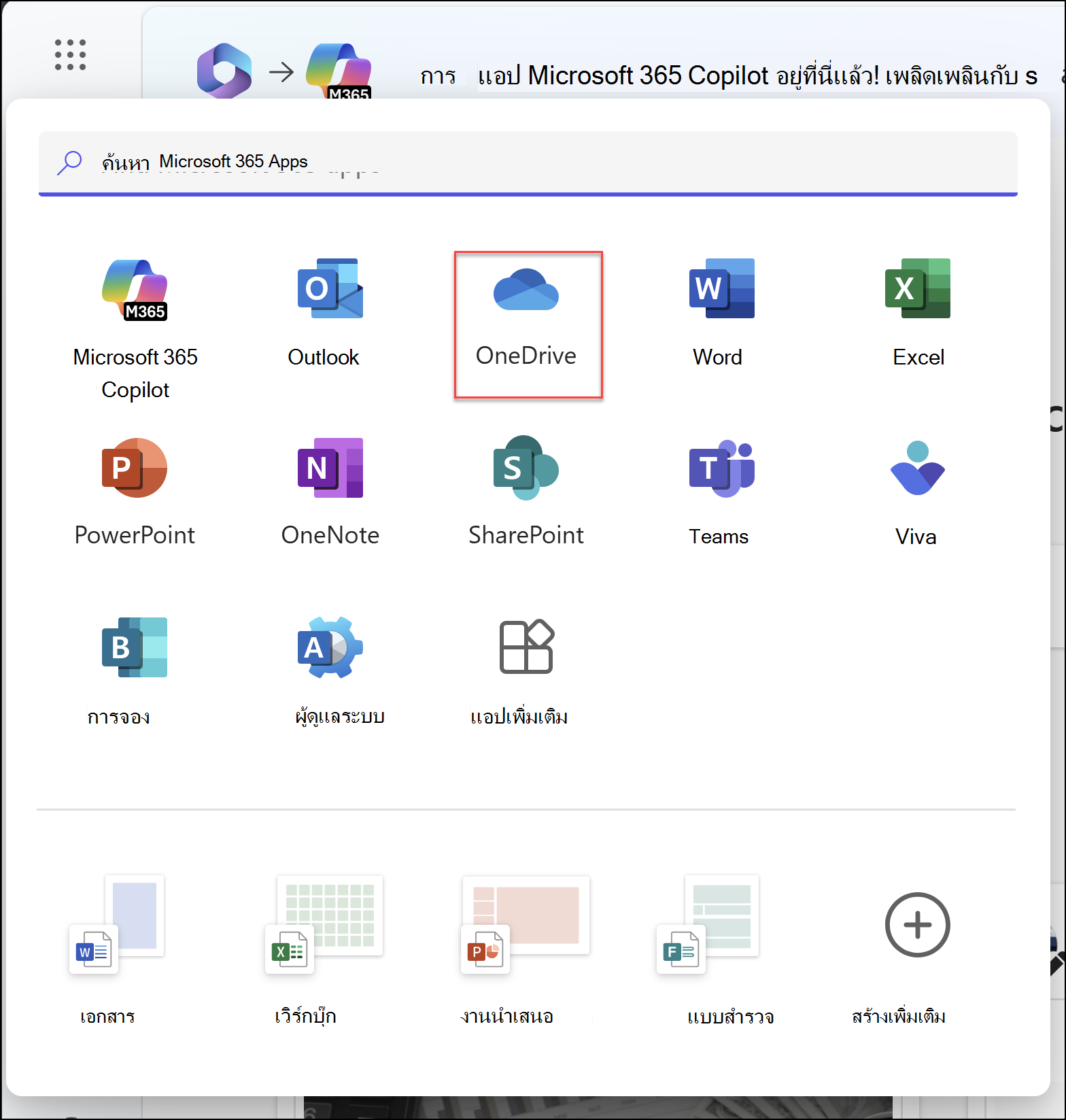
ลงชื่อเข้าใช้ https://portal.office.de แล้วเลือก OneDrive - เลือกไอคอน ตัวเปิดใช้แอป
 แล้วเลือก OneDrive
 - เลือกไฟล์หรือโฟลเดอร์โดยเลือกวงกลมที่มุมด้านบนของรายการ แล้วเลือกคําสั่งที่ด้านบนของหน้า
อัปโหลดไฟล์หรือโฟลเดอร์ไปยัง OneDrive
คุณสามารถจัดเก็บไฟล์มากกว่า 300 ชนิดบน OneDrive ถ้าใช้ Microsoft Edge หรือ Google Chrome:
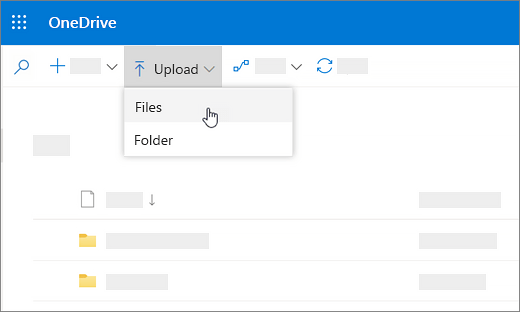
- เลือก Add newFiles>upload หรือ Folder upload>
- เลือกไฟล์หรือโฟลเดอร์ที่คุณต้องการอัปโหลด
- เลือก เปิด หรือ เลือกโฟลเดอร์
ด้วยเบราว์เซอร์อื่น ๆ:
- เลือก อัปโหลด เลือกไฟล์ที่คุณต้องการอัปโหลด แล้วเลือก เปิด
- ถ้าคุณไม่เห็น อัปโหลด>โฟลเดอร์ ให้สร้างโฟลเดอร์ แล้วอัปโหลดไฟล์ไปยังโฟลเดอร์นั้น
หมายเหตุ
ถ้าคุณได้ติดตั้งแอปการซิงค์สำหรับ OneDrive แล้ว คุณยังสามารถอัปโหลดด้วย File Explorer ได้อีกด้วย เลือกไฟล์ที่คุณต้องการอัปโหลด แล้วลากไปยัง OneDrive ในบานหน้าต่างนําทาง File Explorer
บันทึกไฟล์ไปยัง OneDrive
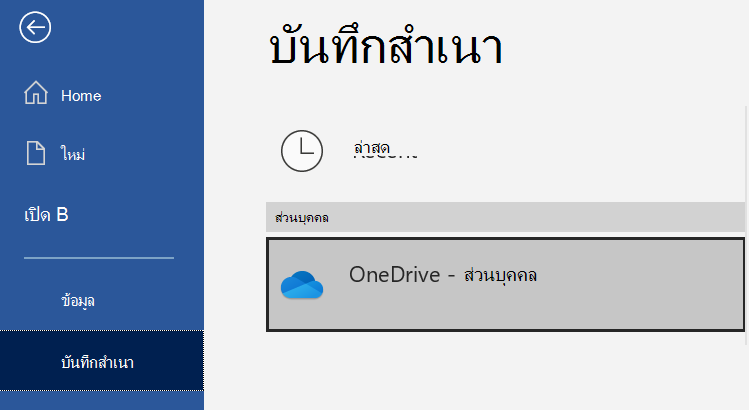
- เลือก ไฟล์>บันทึกสําเนา>OneDrive - ส่วนบุคคล
- เลือก ใส่ชื่อไฟล์ที่นี่ แล้วพิมพ์ชื่อ
- ถ้าคุณต้องการบันทึกไปยังโฟลเดอร์อื่น ให้เลือก เรียกดู แล้วจึงเลือกโฟลเดอร์ที่คุณต้องการ
- เลือก บันทึก
ในครั้งถัดไปที่คุณเปิดแอป Office คุณจะเห็นไฟล์ที่คุณบันทึกไว้ในรายการล่าสุดภายใต้แท็บหน้าแรก
หมายเหตุ
ต้องใช้ Microsoft 365, Office 2019 หรือ Office 2016
ถ้าคุณไม่เห็น OneDrive - ส่วนบุคคล ในรายการ:
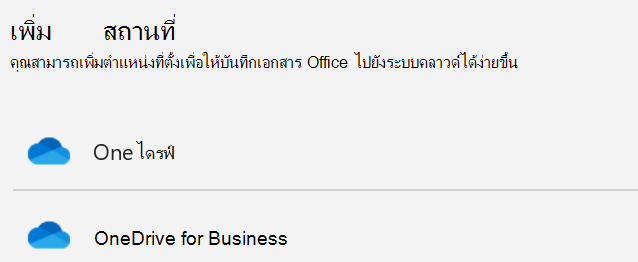
- เลือก เพิ่มสถานที่
- เลือก OneDrive แล้วลงชื่อเข้าใช้บัญชี Microsoft ของคุณ
ใช้ OneDrive บนเดสก์ท็อปของคุณ
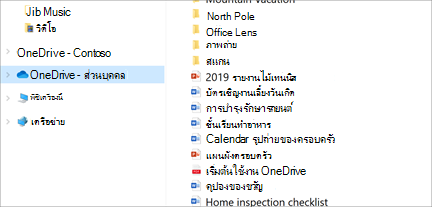
ถ้าคุณใช้ Windows 10 หรือ 11 OneDrive อาจขอให้คุณลงชื่อเข้าใช้เพื่อซิงค์ไฟล์ของคุณแล้ว
ใน File Explorer ให้เลือก OneDrive – ส่วนบุคคล
ถ้าไม่ได้ตั้งค่า OneDrive ให้ดู:
ต้องการความช่วยเหลือเพิ่มเติมไหม
การสนับสนุนบัญชี สําหรับความช่วยเหลือเกี่ยวกับบัญชี Microsoft และการสมัครใช้งานของคุณ ให้ไปที่ Account & Billing Help
การสนับสนุนทางเทคนิค สําหรับการสนับสนุนทางเทคนิค ให้เลือก ติดต่อฝ่ายสนับสนุนของ Microsoft ด้านล่าง ใส่ปัญหาของคุณ และเลือก รับความช่วยเหลือ
ผู้ใช้อุปกรณ์เคลื่อนที่สามารถติดต่อฝ่ายสนับสนุนได้โดยการเปิดแอป OneDrive และเขย่าอุปกรณ์ของคุณเบาๆ
การสนับสนุนชุมชน ชุมชนช่วยให้คุณถามคําถาม ให้คําติชม และรับฟังจากผู้เชี่ยวชาญที่มีความรู้มากมาย สอบถาม Microsoft Community อย่าเปิดเผยข้อมูลส่วนบุคคลหรือข้อมูลที่ละเอียดอ่อนในฟอรั่มสาธารณะ