
หากคุณไม่ต้องการใช้ OneDrive วิธีที่ง่ายที่สุดคือการยกเลิกการเชื่อมโยง - ดูขั้นตอนด้านล่าง
เคล็ดลับ
ถ้าคุณต้องการหยุด OneDrive ชั่วคราว หรือไม่ใช้งาน OneDrive ทั้งหมดเลย ต่อไปนี้เป็นวิธีแก้ไขปัญหาอื่นๆ ดังนี้:
- ถ้าคุณต้องการหยุดซิงค์ชั่วคราว ให้เรียนรู้ วิธีหยุดการซิงค์ชั่วคราวและเริ่มการซิงค์ต่อใน OneDrive
- ถ้าคุณต้องการหยุดซิงค์ไฟล์ ให้อ่าน วิธีหยุดหรือยกเลิกการซิงค์ใน OneDrive
- ถ้าคุณต้องการเอาโฟลเดอร์ OneDrive ออกจากคอมพิวเตอร์ของคุณ ให้ปฏิบัติตามขั้นตอนใน เลือกโฟลเดอร์ OneDrive ที่ต้องการซิงค์กับคอมพิวเตอร์ของคุณ
- หากคุณต้องการยกเลิกการสมัครสมาชิก OneDrive ของคุณ ให้ดู วิธียกเลิกการสมัครใช้งาน Microsoft
- หากคุณต้องการลงชื่อออกจาก OneDrive บนเว็บ ให้เลือกรูปโปรไฟล์ของคุณ แล้วเลือก ลงชื่อออก
ยกเลิกการลิงก์ OneDrive จากคอมพิวเตอร์ของคุณ
คุณจะไม่สูญเสียไฟล์หรือข้อมูลโดยการยกเลิกการลิงก์ OneDrive จากคอมพิวเตอร์ของคุณ คุณสามารถเข้าถึงไฟล์ของคุณเสมอโดยการลงชื่อเข้าใช้ OneDrive.com
Windows 10/11
- เลือกระบบคลาวด์ของ OneDrive ในพื้นที่การแจ้งเตือนของคุณเพื่อแสดงป็อปอัพ OneDrive

- เลือกไอคอนวิธีใช้และการตั้งค่า OneDrive
 แล้วเลือก การตั้งค่า
 - ไปที่แท็บ บัญชีผู้ใช้
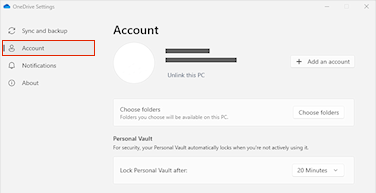
- เลือก ยกเลิกการเชื่อมโยงพีซีเครื่องนี้ แล้วเลือก ยกเลิกการเชื่อมโยงบัญชีผู้ใช้
macOS
- คลิกไอคอนรูปเมฆของ OneDrive ในแถบเมนู คลิก วิธีใช้ & การตั้งค่า เพื่อเปิดเมนู และเลือก การกําหนดลักษณะ
- ไปที่แท็บ บัญชีผู้ใช้
- เลือกยกเลิกการลิงก์กับ Mac เครื่องนี้
ซ่อนหรือถอนการติดตั้ง OneDrive
ใน Windows บางเวอร์ชัน คุณสามารถซ่อนหรือถอนการติดตั้ง OneDrive ได้ คุณยังสามารถถอนการติดตั้งแอป OneDrive สําหรับอุปกรณ์เคลื่อนที่จากอุปกรณ์ Android และ iOS ได้
ซ่อน OneDrive ใน Windows 10/11
OneDrive มีอยู่แล้วภายใน Windows บางเวอร์ชันและไม่สามารถถอนการติดตั้งได้ แต่คุณสามารถซ่อนและหยุดกระบวนการซิงค์เพื่อให้ถูกซ่อนอยู่ได้ เมื่อต้องการตั้งค่านี้ ให้ปิดใช้งานการตั้งค่า OneDrive ทั้งหมด และนำโฟลเดอร์ OneDrive ออกจาก File Explorer
ยกเลิกการเชื่อมโยง OneDrive
- เลือกระบบคลาวด์ของ OneDrive ในพื้นที่การแจ้งเตือนของคุณเพื่อแสดงป็อปอัพ OneDrive
- เลือกไอคอนวิธีใช้และการตั้งค่า OneDrive แล้วเลือก การตั้งค่า
- ไปที่แท็บ บัญชีผู้ใช้
- เลือก ยกเลิกการเชื่อมโยงพีซีเครื่องนี้ แล้วเลือก ยกเลิกการเชื่อมโยงบัญชีผู้ใช้
ซ่อน OneDrive
- เปิด File Explorer คลิกขวา OneDrive แล้วคลิก คุณสมบัติ
- บนแท็บทั่วไปถัดจากแอตทริบิวต์ ให้เลือกกล่องซ่อนอยู่ การทำเช่นนี้จะซ่อน OneDrive จาก File Explorer
- อีกครั้ง เลือก
 แล้วเลือกออกจาก OneDrive การดำเนินการนี้จะนำไอคอน OneDrive ออกจากพื้นที่การแจ้งเตือน
ถอนการติดตั้ง OneDrive
คุณจะไม่สูญเสียไฟล์หรือข้อมูลโดยการถอนการติดตั้ง OneDrive จากคอมพิวเตอร์ของคุณ คุณสามารถเข้าถึงไฟล์ของคุณเสมอโดยการลงชื่อเข้าใช้ OneDrive.com
Windows 10/11
เลือกปุ่ม เริ่มต้น พิมพ์โปรแกรมในกล่องค้นหา แล้วเลือก เพิ่มหรือเอาโปรแกรมออก ในรายการผลลัพธ์
ภายใต้แอปและฟีเจอร์ ค้นหาและเลือกMicrosoft OneDrive จากนั้นเลือกถอนการติดตั้ง ถ้าคุณได้รับพร้อมท์สำหรับรหัสผ่านหรือการยืนยันของผู้ดูแลระบบ ให้พิมพ์รหัสผ่านหรือทำการยืนยัน
Windows 8.1
- แอป OneDrive มาพร้อมกับ Windows 8.1 และ Windows RT 8.1 และไม่สามารถถอนการติดตั้งได้
Windows 7 หรือ Windows Vista
สำคัญ
การสนับสนุนได้สิ้นสุดลงสําหรับแอป OneDrive บนเดสก์ท็อปบางรายการที่ทํางานบน Windows เวอร์ชันต่อไปนี้:
- Windows 7, 8 และ 8.1: การสนับสนุนสิ้นสุดลงวันที่ 1 มกราคม 2022 เรียนรู้เพิ่มเติม
- Windows 10 21H2 และเวอร์ชันก่อนหน้า: การสนับสนุนสิ้นสุดลงในวันที่ 15 สิงหาคม 2026
- คลิกปุ่ม เริ่ม จากนั้นในกล่องค้นหา ให้พิมพ์ Add Programsจากนั้นในรายการผลลัพธ์ให้คลิก โปรแกรมและฟีเจอร์
- คลิก Microsoft OneDrive แล้วคลิกถอนการติดตั้ง ถ้าคุณได้รับพร้อมท์สำหรับรหัสผ่านหรือการยืนยันของผู้ดูแลระบบ ให้พิมพ์รหัสผ่านหรือทำการยืนยัน
อุปกรณ์ Android
- เปิดรายการแอปของคุณ
- แตะไอคอน OneDrive ค้างไว้เพื่อแสดงเมนู
- ถอนการติดตั้งแอป
อุปกรณ์ iOS
- ไปที่ หน้าจอหลัก แตะและกดค้างไอคอนแอป OneDrive
- แตะ X ที่ปรากฏในมุมซ้ายบนของไอคอนแอป
macOS
- เพียงแค่ลากแอป OneDrive ไปยังถังขยะ
ต้องการความช่วยเหลือเพิ่มเติมไหม
วิธียกเลิกการอัปโหลดหรือหยุดการดาวน์โหลดใน OneDrive
การสนับสนุนบัญชี สําหรับความช่วยเหลือเกี่ยวกับบัญชี Microsoft และการสมัครใช้งานของคุณ ให้ไปที่ Account & Billing Help
การสนับสนุนทางเทคนิค สําหรับการสนับสนุนทางเทคนิค ให้เลือก ติดต่อฝ่ายสนับสนุนของ Microsoft ด้านล่าง ใส่ปัญหาของคุณ และเลือก รับความช่วยเหลือ
ผู้ใช้อุปกรณ์เคลื่อนที่สามารถติดต่อฝ่ายสนับสนุนได้โดยการเปิดแอป OneDrive และเขย่าอุปกรณ์ของคุณเบาๆ
การสนับสนุนชุมชน ชุมชนช่วยให้คุณถามคําถาม ให้คําติชม และรับฟังจากผู้เชี่ยวชาญที่มีความรู้มากมาย สอบถาม Microsoft Community อย่าเปิดเผยข้อมูลส่วนบุคคลหรือข้อมูลที่ละเอียดอ่อนในฟอรั่มสาธารณะ