ถ้าคุณมีบัญชีที่ลงชื่อเข้าใช้ OneDrive อยู่แล้ว และคุณต้องการเพิ่มหรือลบบัญชีอื่น คุณจะดําเนินการดังกล่าวได้ในการตั้งค่า OneDrive
สำคัญ
คุณสามารถมีบัญชีที่ทํางานหรือโรงเรียนได้หลายบัญชี แต่มีบัญชี OneDrive ส่วนบุคคลได้เพียงบัญชีเดียวเท่านั้น
เพิ่มบัญชีผู้ใช้ใน OneDrive บน Android
ใช้แอป Microsoft OneDrive บนอุปกรณ์ Android ของคุณเพื่อทํางานกับบัญชี OneDrive ส่วนบุคคลของคุณ รวมทั้งบัญชี OneDrive สําหรับที่ทํางานหรือโรงเรียน หากอุปกรณ์ของคุณใช้งาน Android 4.0 หรือเวอร์ชันที่ใหม่กว่า คุณสามารถใช้แอปเดียวเพื่อทํางานกับทั้งสองเวอร์ชันได้
ดาวน์โหลด ติดตั้ง และเปิดแอป OneDrive
ลงชื่อเข้าใช้ด้วยรายละเอียดบัญชีที่คุณต้องการเพิ่ม
เมื่อต้องการเพิ่มบัญชีผู้ใช้หลายบัญชีใน OneDrive สําหรับ Android
หมายเหตุ
- คุณสามารถมีบัญชีที่ทํางานหรือโรงเรียนได้หลายบัญชี แต่มีบัญชี OneDrive ส่วนบุคคลได้เพียงบัญชีเดียวเท่านั้น
- มีบัญชีเดียวเท่านั้นที่สามารถใช้การสํารองข้อมูลกล้องได้
- เปิดแอป OneDrive
- แตะรูปภาพโปรไฟล์หรือ
 ไอคอนของคุณ
- แตะ
 เพิ่มบัญชีผู้ใช้
- ลงชื่อเข้าใช้ด้วยรายละเอียดบัญชีที่คุณต้องการเพิ่ม
หมายเหตุ
- เมื่อต้องการเพิ่มบัญชีที่ทํางานหรือโรงเรียน องค์กรของคุณอาจต้องการให้คุณดาวน์โหลดและติดตั้ง OneDrive จาก Google Play Store ใน โปรไฟล์งานของคุณ จากนั้นการลงชื่อเข้าใช้บัญชีอาจเป็นแบบอัตโนมัติ
- ถ้าองค์กรของคุณใช้ SharePoint 2013, SharePoint Server 2016 หรือ SharePoint Server 2019 ขั้นตอนการลงชื่อเข้าใช้จะแตกต่างไปจาก Microsoft 365 บนหน้าจอลงชื่อเข้าใช้ ให้แตะ มี URL ของเซิร์ฟเวอร์ SharePoint หรือไม่ จากนั้นใส่ที่อยู่เว็บของเซิร์ฟเวอร์ SharePoint ของคุณเพื่อดําเนินการกระบวนการลงชื่อเข้าใช้ต่อไป ที่อยู่เว็บหรือที่เรียกว่า URL อาจมีลักษณะเหมือน http://portal
- คุณไม่สามารถลงชื่อเข้าใช้ด้วยบัญชีผู้ใช้สำหรับที่ทำงานหรือโรงเรียนหลายบัญชีจากองค์กรเดียวกันได้
สลับระหว่างบัญชี OneDrive
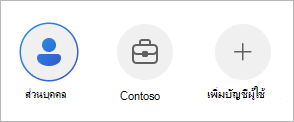
คุณสามารถสลับระหว่างบัญชี OneDrive ส่วนบุคคลกับบัญชี OneDrive สําหรับที่ทํางานหรือโรงเรียน หรือระหว่างบัญชี OneDrive สําหรับที่ทํางานหรือโรงเรียนหลายบัญชีได้:
- แตะรูปภาพโปรไฟล์หรือ ไอคอนของคุณ
- แตะบัญชีที่คุณต้องการใช้
ป้องกันการเข้าถึงบัญชี OneDrive ของคุณด้วยการล็อกแอป
คุณสามารถเพิ่มรหัสผ่านหรือใช้ข้อมูลชีวมาตรเพื่อช่วยป้องกันไม่ให้บุคคลอื่นที่ใช้อุปกรณ์ของคุณสามารถเข้าถึง เปลี่ยนแปลง หรือลบไฟล์ของคุณโดยไม่ได้ตั้งใจ
- แตะรูปภาพโปรไฟล์ของคุณหรือ
- แตะการตั้งค่า

- แตะ ล็อกแอป แล้วสร้าง PIN
ลงชื่อออกเพื่อเอาบัญชี OneDrive ออก
เมื่อต้องการลงชื่อออกจากบัญชี OneDrive ส่วนบุคคลหรือ OneDrive สําหรับที่ทํางานหรือโรงเรียน
- แตะรูปภาพโปรไฟล์ของคุณหรือ
- แตะ ลงชื่อออก.
ต้องการความช่วยเหลือเพิ่มเติมไหม
หากคุณไม่สามารถลงชื่อเข้าใช้บัญชีของคุณได้
ถ้าคุณมีบัญชี 2 บัญชีที่มีอีเมลแอดเดรสเดียวกัน
การสนับสนุนบัญชี สําหรับความช่วยเหลือเกี่ยวกับบัญชี Microsoft และการสมัครใช้งานของคุณ ให้ไปที่ Account & Billing Help
การสนับสนุนทางเทคนิค สําหรับการสนับสนุนทางเทคนิค ให้เลือก ติดต่อฝ่ายสนับสนุนของ Microsoft ด้านล่าง ใส่ปัญหาของคุณ และเลือก รับความช่วยเหลือ
ผู้ใช้อุปกรณ์เคลื่อนที่สามารถติดต่อฝ่ายสนับสนุนได้โดยการเปิดแอป OneDrive และเขย่าอุปกรณ์ของคุณเบาๆ
การสนับสนุนชุมชน ชุมชนช่วยให้คุณถามคําถาม ให้คําติชม และรับฟังจากผู้เชี่ยวชาญที่มีความรู้มากมาย
สอบถาม Microsoft Community อย่าเปิดเผยข้อมูลส่วนบุคคลหรือข้อมูลที่ละเอียดอ่อนในฟอรั่มสาธารณะ
เพิ่มบัญชีลงใน OneDrive บน iOS
ใช้แอป Microsoft OneDrive บนอุปกรณ์ iOS ของคุณเพื่อทํางานกับบัญชี OneDrive ส่วนบุคคลของคุณ เช่นเดียวกับบัญชี OneDrive สําหรับที่ทํางานหรือโรงเรียน
ดาวน์โหลด ติดตั้ง และเปิดแอป OneDrive
ลงชื่อเข้าใช้ด้วยรายละเอียดบัญชีที่คุณต้องการเพิ่ม
เมื่อต้องการเพิ่มบัญชีหลายบัญชีใน OneDrive สําหรับ iOS
หมายเหตุ
- คุณสามารถมีบัญชีที่ทํางานหรือโรงเรียนได้หลายบัญชี แต่มีบัญชี OneDrive ส่วนบุคคลได้เพียงบัญชีเดียวเท่านั้น
- มีบัญชีเดียวเท่านั้นที่สามารถใช้การสํารองข้อมูลกล้องได้
- เปิดแอป OneDrive
- แตะรูปภาพโปรไฟล์หรือ ไอคอนของคุณ
- แตะ เพิ่มบัญชีผู้ใช้
- ลงชื่อเข้าใช้ด้วยรายละเอียดบัญชีที่คุณต้องการเพิ่ม
หมายเหตุ
- ถ้าองค์กรของคุณใช้ SharePoint 2013, SharePoint Server 2016 หรือ SharePoint Server 2019 ขั้นตอนการลงชื่อเข้าใช้จะแตกต่างไปจาก Microsoft 365 บนหน้าจอลงชื่อเข้าใช้ ให้แตะ มี URL ของเซิร์ฟเวอร์ SharePoint หรือไม่ จากนั้นใส่ที่อยู่เว็บของเซิร์ฟเวอร์ SharePoint ของคุณเพื่อดําเนินการกระบวนการลงชื่อเข้าใช้ต่อไป ที่อยู่เว็บหรือที่เรียกว่า URL อาจมีลักษณะเหมือน http://portal
- คุณไม่สามารถลงชื่อเข้าใช้ด้วยบัญชีผู้ใช้สำหรับที่ทำงานหรือโรงเรียนหลายบัญชีจากองค์กรเดียวกันได้
สลับระหว่างบัญชี OneDrive
คุณสามารถสลับระหว่างบัญชี OneDrive ส่วนบุคคลกับบัญชี OneDrive สําหรับที่ทํางานหรือโรงเรียน หรือระหว่างบัญชี OneDrive สําหรับที่ทํางานหรือโรงเรียนหลายบัญชีได้:
- แตะรูปภาพโปรไฟล์หรือ ไอคอนของคุณ
- แตะบัญชีที่คุณต้องการใช้
ปกป้องการเข้าถึงบัญชี OneDrive ของคุณด้วยรหัสผ่าน
คุณสามารถเพิ่มรหัสผ่านหรือใช้ข้อมูลชีวมาตรเพื่อช่วยป้องกันไม่ให้บุคคลอื่นที่ใช้อุปกรณ์ของคุณสามารถเข้าถึง เปลี่ยนแปลง หรือลบไฟล์ของคุณโดยไม่ได้ตั้งใจ
- แตะรูปภาพโปรไฟล์หรือ ไอคอนของคุณ
- แตะการตั้งค่า
- แตะ รหัสผ่าน แล้วสร้างรหัส PIN
ลงชื่อออกจากบัญชี OneDrive ของคุณ
เมื่อต้องการลงชื่อออกจากบัญชี OneDrive ส่วนบุคคลหรือ OneDrive สําหรับที่ทํางานหรือโรงเรียน
- แตะรูปภาพโปรไฟล์หรือ ไอคอนของคุณ
- แตะ ลงชื่อออก เพื่อเอาบัญชีผู้ใช้ออก
ต้องการความช่วยเหลือเพิ่มเติมไหม
หากคุณไม่สามารถลงชื่อเข้าใช้บัญชีของคุณได้
ถ้าคุณมีบัญชี 2 บัญชีที่มีอีเมลแอดเดรสเดียวกัน
การสนับสนุนบัญชี สําหรับความช่วยเหลือเกี่ยวกับบัญชี Microsoft และการสมัครใช้งานของคุณ ให้ไปที่ Account & Billing Help
การสนับสนุนทางเทคนิค สําหรับการสนับสนุนทางเทคนิค ให้เลือก ติดต่อฝ่ายสนับสนุนของ Microsoft ด้านล่าง ใส่ปัญหาของคุณ และเลือก รับความช่วยเหลือ
ผู้ใช้อุปกรณ์เคลื่อนที่สามารถติดต่อฝ่ายสนับสนุนได้โดยการเปิดแอป OneDrive และเขย่าอุปกรณ์ของคุณเบาๆ
การสนับสนุนชุมชน ชุมชนช่วยให้คุณถามคําถาม ให้คําติชม และรับฟังจากผู้เชี่ยวชาญที่มีความรู้มากมาย
สอบถาม Microsoft Community อย่าเปิดเผยข้อมูลส่วนบุคคลหรือข้อมูลที่ละเอียดอ่อนในฟอรั่มสาธารณะ


 เพื่อเปิดเมนู แล้วเลือก การกำหนดลักษณะ