
Microsoft Teams'deki Toplantı Özetleri uygulamasıyla tüm geçmiş toplantı özetlerinizi tek bir yerden yakalayın. İstihbarat özetleri, video özetleri ve sesli özetler de dahil olmak üzere farklı özet türlerini keşfedin ve arasından seçim yapın.
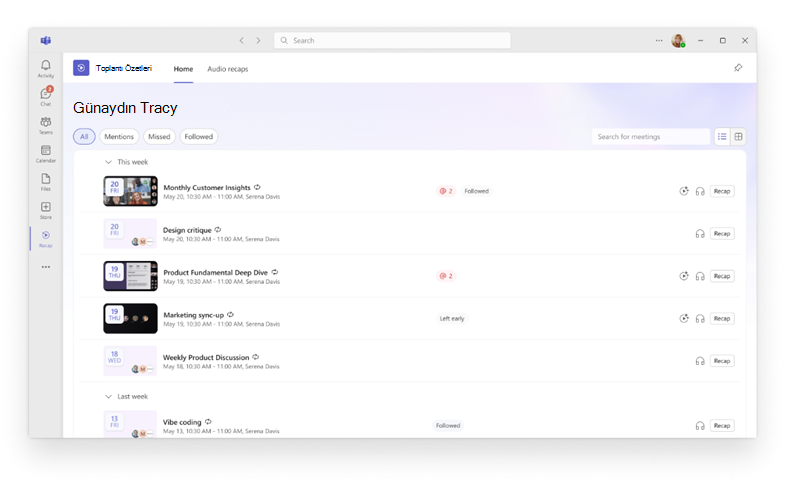
Toplantı Özetleri uygulamasını ekleme
Özetlerinizin her zaman kullanılabilir olması için uygulamayı Teams'e ekleyin.
Teams'in sol tarafındaki Daha fazla uygulama görüntüle
 seçin.
"Toplantı özetleri" ifadesini arayın.
Arama sonuçlarında Toplantı özetleri
 seçin.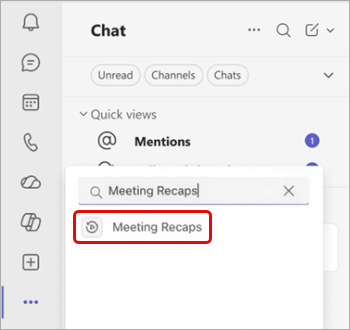
Uygulamayı kolay erişim amacıyla sabitlemek için Teams'in sol tarafındaki Meeting recaps sağ tıklayın ve Pin seçin.
Toplantı Özetleri uygulamasına özet sayfasından erişmek için Toplantı Özetlerine Git'i seçin Sol üst köşedeki  .
.
Toplantılara göz atma ve toplantı bulma
Toplantı Özetleri uygulamasının giriş sayfasında, son 30 gün içinde kaydedilmiş veya yazıya dökülmüş planlanmış toplantılar listelenir. Toplantılara dilediğiniz şekilde göz atmak için Liste ve Kılavuz görünümleri arasında geçiş yapın.
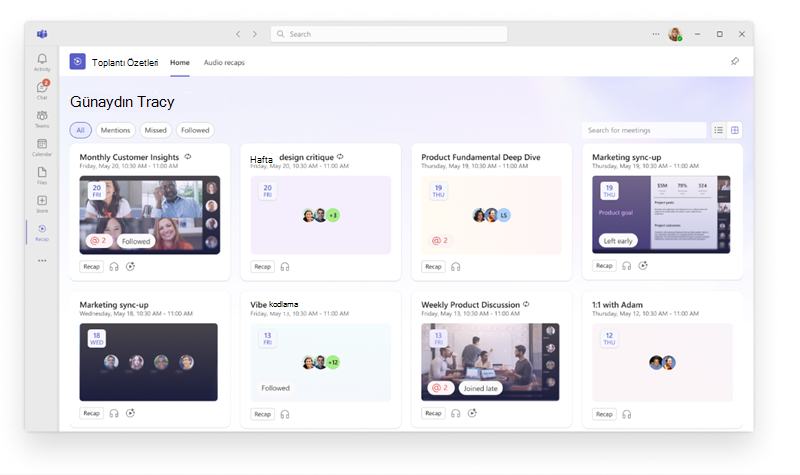
Gördüğünüz toplantıları daraltmak için Toplantılar, Yanıtsız ve Takip Edilen gibi bir filtre seçin. Belirli bir toplantıyı bulmak için toplantı başlığını, düzenleyicisini veya diğer ilgili anahtar sözcükleri arayın.
Not
Bir toplantının Kaçırıldı durumunun doğruluğu, o toplantı için Teams katılım raporunun kullanılabilirliğine ve eksiksizliğine bağlıdır. İlke veya toplantı ayarları nedeniyle katılım raporlaması kapatıldıysa, durum yanlış olabilir.
Özet açma
Toplantı özetini açmak için Toplantı Özetleri uygulamasında bir toplantı seçin. Toplantı için mevcut olanlara bağlı olarak, özeti gözden geçirin, video özetini izleyin veya sesli özeti dinleyin.
Özeti açmadan önce ayrıntıların önizlemesini görüntülemek için, toplantı öğesinde Bahsetmeler @ veya Görevler'i seçin.
Özet türleri
Not
Akıllı özetler için bir Microsoft 365 CopilotMicrosoft 365 Copilot lisansı veya bir Teams PremiumTeams Premium lisansı gerekir. Ses ve video özetleri için M365 Copilot lisansı gerekir. M365 Copilot lisansınız yoksa görüntüleme izniniz olan toplantı dökümlerine veya kayıtlarına erişmeye devam edebilirsiniz.
Bir toplantının önemli noktalarını okumak, izlemek veya dinlemek için çeşitli özet türleri arasından seçim yapın.
İstihbarat özetleri
Akıllı özetler, yapay zeka özetlerini, görevleri, bahsetmeleri ve daha fazlasını içeren metin tabanlı özetlerdir.
Daha fazla bilgi edinmek için bkz. Microsoft Teams'de Özet
Video özetleri
Video özetleri, sunulan içeriği, gerçek video klipleri ve toplantı tartışmalarını yakalayan, anlatımlı öne çıkanlar videolarıdır.
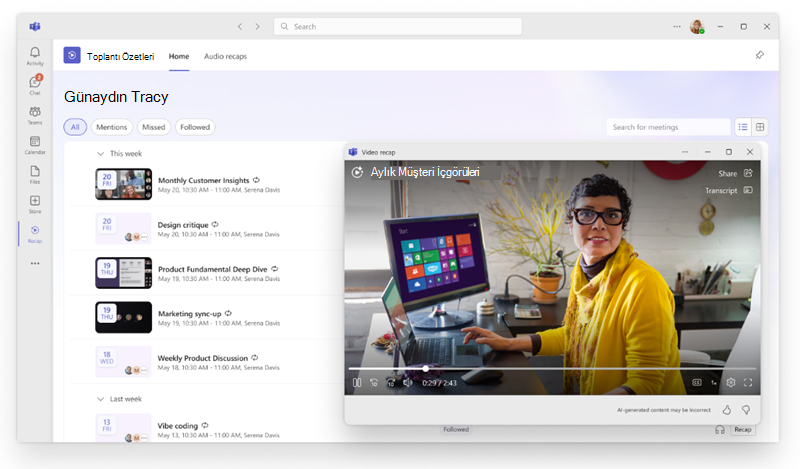
Daha fazla bilgi edinmek için bkz. Microsoft Teams'de video özeti.
Ses özetleri
Sesli özetler, birden fazla toplantıyı tek bir toplantıda derleyen ve hareket halindeyken yoğun bir haftayı etkili bir şekilde yakalamanıza yardımcı olan podcast tarzı özetlerdir.
Sesli özet oluşturmak için:
Teams'de Toplantı Özetleri
uygulamasını açın.Sesli özete eklemek istediğiniz bir veya daha fazla toplantı seçin.
Ses özeti
 oluştur'u seçin.
Stil açılan menüsünde özetinizi dinlemek istediğiniz stili seçin.
Dil açılan menüsünde özetinizi dinlemek istediğiniz dili seçin.
Sesli özetinize eklemek için en fazla sekiz toplantı seçin.
Oluştur'u seçin.
Özetiniz oluşturuldukça otomatik olarak oynatılmaya başlayacaktır. Daha önce oluşturduğunuz özetleri dinlemek için istediğiniz zaman Toplantı Özetleri uygulamasındaki Sesli özetler sekmesine dönün.