
Tek bir deneyimden web seminerleri, genel toplantılar veya büyük toplantılar gibi etkinlikler oluşturmak, özelleştirmek ve yönetmek için Microsoft Teams'deki Etkinlikler uygulamasını kullanın. Hem Etkinlikler uygulamasında hem de Teams takviminde düzenlenen etkinlikler, yönetilebilecekleri Etkinlikler uygulamasında görünür.
Önemli
Etkinliğinizi Teams takviminde oluşturduysanız, bu deneyimler farklı görünebilir. Teams takviminizden zamanlanan etkinlikleri özelleştirme konusunda yardım için bkz. Microsoft Teams'de genel toplantı zamanlama ve Microsoft Teams'de web semineri zamanlama.
Bu makalede
Olay oluşturma
Deneyimi ihtiyaçlarınıza tam olarak uyarlamak için Events uygulamasında sıfırdan bir etkinlik zamanlayın. Etkinlik kapasitesinden katılımcı özelliklerine kadar, etkinliğinizin her öğesi özelleştirilebilir.
Zamanlama sırasında daha fazla yapı için, barındırmak istediğiniz etkinlik türünü en iyi temsil eden şablonu seçin. Zamanlama sırasında şablon ayarlarını istediğiniz zaman değiştirebilirsiniz.
Olaylar uygulamasında yeni bir olay oluşturmak için:
Teams'in sol tarafındaki Etkinlik
 seçin.
-
Etkinlikler uygulama çubuğunuza sabitlenmemişse Teams'in sol tarafındaki Daha fazla uygulama görüntüle
 seçin. Ardından Etkinlikler'i arayın ve seçin.
-
Etkinlikler uygulama çubuğunuza sabitlenmemişse Teams'in sol tarafındaki Daha fazla uygulama görüntüle
Etkinlik
 oluştur'u seçin.
Sıfırdan bir etkinlik
 bir etkinlik şablonu seçin.
Etkinlik ayrıntılarını doldurun
İster sıfırdan bir etkinlik oluşturun ister önceden var olan bir şablonu kullanın, olayı ihtiyaçlarınıza göre uyarlamak için ayrıntıları ve ayarları özelleştirin.
Olay ayrıntılarını ve ayarlarını özelleştirmek için:
Etkinlik ayrıntılarını ekle'de:
Etkinliğiniz için bir Ad girin.
Başlangıç tarihi, Başlangıç saati, Bitiş tarihi ve Bitiş saati girin.
Paylaşılan bir oda planlamak istiyorsanız bir Konum girin. Eklemek istediğiniz odanın adını yazmaya başlayın. Önerilen oda adları uygunluk durumlarıyla birlikte görüntülenir. Uygun bir odanın adını seçin.
- Odanın kimler için olduğunu belirtmek üzere Oda seçeneklerini seçin.
- Oda, etkinlik sırasında konuşacak veya sunum yapacak kişiler içinse açılan listeden Sunum'u seçin. Bu oda katıldığında, sunucu veya katılımcı olarak katılma seçeneği olur.
- Oda etkinlik katılımcıları içinse Katılımcı görüntüleme'yi seçin. Bu oda katıldığında, sunucu olarak katılma seçeneği olmaz.
Katılımcılara etkinliğinizi anlatmak için bir Açıklama ekleyin.
Daha fazla bilgi edinmek için bkz. Microsoft Teams Odası'nda etkinlik düzenleme veya etkinliğe katılma.
Bu etkinliği kim planlıyor bölümünde:
Bu posta kutusundan davet gönder açılan menüsünde, davetlerin gönderileceği posta kutusunu belirleyin. Kendinizden, bir temsilciden, etkinlik posta kutusundan veya paylaşılan posta kutusundan e-posta gönderin. Belirtilen posta kutusuna erişimi olan herkes olayı düzenleyebilir.
İsteğe bağlı ortak düzenleyiciler ve sunucular ekleyin. Etkinliği kaydettiğinizde davetleri alırlar.
Kimler katılabilir bölümünde:
Etkinliğe kimlerin erişebileceğini belirtin.
Kişileri ve grupları davet edin.
Gerekirse kaydı açın.
Deneyimi ve seçenekleri ayarlama bölümünde:
Etkinlik kapasitenizi ayarlayın. Daha büyük etkinliklere en uygun ayarları uygulamak için Geniş hedef kitle için optimize et iki durumlu düğmesini açın. Etkinliğiniz kaydedildikten sonra bu ayarı değiştiremezsiniz.
Katılımcı katılım özelliklerini seçerek açın veya kapatın ve etkinlik sırasında nasıl görüneceklerini önizleyin.
Etkinlik sırasında içeriğin ve kişilerin nasıl görüneceği üzerinde daha fazla denetim elde etmek için Katılımcıların gördüklerini yönet ayarını açın veya kapatın.
Etkinlik başlamadan önce kendinize, diğer düzenleyicilere ve sunum yapanlara ses, video ve ekran kurulumunu kontrol edebileceğiniz bir yer sağlamak için Yeşil odayı etkinleştir iki durumlu düğmesini etkinleştirin.
Daha fazla toplantı seçeneği için Tüm seçenekler'i seçin.
Not
Etkinlik boyutunuza ve lisansınıza bağlı olarak bazı özellikler kullanılamayabilir. Etkinlik özelliklerini ölçeklendirme hakkında daha fazla bilgi edinmek için bkz. Ölçekteki Microsoft Teams etkinlik özellikleri.
Kaydet ve Kaydetmeye Devam
 .
.
Yaptığınız değişiklikler kaydedilir. Etkinliği kaydettiğinizde sunucular ve düzenleyiciler davet alır ve değişiklik yapma erişimine sahip olur. Siz yayınlayana kadar katılımcılar davet almaz ve etkinliği görüntüleyemez.
Önemli
Etkinliğiniz taslak olarak kaydedildikten sonra, posta kutusu seçimi ve geniş bir hedef kitle için iyileştirme seçeneği değiştirilemez.
Etkinlik e-postaları için posta kutusu belirleme
Etkinlik oluştururken, hangi posta kutusunun davetleri ve etkinlik e-postalarını göndereceğini seçebilirsiniz. Etkinliğiniz taslak olarak kaydedildikten sonra posta kutusu seçimi değiştirilemez.
Çeşitli posta kutusu seçenekleri vardır:
Etkinlik posta kutusu: Etkinlik için ayrılmış bir posta kutusu oluşturulur. E-postalar bu etkinliğe özgü kimlikten gönderilir ve ortak düzenleyiciler tam zamanlama ve düzenleme yeteneklerine sahip olur.
Posta kutunuz: E-postalar kişisel posta kutunuzdan gönderilir ve ortak düzenleyicilerin özellikleri sınırlıdır.
Temsilci posta kutusu: E-postalar başka bir kişi adına temsilci tarafından gönderilir. Bu kişinin diğer temsilcileri de etkinliği düzenleyebilir.
Paylaşılan posta kutusu: E-postalar, kuruluşunuzun yöneticisi tarafından oluşturulan ve yönetilen bir paylaşılan kuruluş posta kutusundan gönderilir. Bu posta kutusuna erişimi olan herkes olayı düzenleyebilir.
Ortak düzenleyiciler yalnızca bir etkinlik posta kutusu kullanırken tam eşliğe sahiptir. Diğer seçeneklerde, ortak düzenleyiciler zamanlama ayrıntılarını düzenleyemeyebilir veya diğer etkinlik öğelerini yönetemeyebilir. Daha fazla bilgi edinmek için bkz. Paylaşılan posta kutusu ve temsilci senaryolarında Microsoft Teams olaylarını yönetme.
Paylaşılan posta kutusu klasik Outlook kullanılarak ayarlandıysa, Bu posta kutusundan davet gönder açılan menüsünde bir seçenek olarak görünmez. Bu sorunu çözmek için:
- Outlook'ta paylaşılan takvim geliştirmelerini açın .
- Outlook'u yeniden başlatın.
- Outlook'ta eksik takvimi yeniden ekleyin.
- Teams Events uygulamasını kapatıp yeniden açın.
Mevcut toplantılar etkilenmeyecek ve veri kaybı olmayacaktır. Paylaşılan posta kutusunu hala görmüyorsanız, BT yöneticinize başvurun.
Dış sunucular ekleyin
Etkinliğinize kolayca 20'ye kadar dış sunucu ekleyin. Dış sunucular, anonim olan, kuruluşunuzun dışında olan veya Teams kullanmayan sunuculardır.
Dış sunucu eklediğinizde bu kişi, lobide beklemeden etkinliğe katılmasını sağlayan benzersiz bir katılma bağlantısı alır. Anonim sunucuların Microsoft hesabıyla oturum açması gerekmez. Bu kişiler bağlantıyı kullanarak katılabilir ve girmeden önce adlarını yazabilir.
Dış sunucu eklemek için:
Teams'in sol tarafındaki Etkinlik
seçin.Yönet’i seçin.
Bir etkinlik seçin.
Ayrıntıları düzenle'yi seçin.

Etkinliği kim planlıyor? öğesini seçin.
Sunucular bölümünde, eklemek istediğiniz dış sunucuların e-posta adreslerini girin.
Kaydet'i seçin ve davetleri gönderin
.
Adı, biyografisi ve bunların etkinlik sayfasında nasıl göründüğü gibi sunucu ayrıntılarını düzenlemek için etkinlik ayrıntılarını açın ve Sunucuları yönet sunucularını seçin.
Etkinliği oluştururken dış sunucular da ekleyebilirsiniz.
Not
Dış sunucular bağlantılarını iletmemelidir. Bu kullanıcılar aynı bağlantıyı en fazla üç cihazda kullanarak katılabilir. Bir konuk etkinliğe katılırken başarılı bir şekilde kimlik doğrulaması yapmadıysa lobiye yerleştirilir. Buradan, etkinlik düzenleyicisi veya sunum yapan kişi etkinliğe katılma isteklerini onaylayabilir veya reddedebilir.
Dışarıdan katılma bağlantısını yeniden oluşturun veya kopyalayın
Dış sunucuların katılmak üzere kullandığı bağlantıyı yeniden oluşturmak veya kopyalamak için:
Teams'in sol tarafındaki Etkinlik
seçin.Yönet’i seçin.
Bir etkinlik seçin.
Sunuculara People & e-posta>gönder'i seçin.
Yeni bağlantısı oluşturmak istediğiniz sunucunun yanında, Katılma bağlantısını görüntüle'yi seçin.
Bağlantıyı panonuza kopyalamak için
 veya yeni bir bağlantı oluşturmak için Yeniden
  yeniden yükle'yi seçin.
Etkinlik taslaklarını yönetme
Bir etkinlik yayınlanana kadar, düzenleyicilerin ve ortak düzenleyicilerin erişebileceği ve katılımcılara davet göndermeden birden fazla düzenleme yapabileceği bir taslak olarak kalır.
Etkinlik taslağına erişmek için:
Teams'in sol tarafındaki Etkinlik
seçin.Yönet’i seçin.
Taslaklar altında, açmak istediğiniz taslağı seçin.
Etkinlik ayrıntılarında değişiklik yapmak için Ayrıntıları düzenle
seçin. Ardından, Değişiklikleri kaydet'i seçin.
Not
Etkinlik Teams takviminde oluşturulduysa, ayrıntıların düzenlenmesi takvim etkinliği zamanlama formunu açar. Yalnızca Etkinlikler uygulamasında oluşturulan etkinlikler doğrudan uygulamanın içinde düzenlenebilir.
Etkinliği yayımlama
Etkinlik ayrıntılarını kesinleştirdikten ve katılımcıları davet etmeye hazır olduktan sonra, etkinliğinizi yayınlayın. Bir etkinlik yayınladığınızda, davetler katılımcılara otomatik olarak gönderilir. Etkinlik ayrıntılarını görüntüleyebilir, kaydolabilir ve etkinliğe katılabilirler.
Bir etkinlik yayımlandıktan sonra da katılımcıları davet edebilir ve bazı etkinlik ayarlarını değiştirebilirsiniz. Etkinlik yayınlandıktan sonra erişim düzeyini değiştiremez veya kaydı açıp kapatamazsınız.
Etkinliği yayımlamak için:
Teams'in sol tarafındaki Etkinlik
seçin.Yönet’i seçin.
Taslaklar altında, yayımlamak istediğiniz etkinliği bulun.
Etkinlik ayrıntılarını sonlandırmak için Ayrıntıları düzenle'yi etkinlik
seçin.Gerekirse değişiklikleri kaydet'i seçin,
veya ana taslağa dönmek için Geri seçin.
Etkinlik sitesinin katılımcılara nasıl görüneceğini önizlemek için Önizleme düğmesini açın.
Etkinliği yayınla'yı seçin
 .
.
Etkinliğiniz yayınlandıktan sonra, etkinliğinizi duyurabilirsiniz.
Etkinliği çoğaltma
Aynı özelleştirmelerle bir olayı çoğaltarak yeniden oluşturun. Bir olayı çoğalttığınızda, olay ayrıntıları, eklenen kişiler, gruplar ve ayarlar yeni bir olaya kopyalanır. Ardından ad, tarih, saat ve diğer ayrıntıları gerektiği gibi güncelleştirebilirsiniz.
Bir etkinliği çoğaltmak için:
Teams'in sol tarafındaki Etkinlik
seçin.Yönet’i seçin.
Çoğaltmak istediğiniz etkinliği bulun ve Diğer seçenekler'i seçin
>Çoğalt .
Şablon olarak kaydetme
Bir etkinliği, her seferinde sıfırdan oluşturmak zorunda kalmadan gelecekte benzer etkinlikler için yeniden kullanmak üzere şablon olarak kaydedin. Şablonlar, yeniden kullanabileceğiniz tarih ve saat dışındaki tüm etkinlik ayarlarınızı taşır.
Bir etkinliği şablon olarak kaydetmek için:
Teams'in sol tarafındaki Etkinlik
seçin.Yönet’i seçin.
Yeniden kullanmak istediğiniz olayı seçin.
Diğer
>Şablon olarak kaydet .Daha sonra tanımlayabilmek için şablon adı ve açıklaması ekleyin.
Şablonu kaydet'i seçin.
Bu şablon, yeni bir etkinlik oluşturduğunuzda Kaydedilen şablonlarınız altında kullanılabilir hale gelir. Şablonları buradan düzenleyin, planlayın veya silin.
Olayı iptal etme
Etkinlikler uygulamasında oluşturulan bir etkinliği iptal etmek için:
Teams'in sol tarafındaki Etkinlik
seçin.Yönet’i seçin.
İptal etmek istediğiniz olayı seçin.
Diğer
>Etkinliği .
.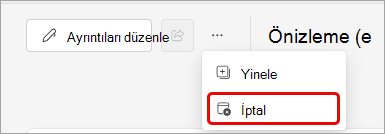 .
.Etkinliği iptal et'i seçin.
Events uygulaması dışında oluşturulan etkinlikleri iptal etmek için Web seminerini iptal etme veya Genel toplantıyı iptal etme bölümüne bakın.
İlgili konular
Ölçeğe uygun Microsoft Teams etkinlik özellikleri
Microsoft Teams Etkinlikleri uygulamasında yaklaşan etkinlikleri yönetin