
Katılımcıların etkinliğinize nasıl kaydolduğunu ve katıldığını belirlemek için Microsoft Teams'de etkinlik kaydını yönetin. Katılımcılar için sorunsuz bir kayıt deneyimi sağlamaya yardımcı olmak için kaydı açın veya kapatın, kayıt formunu özelleştirin, kayıt isteklerini gözden geçirip yönetin ve etkinlik bekleme listenizi yönetin.
Önemli
Etkinliğinizi Teams takviminde oluşturduysanız, bu deneyimler farklı görünebilir. Teams takviminizden planlanan etkinliklere kaydı yönetme konusunda yardım için bkz: Web semineri kaydını yönetme.
Kaydı açma veya kapatma
Etkinliğinizi planlarken kayıt işlemini açabilir veya kapatabilirsiniz.
Kaydı açmak veya kapatmak için:
Olaylar uygulamasında bir etkinlik oluşturun.
Kimler katılabilir? bölümündeki Kaydı etkinleştir? iki durumlu düğmesini açın.
Etkinliğinizi kaydettikten sonra bu ayarı değiştiremezsiniz.
Kaydı özelleştir
Kayıt formunu düzenleyerek, el ile kayıt onayını ve etkinlik bekleme listesini açarak ve kayıt başlangıç ve bitiş saatlerini sınırlayarak etkinliğinizin kayıt deneyimini özelleştirin.
Önemli
Kaydı değiştirmek için, etkinliği zamanlarken kaydetmeden önce kaydın açılmış olması gerekir.
Kayıt formunu düzenleyin
Kayıt formuna özel alanlar ekleyerek katılımcılarınız hakkında daha fazla bilgi edinin. Form, katılımcılardan otomatik olarak adlarını ve soyadlarını ve e-postalarını ister ve Microsoft onay alanlarını içerir.
Etkinlik kayıt formunu özelleştirmek için:
Events'i seçin
 etkinlikler uygulaması simgesi.
Yönet’i seçin.
Kayıt formunu özelleştirmek istediğiniz etkinliği bulun ve Etkinlik
 seçin.
Katılabilecek kişileri seçin.
Kayıt ayarlarında Özelleştir'i seçin.
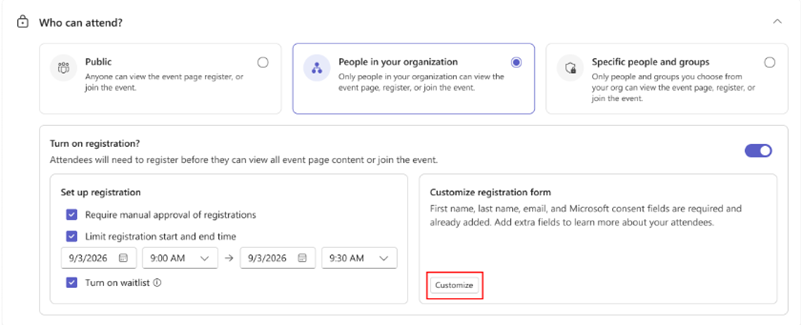
Alan ekle'yi seçin.
Yeni soru oluşturmak için bir alan seçin veya Özel soru seçeneğini belirleyin.
Alanın gerekli olup olmadığını seçin.
Alanı formdaki diğer öğelerin üzerine veya altına taşımak için okları kullanın.
Kaydet'i seçin.
Değişiklikleri kaydet'i seçin,
 kaydedin.
Teams takviminde oluşturulan bir etkinliğe kayıt formunu özelleştirmek için bkz. Microsoft Teams'de web semineri kaydını yönetme.
El ile onayı açma
Her katılımcının kaydı için manuel onay isteyerek etkinliğinizin güvenliğini sağlayın.
El ile onayı açmak için:
Events'i seçin
etkinlikler uygulaması simgesi.Yönet’i seçin.
Kayıt formunu özelleştirmek istediğiniz etkinliği bulun ve Etkinlik
seçin.Katılabilecek kişileri seçin.
Kayıt ayarla altında, Kayıtların manuel olarak onaylanmasını gerektir kutusunu işaretleyin.
Değişiklikleri kaydet'i seçin,
kaydedin.
Kayıt isteklerini yönetin
Etkinlik kayıt isteklerini yönetmek için:
Events'i seçin
etkinlikler uygulaması simgesi.Yönet’i seçin.
Yayımlanma Tarihi'nin altından bir etkinlik seçin.
E-postaları People & seçin.
Katılımcıları seçin.
Durum'un yanında, Onay bekliyor'u seçin.
Kayıt formunu görüntülemek için birinin adının yanındaki Formu görüntüle öğesini seçin.
Bir kişinin isteğini ayrı ayrı yönetmek için adının yanındaki Reddet veya Onayla seçeneğini belirleyin.
İstekleri toplu olarak yönetmek için birden fazla adın yanındaki kutuları işaretleyin veya Ad'ın yanındaki kutuyu işaretleyin. Ardından, listenin en üstünden Reddet (#) veya Onayla'yı (#) seçin.
Teams takviminde oluşturulan bir etkinlikte el ile onayı açmak veya kayıt isteklerini yönetmek için bkz.
Kayıt başlangıç ve bitiş saatlerini sınırlama
Katılımcı kaydı için belirli bir zaman dilimi ayarlamak için:
Events'i seçin
etkinlikler uygulaması simgesi.Yönet’i seçin.
Kayıt formunu özelleştirmek istediğiniz etkinliği bulun ve Etkinlik
seçin.Katılabilecek kişileri seçin.
Kayıt ayarla altında, Kayıt başlangıç ve bitiş zamanını sınırla kutusunu işaretleyin.
Kayıt başlangıç ve bitiş saatlerini ayarlayın.
Değişiklikleri kaydet'i seçin,
kaydedin.
Teams takviminde oluşturulan bir etkinliğe kaydı yönetmek için bkz. Microsoft Teams'de web semineri kaydını yönetme.
Etkinlik bekleme listesini aç
Etkinliğinizin kapasitesi dolduktan sonra bir bekleme listesi başlatmayı seçin. Kayıtlı katılımcılar kayıtlarını iptal ederse, bekleme listesindeki katılımcılar kayıt olma şansına sahip olacaktır. Bekleme listesi kapasitesi kayıt kapasitesiyle eşleşecektir.
Etkinlik bekleme listesini açmak için:
Events'i seçin
etkinlikler uygulaması simgesi.Yönet’i seçin.
Bekleme listesini açmak istediğiniz etkinliği bulun ve Etkinlik
düzenle'yi seçin.Katılabilecek kişileri seçin.
Kayıt kurulumu altında, Bekleme listesini aç kutusunu işaretleyin.
Değişiklikleri kaydet'i seçin,
kaydedin.
Etkinlik bekleme listesini yönet
Etkinliğiniz doluysa, kayıtlı bir katılımcıyı kaldırın veya bekleme listesinden birini kabul etmek için etkinlik kapasitesini artırın. PeoplePeople, bekleme listesinden ilk gelene ilk hizmet esasına göre taşınacaktır.
Bir etkinliğin bekleme listesini yönetmek için:
Events'i seçin
etkinlikler uygulaması simgesi.Yönet’i seçin.
Bir etkinlik seçin.
E-postaları People & seçin.
Katılımcıları seçin.
Durum'un yanında, Bekleme listesinde'yi seçin.
Teams takviminde oluşturulan bir etkinliğin bekleme listesini yönetmek için bkz. Microsoft Teams'de web semineri kaydını yönetme.
Kayıt ayrıntılarını görüntüleyin
Etkinliğinize kaç kişinin kaydolduğuna, kayıt sayfasını görüntülediğine, kayıtlarını iptal ettiğine ve daha fazlasına bakın.
Etkinlik kayıt ayrıntılarını görüntülemek için:
Events'i seçin
etkinlikler uygulaması simgesi.Yönet’i seçin.
Bir etkinlik seçin.
İçgörüler'i seçin.
Bu bilgileri daha sonra gözden geçirmek üzere indirmek için Teams İndir'i seçin.
İlgili konular
Microsoft Teams Etkinlikler uygulamasında bir etkinliği duyurma
Microsoft Teams Etkinlikleri uygulamasında yaklaşan etkinlikleri yönetin