
Etkinlik ayrıntılarını ve sitesini yayımlayarak ve paylaşarak bir Microsoft Teams etkinliği oluşturduktan sonra etkinlik heyecanı ve hedef kitle oluşturun. Bir etkinlik yayınladıktan sonra, davetler katılımcılara otomatik olarak gönderilir. Ayrıca sosyal medya, web siteleri, e-posta ve sohbet yoluyla paylaşılabilecek etkin bir etkinlik bağlantısı oluşturacaksınız.
Önemli
Etkinliğinizi Teams takviminde oluşturduysanız, bu deneyimler farklı görünebilir. Teams takviminizden zamanlanan etkinlikleri duyurma konusunda yardım için bkz. Microsoft Teams'de web seminerini duyurma ve Microsoft Teams'de genel toplantı zamanlama.
Etkinliği yayımlama
Bir etkinlik yayınladıktan sonra katılımcılar otomatik olarak davet edilir, etkinlik ayrıntılarını görüntüleyebilir, kaydolabilir ve etkinliğe katılabilirler. Bir etkinlik yayımlandıktan sonra da katılımcıları davet edebilir ve bazı etkinlik ayarlarını değiştirebilirsiniz. Etkinlik yayınlandıktan sonra erişim düzeyini değiştiremez veya kaydı açıp kapatamazsınız.
Etkinliğiniz yayınlandıktan sonra, etkinlik kartınızın görünümünü ve etkinliğinizi duyurma seçeneklerini içeren bir ekran görürsünüz:
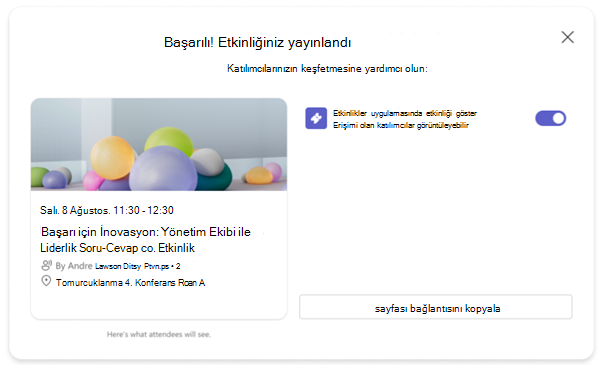
Etkinliğinizi Etkinlikler uygulaması Keşif akışında ortaya çıkarmak için Katılımcıların etkinliği keşfetmesine izin ver iki durumlu düğmesini açın. Bu, katılımcıların etkinliği Keşif akışlarında görmelerini sağlar ve etkinliğinizin erişimini en üst düzeye çıkarır.
Toplantıya katılma bağlantısını, toplantı kimliğini ve geçiş kodunu ve toplantı seçenekleri bağlantısını panonuza kopyalamak için Katılma ayrıntılarını
 seçin.
Toplantı sayfanızın URL'sini panonuza kopyalamak için Etkinlik sayfası bağlantısını
 seçin.
Ekleme kodunu panonuza kopyalamak için Ekleme kodunu kopyala
 seçin.
Etkinliği tanıtma
Etkinlikleri Etkinlikler uygulaması Keşif akışında göstererek etkinlikler için bir hedef kitle oluşturun. Bu, sosyal veya gönüllü etkinlikler gibi katılımda herhangi bir kısıtlama olmayan halka açık etkinlikler için faydalıdır. Çeşitli etkinlik varlıklarının bağlantılarını paylaşın veya etkinliği SharePoint'e ya da diğer Microsoft 365 sitelerine ekleyin. Paylaşılabilir etkinlik varlıkları, katılma ayrıntılarını ve etkinlik sayfası bağlantısını içerir.
Etkinliğinizi bulunabilir hale getirme
Etkinlik bağlantısını veya ayrıntılarını doğrudan paylaşmak zorunda kalmadan etkinliğinizi Etkinlikler uygulaması Keşif akışında bulunabilir hale getirerek etkinliğinizle ilgili farkındalığı artırın.
Herkese açık ve kurum içi etkinlikler için, kişiler etkinliğinizi orada bulabilir, ayrıntılarını görüntüleyebilir ve kayıt gerekli değilse kaydolabilir veya takvimlerine ekleyebilir.
Etkinliğinizi Etkinlikler uygulaması Keşif akışında göstermek için:
Teams'in sol tarafındaki Etkinlik
 seçin.
Yönet’i seçin.
Yayımlandı altından, etkinliğe katılma ayrıntılarını paylaşmak istediğiniz etkinliği seçin.
Paylaş
 seçin.
Katılımcıların etkinliği keşfetmesine izin ver iki durumlu düğmesini açık konuma getirin.
Etkinliği yayımlarken Katılımcıların etkinliği keşfetmesine izin ver iki durumlu düğmesini de açabilirsiniz.
Not
Yalnızca belirli kişilerin veya grupların erişebildiği etkinlikler için, Katılımcıların etkinliği keşfetmesine izin ver iki durumlu düğmesinin açık olup olmadığına bakılmaksızın, etkinliği Keşif akışlarında yalnızca davet edilen kişiler görebilir. Organizatörler, ortak düzenleyiciler, sunucular ve davet edilen katılımcılar, Katılımcıların etkinliği keşfetmesine izin ver iki durumlu düğmesinin açık olup olmadığına bakılmaksızın etkinlik ayrıntılarını her zaman Keşif akışlarında görür.
Etkinliğe katılma ayrıntılarını paylaşma
Etkinlik katılım ayrıntıları toplantıya katılma bağlantısını, toplantı kimliğini ve geçiş kodunu ve toplantı seçenekleri bağlantısını içerir.
Teams'in sol tarafındaki Etkinlik
seçin.Yönet’i seçin.
Yayımlandı altından, etkinliğe katılma ayrıntılarını paylaşmak istediğiniz etkinliği seçin.
Paylaş
seçin.Katılma ayrıntılarını
Etkinlik sayfası bağlantısı paylaşma
Etkinlik sayfası bağlantısı, her yerden paylaşılabilen bir URL'dir ve etkinlik erişim düzeyinizdeki herkesin etkinlik sayfasını ve ayrıntılarını görüntülemesine olanak tanır.
Teams'in sol tarafındaki Etkinlik
seçin.Yönet’i seçin.
Yayımlandı altından, etkinlik sayfası bağlantısını paylaşmak istediğiniz etkinliği seçin.
Paylaş
seçin.Etkinlik sayfası bağlantısını
kopyala'yı seçin.
Olay ekleme
Katılımcılara etkinliği canlı yayınlamak, etkileşimde bulunmak ve daha sonra etkinlik kaydını izlemek için tek bir yer sağlamak için bir etkinlik ekleyin. Bir etkinliği eklemek için, etkinlik yayınlanmadan önce etkinlik erişim ayarlarının Kuruluşunuz veya Genel olarak ayarlanmış olması gerekir.
Teams'in sol tarafındaki Etkinlik
seçin.Yönet’i seçin.
Yayımlandı altında, eklemek istediğiniz olayı seçin.
Paylaş
seçin.Ekleme kodunu kopyala
seçin.
İlgili konular
Microsoft Teams Etkinlikleri uygulamasında yaklaşan etkinlikleri yönetin
Microsoft Teams Etkinlikler uygulamasında etkinlik kaydını yönetme